云联刷机教程
1.准备工作
制作系统盘请关闭杀毒软件 , 系统不支持uefi安装
1.1 需要用到的工具:
服务器/PC/等X86设备、显示器、键盘
浏览器下载云联镜像: [云联镜像请联系商务]、 浏览器下载刻录工具(请勿更新刻录工具):[云联镜像刻录工具请联系商务]
2.Windows环境 下制作启动 U 盘
1)插上优盘,鼠标双击 “rufus-3.19.exe” 应用程序

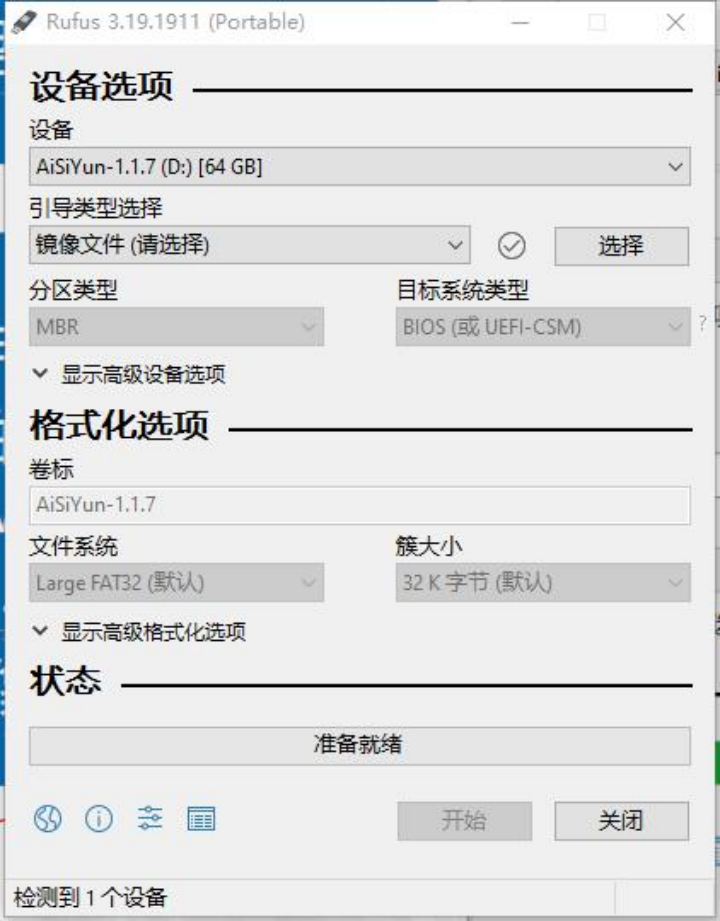
2)鼠标单击 “选择”, 在电脑中选择刚才下载的爱偲云了镜像 “AiSiYun-..*-compat-100g.iso” 镜像 点打开。 3)点击“开始”,“ok”,“确定”开始烧录。(由于烧录过程将清除 U 盘上的所有数据,因此,U 盘中如有重要数据,请务必在烧录前进行备份) 4) 烧录过程需要一段时间,请耐心等待几分钟。 5)制作完成后,窗口会提示 “准备就绪”,镜像烧录成功,此时就可以安全的拔出 U 盘了。 这样 ISO 启动 U 盘制作就完成了。 注意事项: 设备系统盘只能用固态硬盘,安装系统时请将设备设置为传统引导。
1.2 硬盘格式化:
如果在其他平台跑过业务,建议电脑将硬盘格式化一次,格式不限(不格式化也没关系)。
2.安装系统(此页面为云联系统安装教程)
2.1 设备开机后进入快速启动项选择从U盘启动
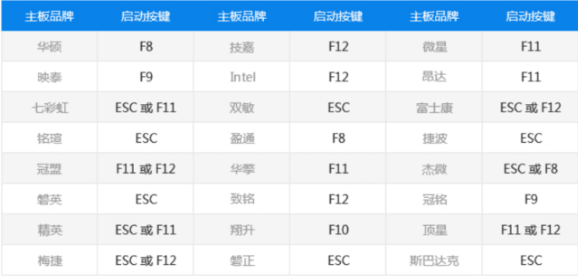
按电源键开机后,连续短按键盘上的快速启动键,注:由于服务器/电脑型号不同快速启动项的快捷键各有差异,大部分都是F2、F11、F12或ESC,下面整理了部分部分常见主板的启动按键,如不全可自行百度搜索。
2.2.以R730演示为例
开机按F11 提示EnteringBoot Manager后稍等一会
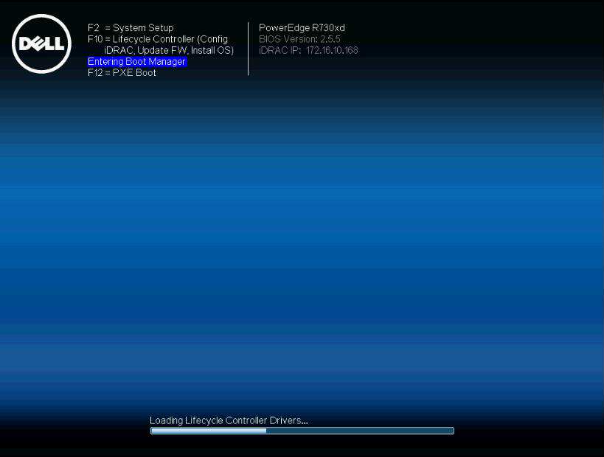
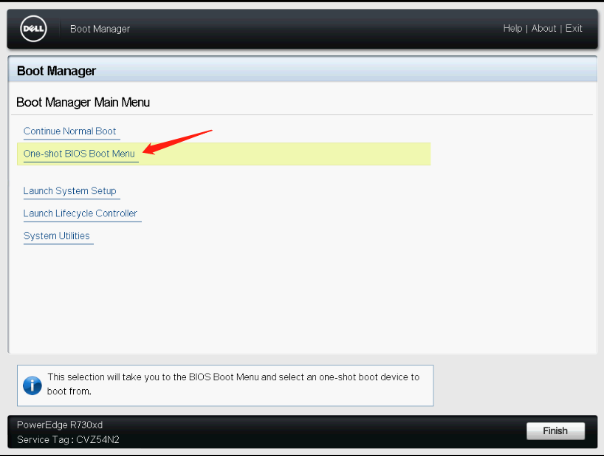
2.3选择One-shot BIOS BootMenu
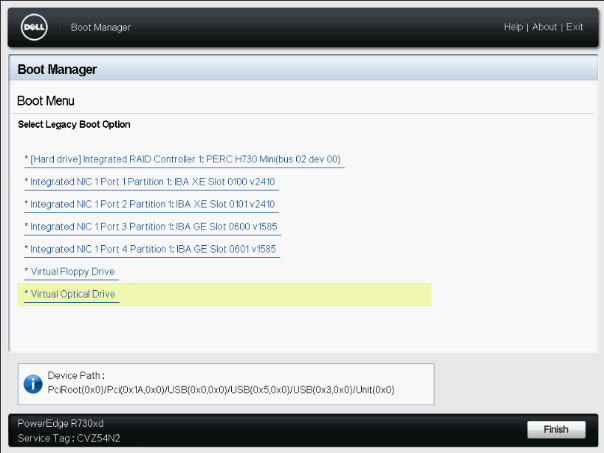
2.4这里面会出现你的U盘,找有USB的选项(演示为IPMI远程安装所以没有U盘)
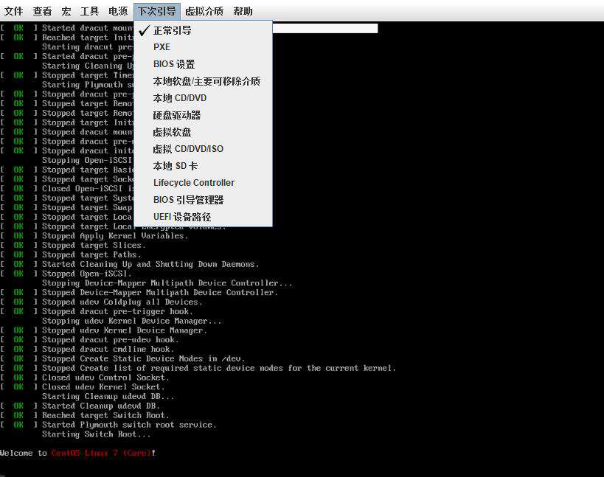
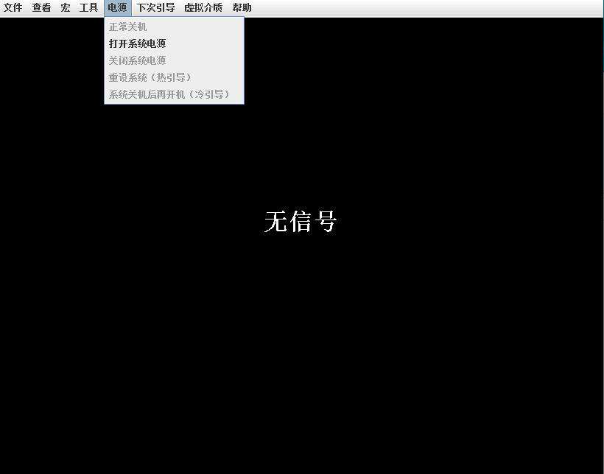
2.5如果远程安装则选择下次引导-虚拟 CD/DVD/ISO选项后,点击电源重启启动即可
2.6白色为已选择,直接回车进入下一步

2.7这一步系统自动默认选择最小的硬盘,如果没有一个最小的硬盘需要手动选择,输入对应编号后回车

2.8等待安装完成
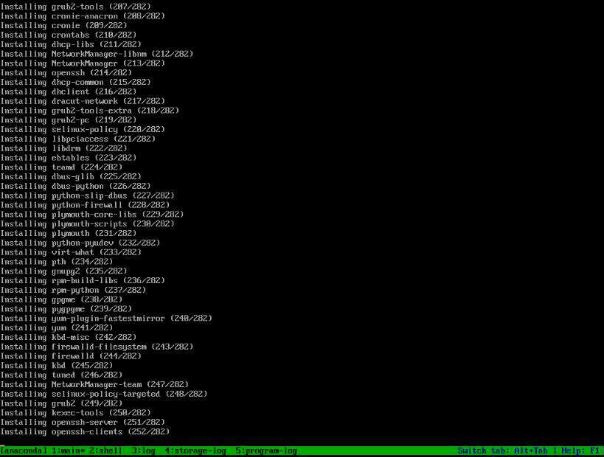
2.9安装完成后会自动关机,请手动打开电源
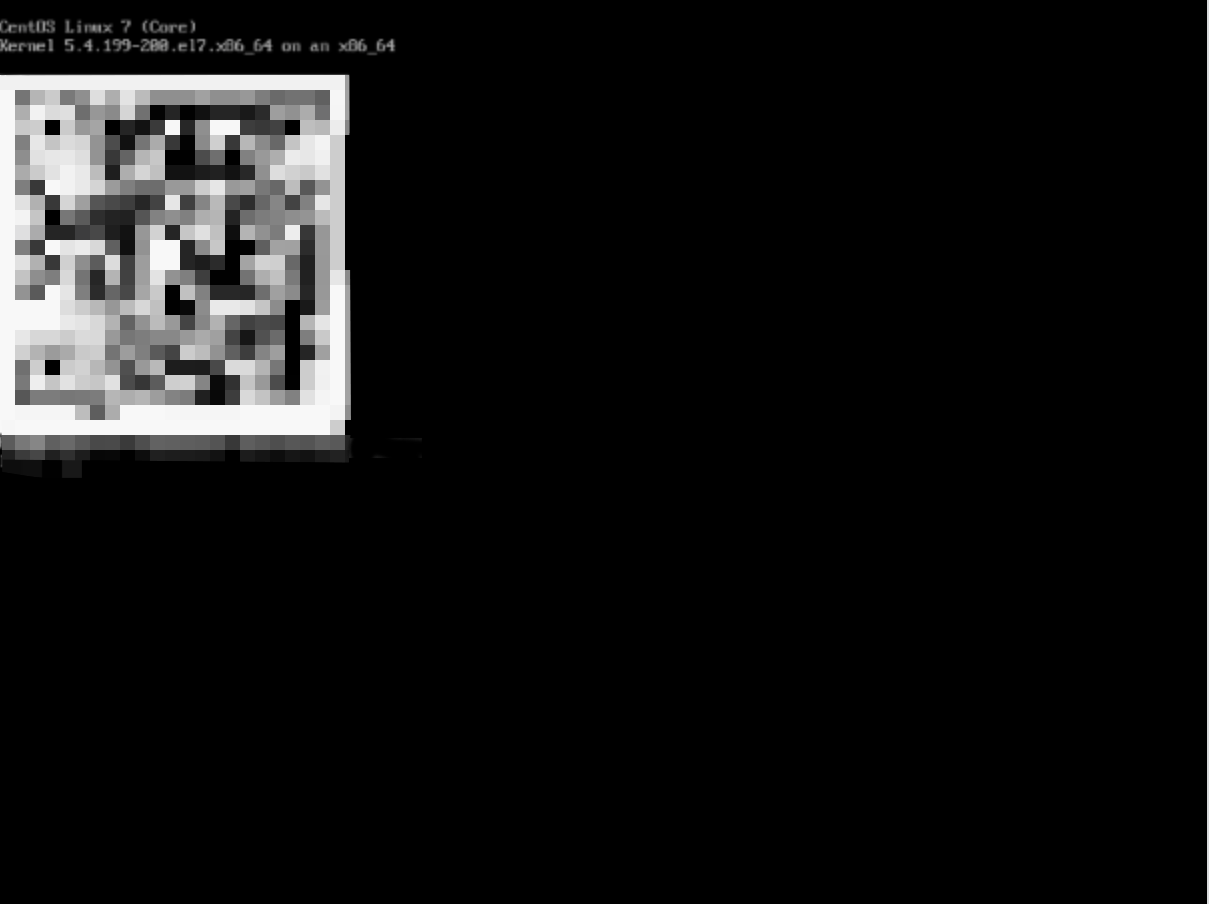
2.10重启后出现二维码即可使用小程序绑定设备,绑定时小程序选择云联版本
3.配置网络
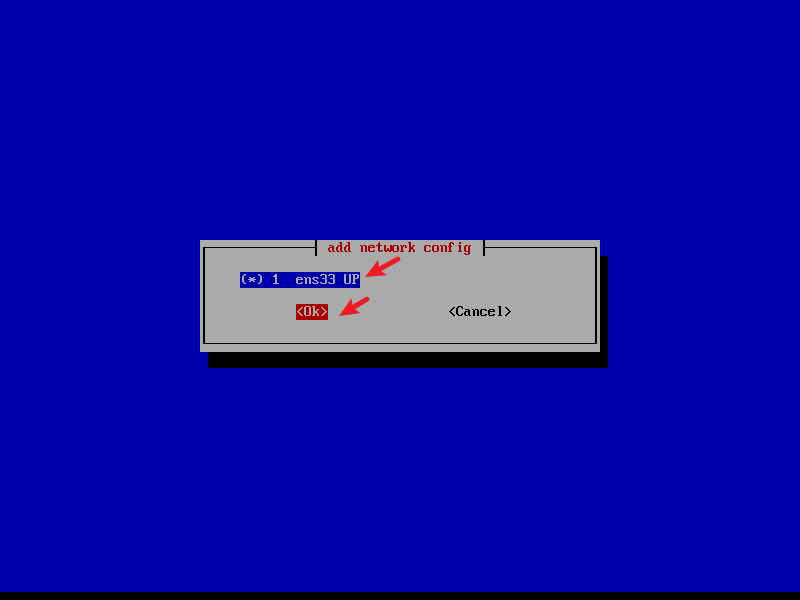
配置网络(管理网推荐DCHP自动获取,就不用如下繁琐的设置) 如不配置网络默认为自动获取IP 3.1.AIT+F3进入网络配置.AIT+F2可以返回二维码界面

3.2.选择要配置的网卡,光标移动到要选则的网卡按空格键选中,TAB移动光标至OK
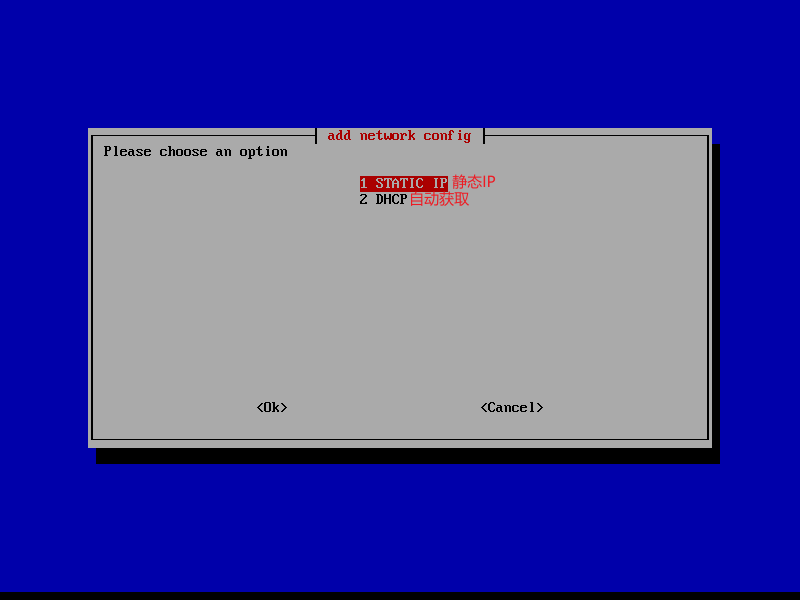
3.3.选择静态IP还是DHCP,如不设置则为自动获取IP,设置静态IP选中,TAB移动光标至OK
3.4.IP地址

3.5.子网掩码

3.6.网关

3.7.DNS

3.8.YES保存
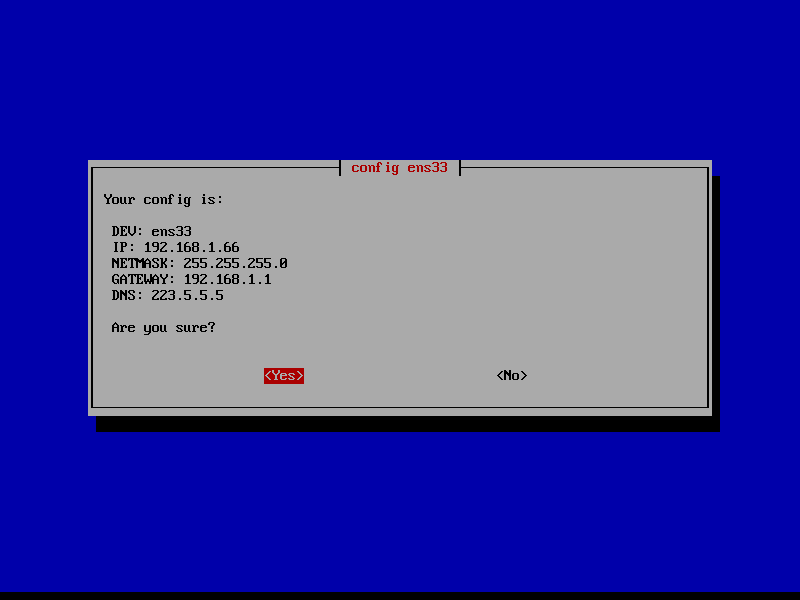
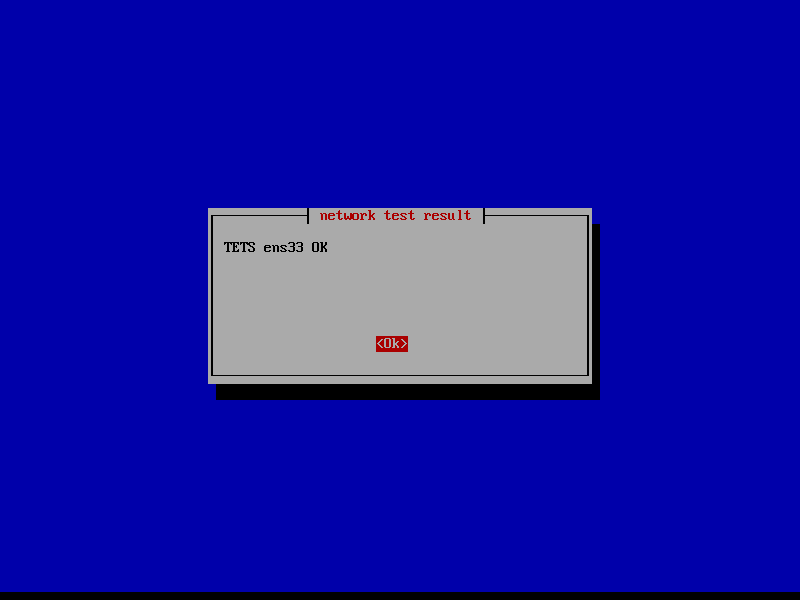
3.9.测试网络

3.10.外网通提示TEST OK