创新版本刷机教程
一、准备工作
1、前置条件:使用设备退出杀毒模式,系统不支持 uefi 安装,最好格式化下系统盘再安装。
2、浏览器下载创新镜像: [创新镜像请联系商务]
3、浏览器下载刻录工具(请勿更新刻录工具):[创新镜像刻录工具请联系商务]
4、下载完成后两个文件拖至桌面(注:U 盘需插入 USB 端口【U盘内清除多余文件】)
5、根据提示操作以下步骤:
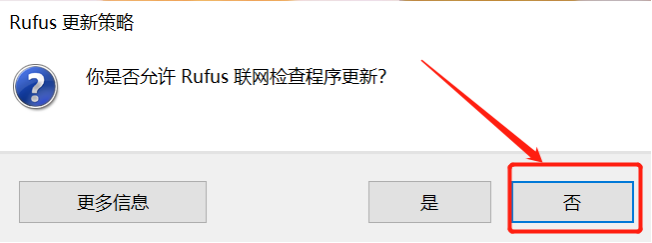
(1)右键打开“rufus-3.19.exe” 应用程序,提示是否更新,选择“否”
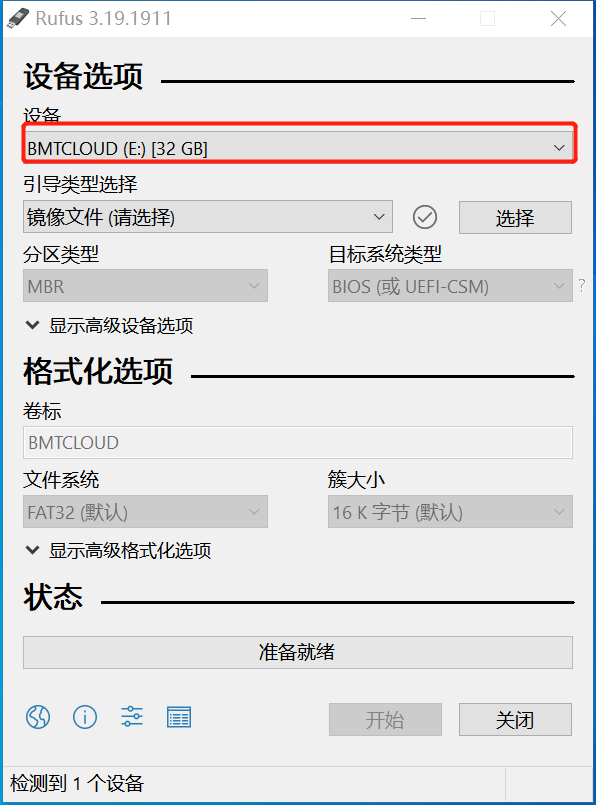
(2)进入到下一界面,确定 U 盘
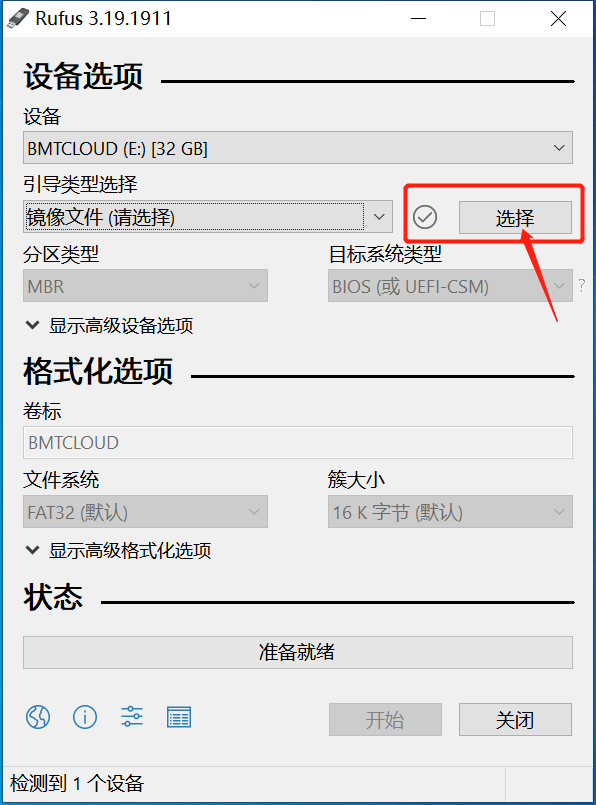
(3)点击“选择”按钮,导入镜像文件[ 爱偲《创新业务》AISinnovateOS ]
(4)导入成功后,点击”开始”按钮
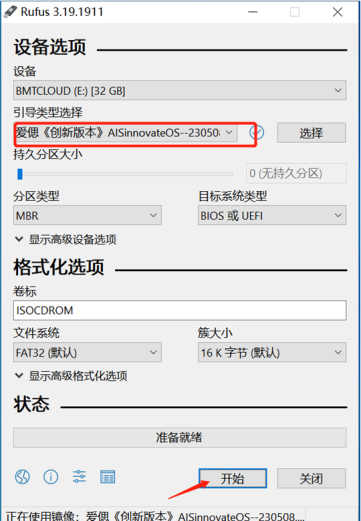
(5)弹出新界面,选择”IOS 镜像”写入,点击 ok3

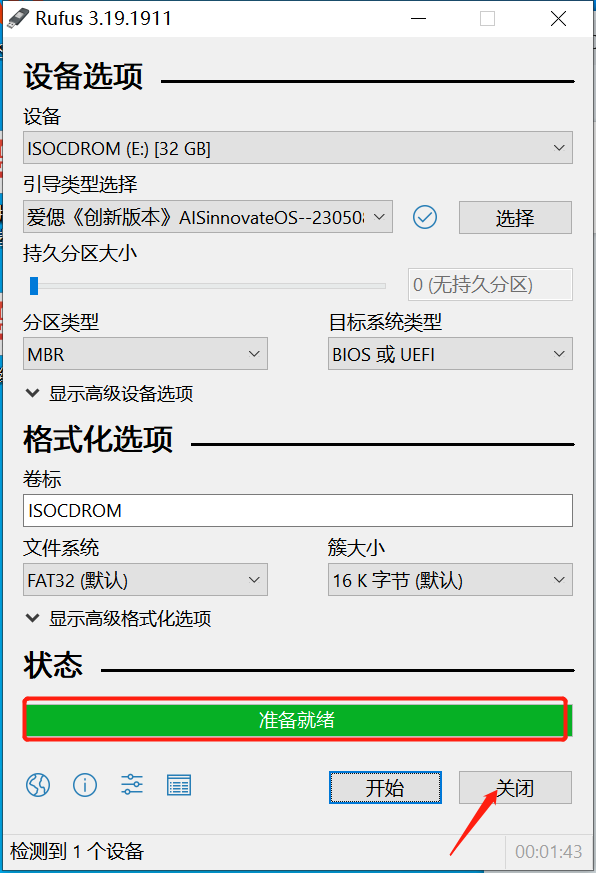
(6)开始自动烧录,直至”准备就绪”后,关闭此界面,弹出 U 盘
二、装机过程**(创新系统安装)**
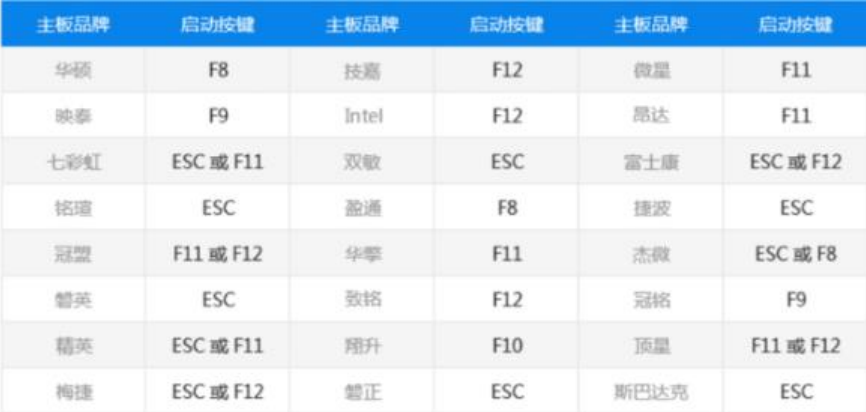
以**戴尔服务器**为例,USB 端口插入 U 盘,按电源键开机后,连续短按键盘上的快速启动键。【注:由于服务器/电脑型号不同快速 启动项的快捷键各有差异,大部分都是 F2、F11、F12 或 ESC,常用戴尔、浪潮服务器都是 f11,下面整理了部分常见主板的启动按键,如不全可自行百度搜索】
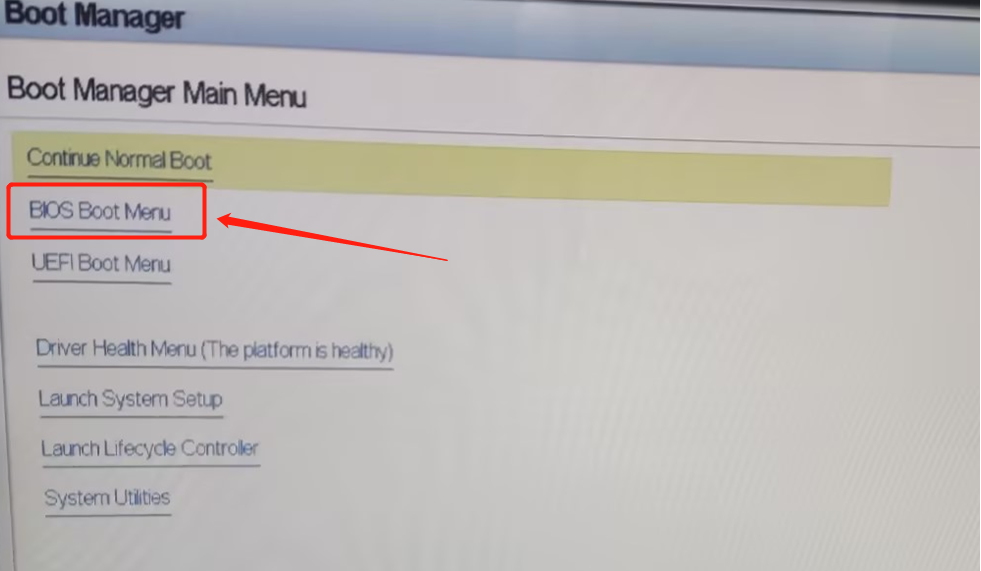
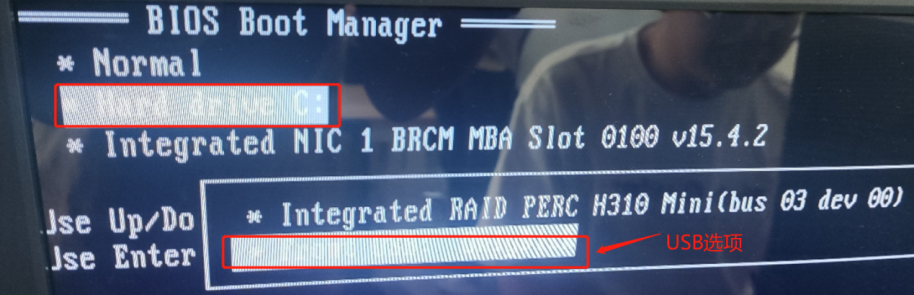
1.进入 boot 主界面后,选择 BIOS Boot Menu 装机方式
2.选择具有 USB 端口的选项后,回车(Enter)
3.到达装机界面后,直接回车(Enter)

4.触发自动装机流程,需等待一段时间

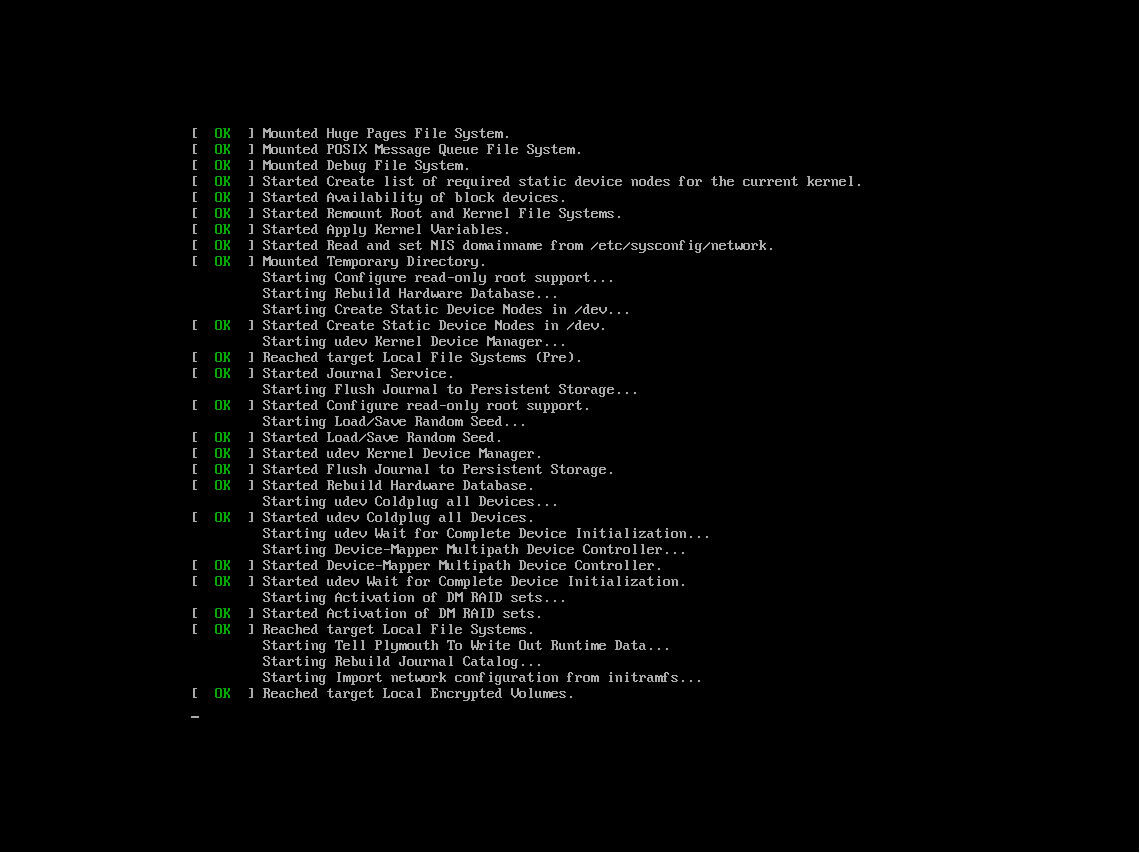
5.到达选择系统盘界面【这一步若 15 秒内无响应系统自动默认选择最小的硬盘,如果没有一个最小的硬盘需要手动选择。安装前系统会格式化硬盘,在格式化前会再次确认,若 30 秒内无响应将自动开始格式化】

6.系统盘自动选择完成后,自动跳转至装机界面,【装机等待过程为 15-20 分钟】
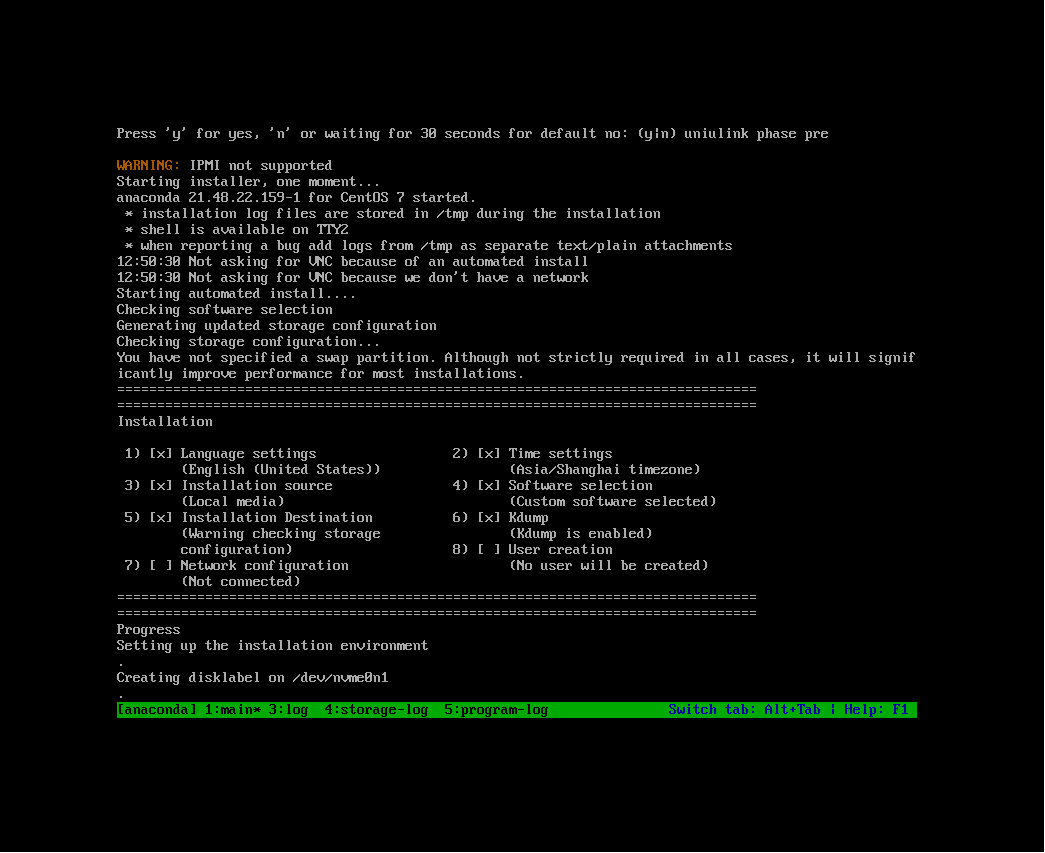
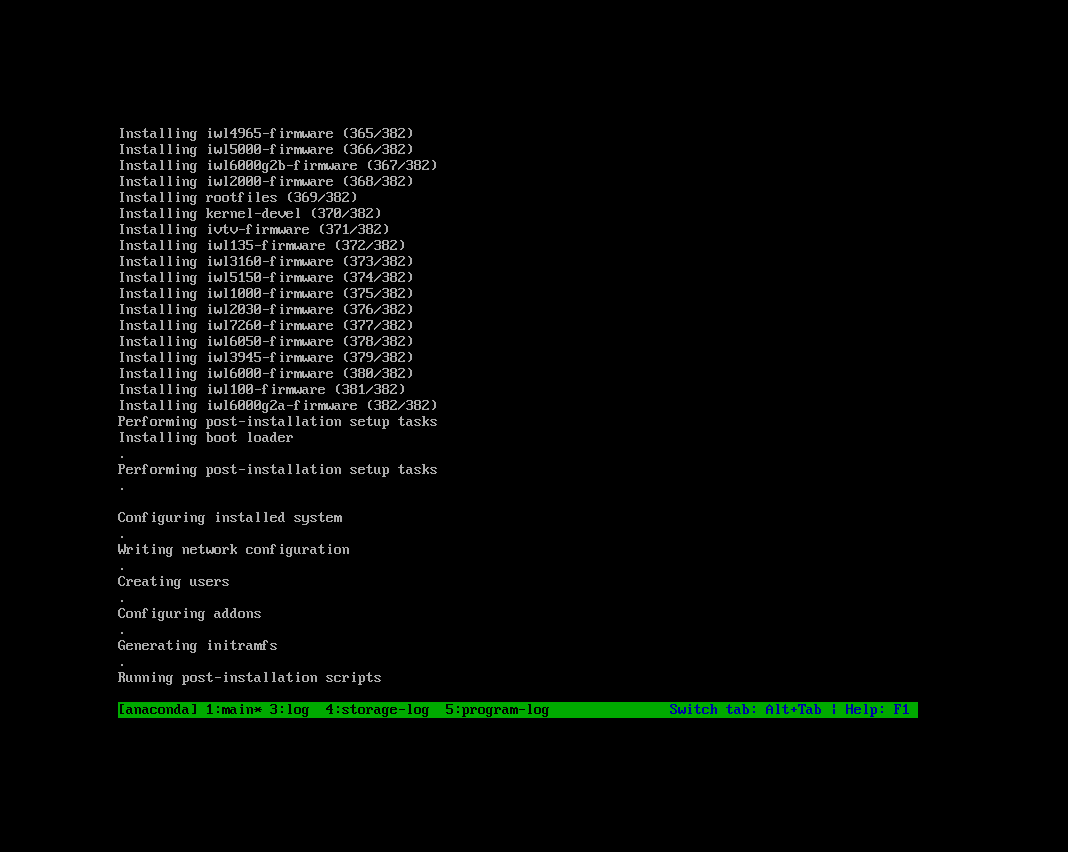
7.装机结束后,按回车键(Enter)退出,系统自动重启等待 2 分钟系统自动流程,系统初始化完成后会显示二维码,爱偲云联小程序绑定即可,选择创新版本绑定。

 三、网络配置
(一)DHCP 管理线配置(设备离线或二维码没出现,进行配置)【适用类型:服务器拨号和静态多 ip】
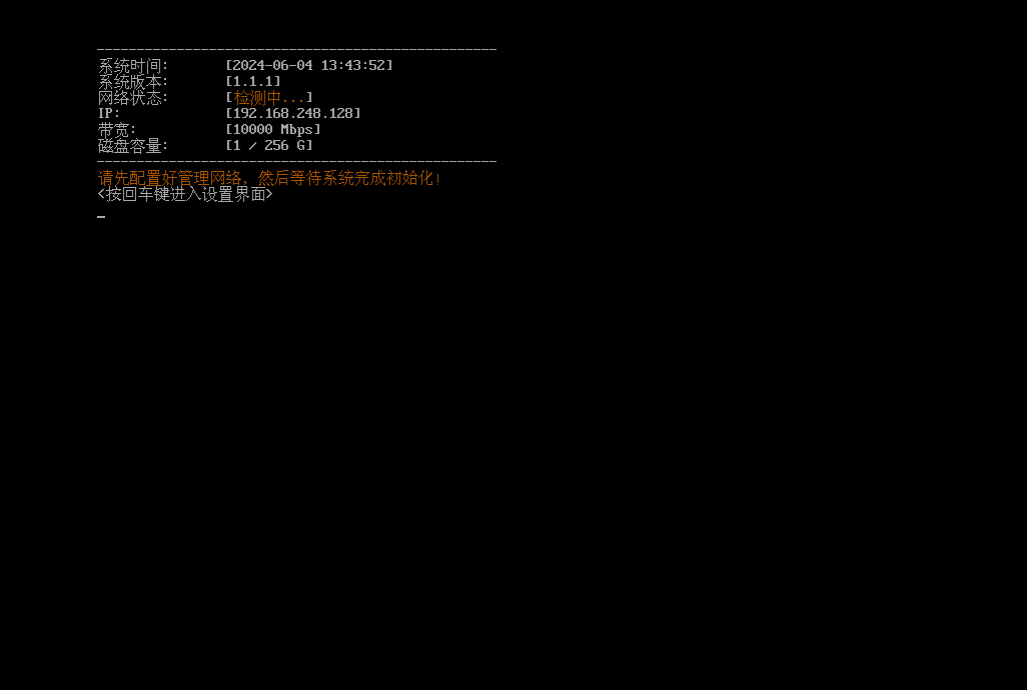
1.二维码界面回车,进入配置界面【选择[1]网络配置】

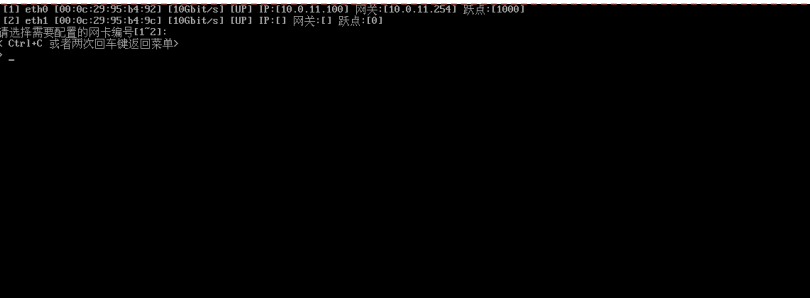
2.到达网卡选择界面【注:UP 为识别到网卡,down 为未识别到网卡】选择管理网卡,如不知,拔掉所有的业务线排查,up 的即为管理网卡。
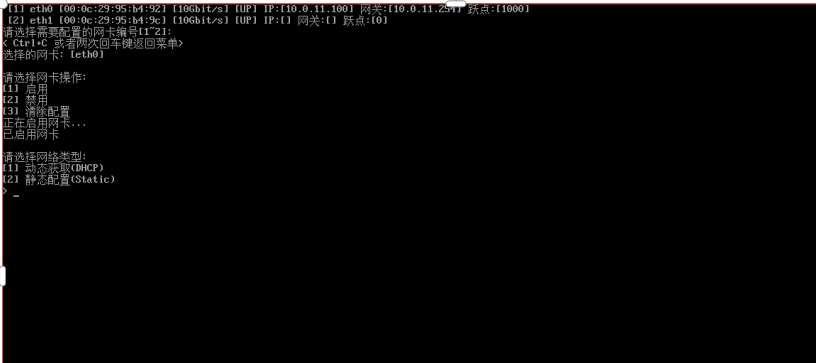
3.选择启用网卡, 并选择DHCP,输入跃点数固定值【10000】
4.配置完成后,按回车返回即可查看二维码。
(二)静态公网单 ip 配置
1.选择静态 ip,输入 ip 地址,子网掩码,网关地址,跃点数【1000】

2.配置完成后,按回车返回即可查看二维码。
注意:如果网络状态出现IP 不通,则步骤如下:
1.二维码界面回车,进入配置界面【选择[1]网络配置】

2.到达网卡选择界面,如果业务线上有配置,选择业务网卡如果业务线上没有配置,则直接跳转第四步【注:UP 为识别到网卡,down 为未识别到网卡】
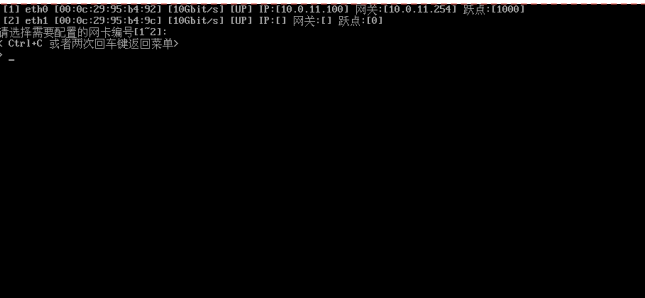
3.至此界面,选择 3,清除配置,清除掉业务线的所有配置即可。
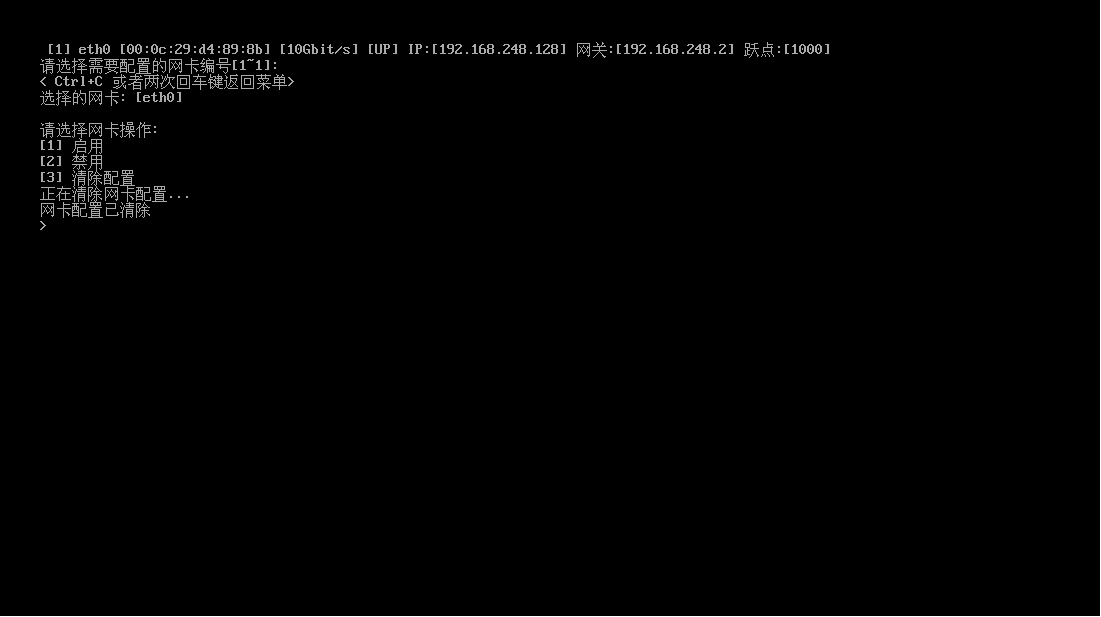
4.如果业务线上没有配置,ctrl+c 返回菜单,进入 3,工具。

5.输入 1,一键检查

6.大部分都会出现以下界面,提示管理线不通外网,自查管理线即可。
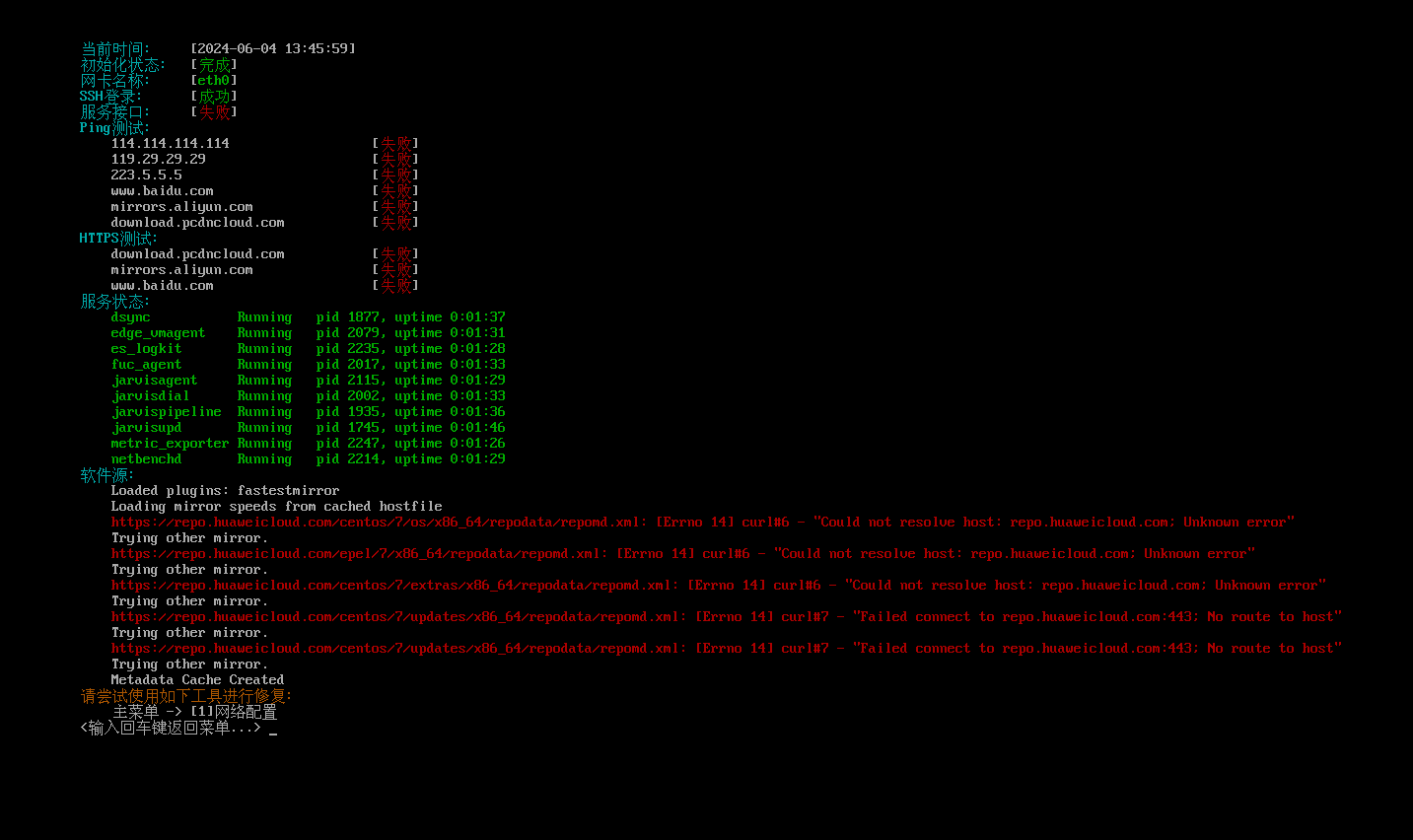
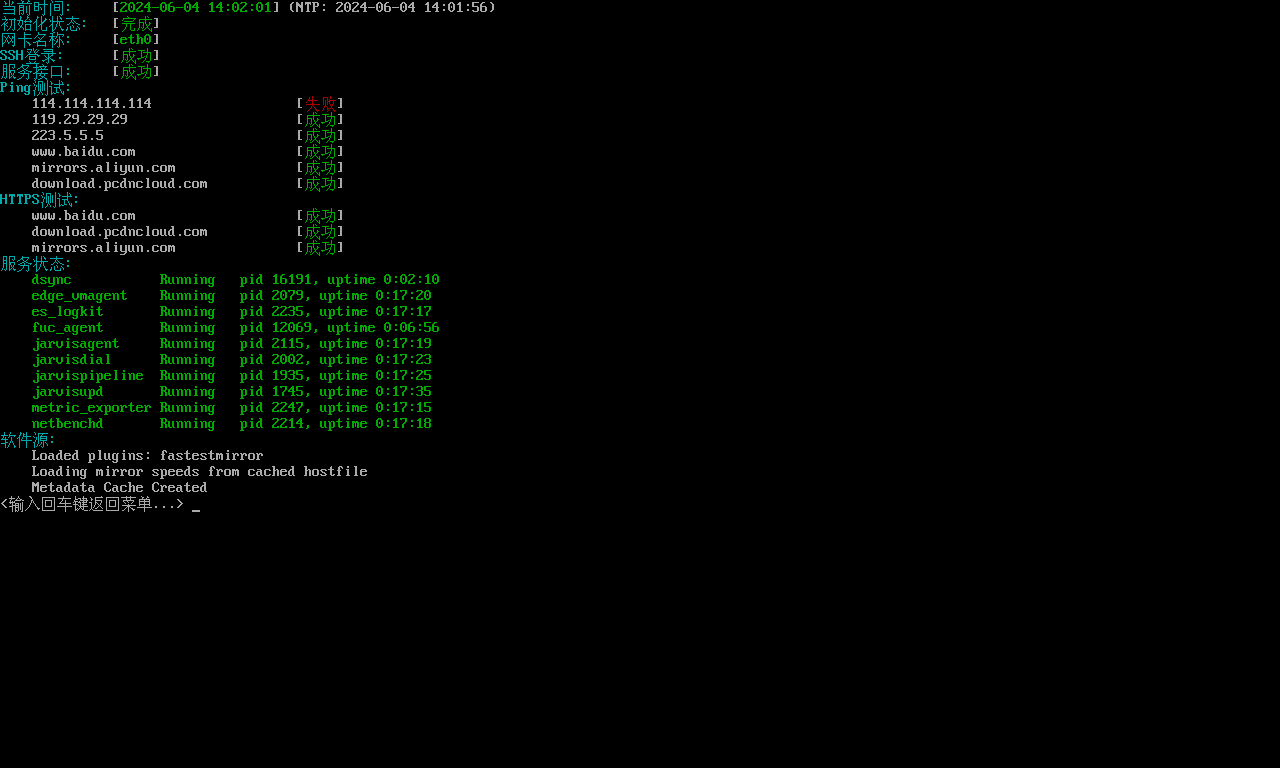
7.如果出现以下界面,则表示管理线没问题,如果二维码依旧显示不出来,则进入 3 工具后,选择 4 重启服务就可以了。
四、服务器 CPU 开启超频性能模式
1. 戴尔服务器
(1)开机按开机快捷键进入 bios,选择 system bios。
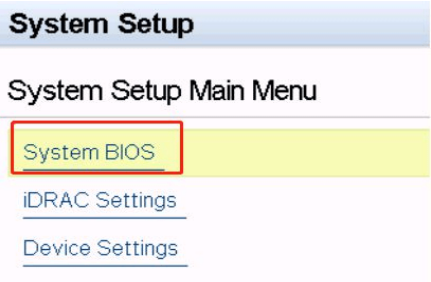
(2)选择 System Profile Settings。
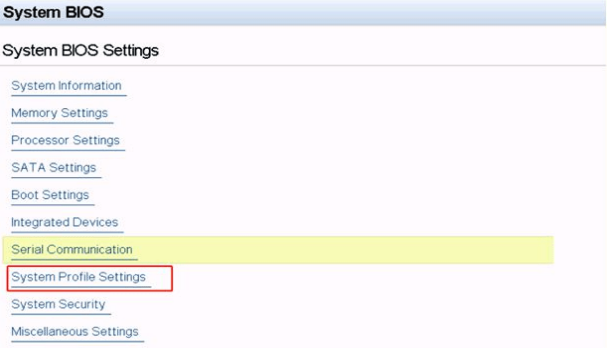
(3)在 System Profile 下拉框中选择 Performance 后保存退出。

2. 浪潮服务器
(1)开机按 DEL 键,进入 BIOS 系统。
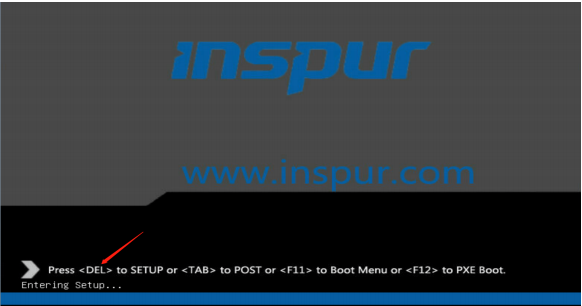
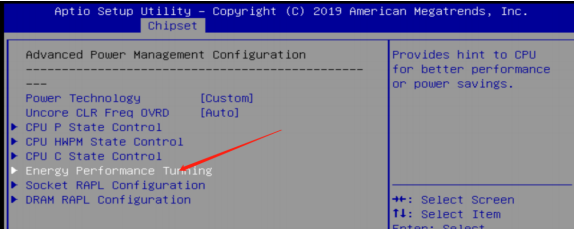
(2)选择 Chipset -->Advanced Power Management Configuration。

(3)选择 Energy Performance Tunning。
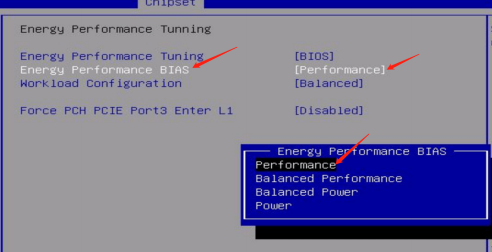
(4)设置 Energy Performance BIAS 为 Performance 后保存退出。
3. 华为服务器
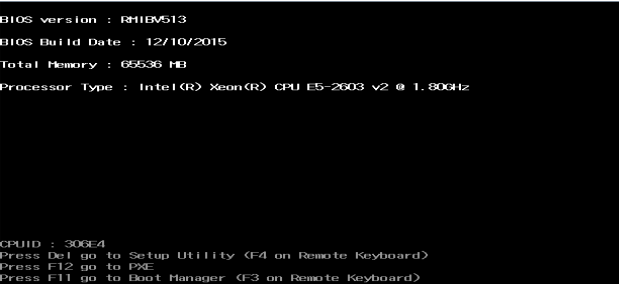
(1)开机按 DEL 键,进 BIOS 系统。(如果需要输入密码的话默认密码 Huawei12#$)
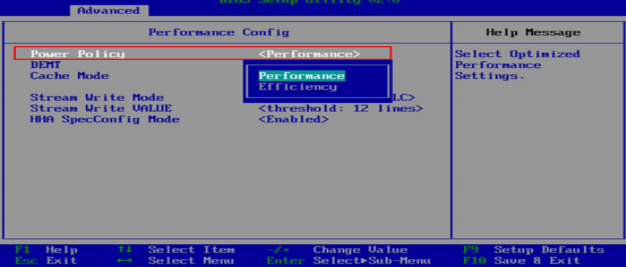
(2)依次选择 Advanced > Performance Config。

(3)进入 Performance Config,设置 Power Policy 为 Performance后保存。