N1上机教程
刷机所需工具
本次刷机用到的零碎工具比较多,不过都是常见刚需设备,大家可以按照清单核对一下。
1.N1本体
2.电脑一台
说明:U口需要稳定。
3.USB公对公线
说明:请使用尺寸在0.5米以内的USB2.0协议的公对公线,USB3.0亲测不识别,绿联2.0协议的就行。
4.U盘
说明:容量大于等于8G。
5.路由器
6.网线
7.显示器
8.鼠标
说明:原版系统需要开adb,非原版系统在没有配套遥控器的前提下也可以用鼠标操作,2.4G鼠标亲测即插即用。
9.螺丝刀
说明:如果刷过第三方系统且该系统不具备管理员权限就需要拆机了,N1的螺丝孔位非常深而且小,所以需要上精密螺丝刀。 另外短接其实用正常尺寸的一字起即可,如果没有合适的螺丝刀,找下捆线材用的扎线,剪掉两头外面的保护层一样可以短接。
N1(原版未刷机)刷机流程
未刷过机的N1操作比较简单,整体流程为降级后,现刷爱偲云联N1固件包,如果不清楚有没有刷过机,可以先将N1通电,看到是下面风格页面就是原版。
1.下载工具包和镜像
这里需要用到以下工具:
爱偲云联N1刷机工具包(是N1原系统的下载这个工具包)。备注:联系商务获取
爱偲云联N1专用镜像包。备注:联系商务获取
2.制作爱偲云联N1安装盘
这里就不详细讲了,就是用u盘烧录好上面的N1镜像包,烧录好了把u盘放在一边备用
3.打开ADB模式
将N1插上网线连接路由器(路由器不要通外网防止自动升级),先不要插烧录好的U盘,接入鼠标,用HDMI线连显示器等待开机,开机后用鼠标点击斐讯 N1 官方固件的那个版本号 4 次,出现 【ADB开启】的字样即可,记下右下角N1的IP地址,后面要用。
PS:这里需要确认一下版本号,如果版本是V2.19,请直接跳到步骤5。
4.N1降级
回到电脑,确认N1和电脑在同一台路由器下(N1连的网和你用的电脑是同一网段)后开始操作,双击打开上面下载的工具包,里面有个N1叫run的软件打开。
输入2,回车。
接着输入N1的IP,我这里是:
192.168.99.170
回车
等待降级工具跑完降级进程,N1会自动重启。
5.刷入爱偲云联N1镜像
等待N1重启完成后断电,接上电源将刚制作成安装盘的U盘连上N1,再开机,开机后继续打开run,输入3
回车
等待进程走完后N1会自动关机,这时候一定要拔掉U盘,之后重新拔插电源线重启,等待显示器出现二维码,用爱偲云联小程序扫码绑定设备即可。
N1(已刷其他系统)刷机流程
本段适合刷了YYF、Webpad或其他第三方ROM的N1,操作比较繁琐,以下几个问题点都给了解决方案,切记仔细看:
①.USB3.0公对公线系统不认
②.Win10和Win11不认过时设备驱动
③.电脑的USB口可能供电不足
④.不要用USB Burning Tools 3.x版本
刷机过程
1.准备工具
N1盒子、HDMI线、U盘、鼠标,带HDMI接口的显示器、USB对USB的转接线、电脑
2.下载工具包和镜像
爱偲云联N1 刷机工具包(原版系统)
爱偲云联N1 专用镜像包
3.N1连接电脑
打开刚下载好的N1(已刷第三方系统),找到并安装USB Burning Tool,双击之后一路下一步,过于简单不赘述,安装完后打开备用。
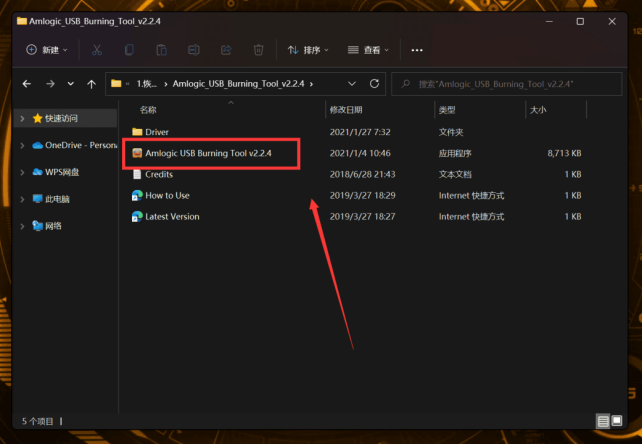
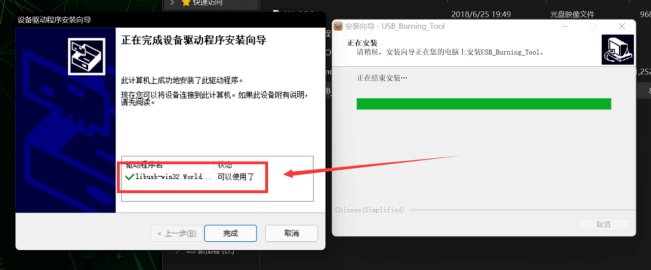
注意:部分系统可能会遇到USB Burning Tools连上后闪断的问题,原因是libusb这个驱动win10和win11会判定为过时设备不予加载。
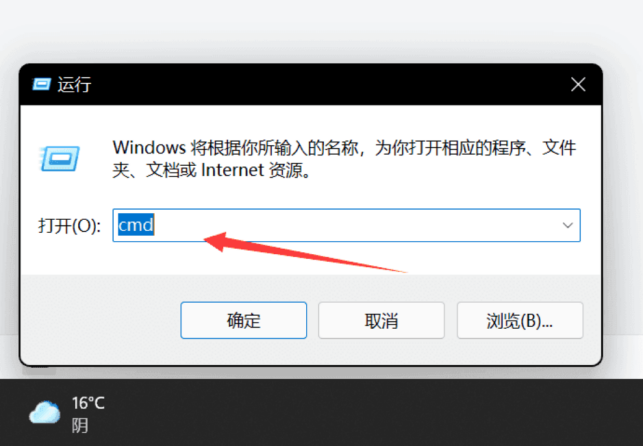
解决方案也比较简单,Win键+R组合键调出运行,输入:cmd 回车
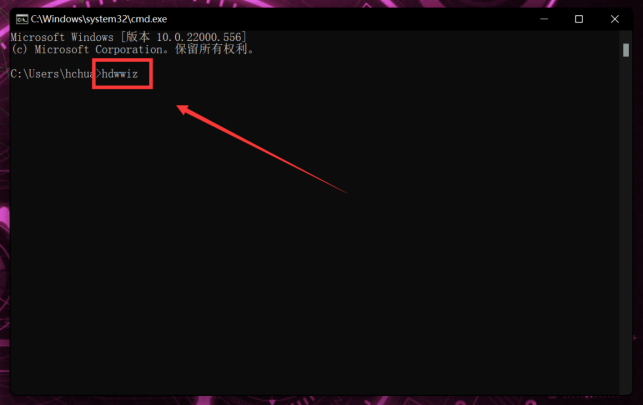
接着输入:hdwwiz 回车
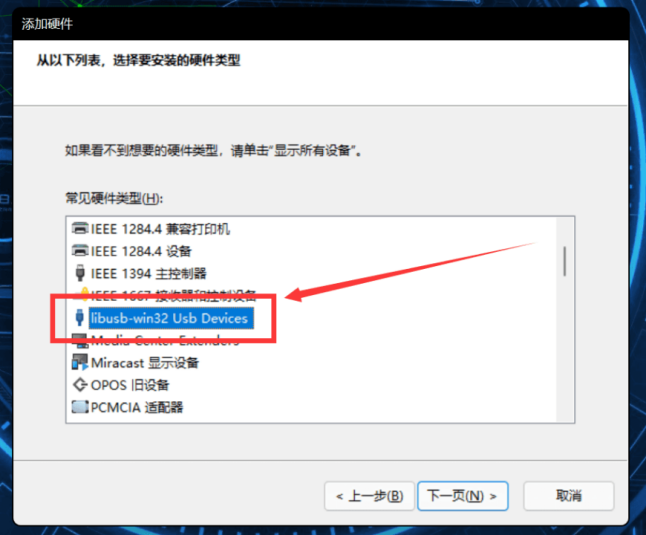
下一步,选择安装我手动从列表选择的硬件。
选择libusb,之后一路下一步,完成强制安装驱动。
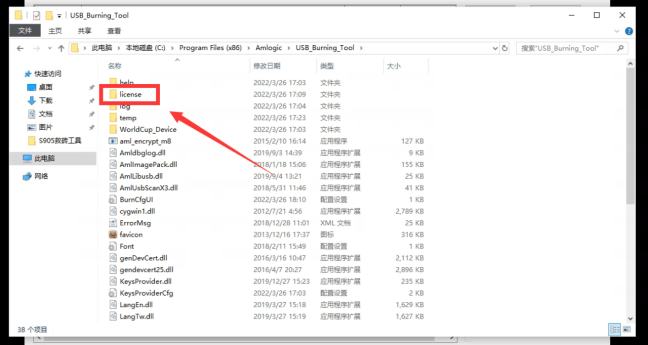
安装完成后打开USB Burning Tools的安装目录,一般是:
C:\Program Files (x86)\Amlogic\USB_Burning_Tool
右键创建一个名为license的文件夹。
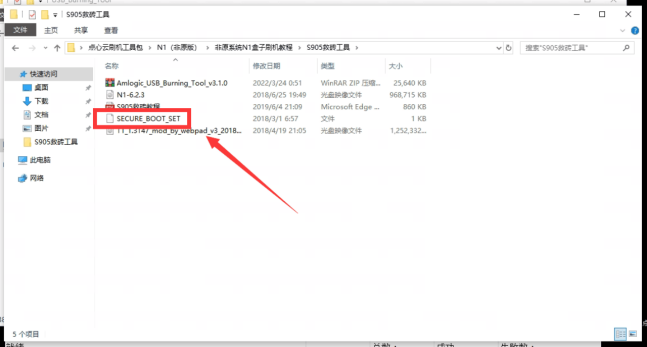
创建完成后,将SECURE_BOOT_SET这个文件复制到license文件夹内,重启USB Burning Tools。
将N1接通电源线开机,拿出公对公USB线将N1和电脑连接观察USB Burning Tool,这时候会分为两个情况:
⑴正常会识别到N1,请看跳到第五步。
⑵如果脸和我一样黑没有认出设备,请掏出螺丝刀和镊子准备开始短接。
首先撕开底部的四个防滑垫,一共有四颗T4的螺丝需要拧下,记得用细长的批头,比较深。
短接的两个点接下来就需要一定的手速了:
N1不要接USB线和电源,USB线一头接电脑准备好。
拿螺丝刀、镊子或者回形针之类的金属制品,按住N1主板上这两个点。
接入电源后,迅速将USB线连接上N1,这里一定要快一些,而且顺序不能错。
 |
注意:观察电脑上的USB Burning Tool,认出一个HUB才对,没成功就多试几次。
4 .刷正常系统
① USB Burning Tool上点击文件,选择导入烧录包。

②
固件选择T1_1.3T47_mod_by_webpad_v3_20180419_2,确认。
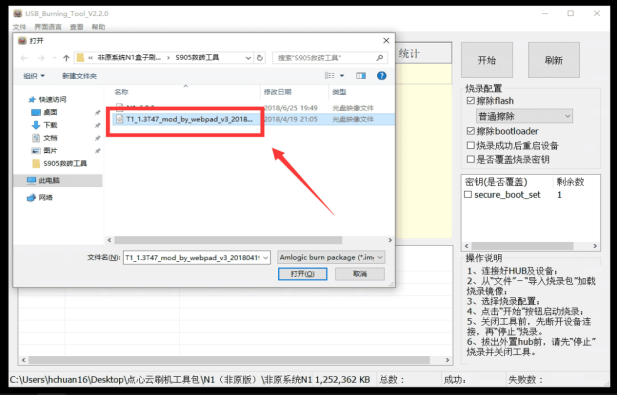
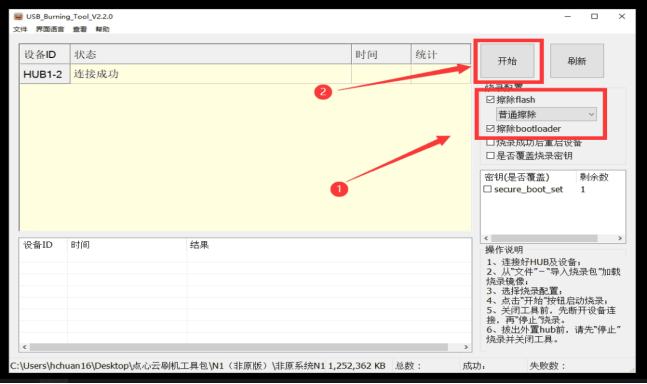
③ 烧录配置确认勾选了擦除flash和擦除bootloader,点击开始。
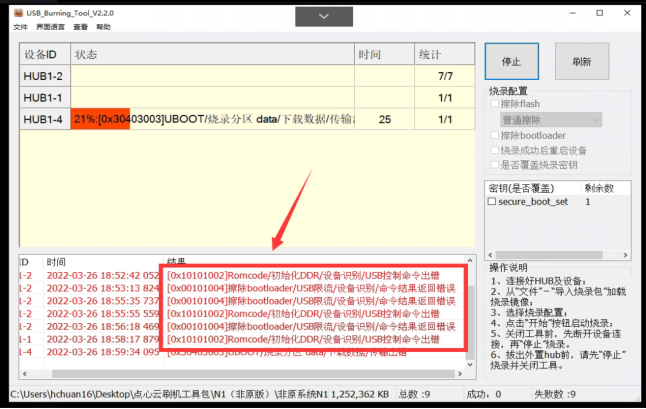
④ (错误的示例)如果出现下面的报错代码,可能是电脑的U口供电不足导致,尝试更换更稳定的USB接口。
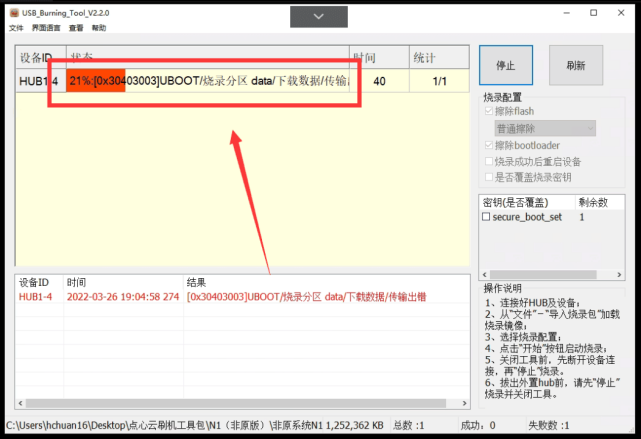
⑤(正确的示例)正确的应该如下图所示,进度到21%的时候会报错,不用慌,对的,点击停止。
⑥重新选择固件,这次选择N1-6.2.3。
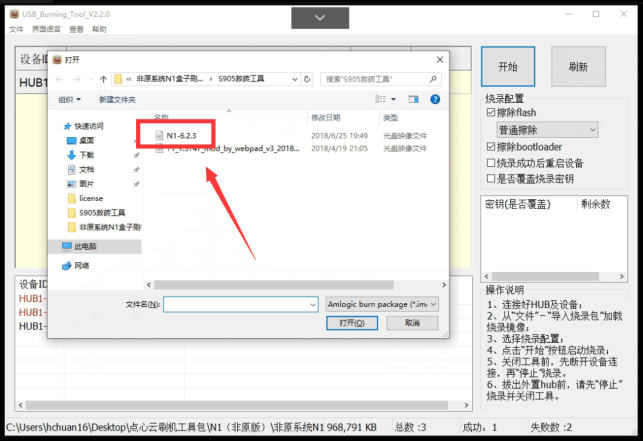
⑦此次烧录需要去掉两个擦除的勾选,然后再点击开始。
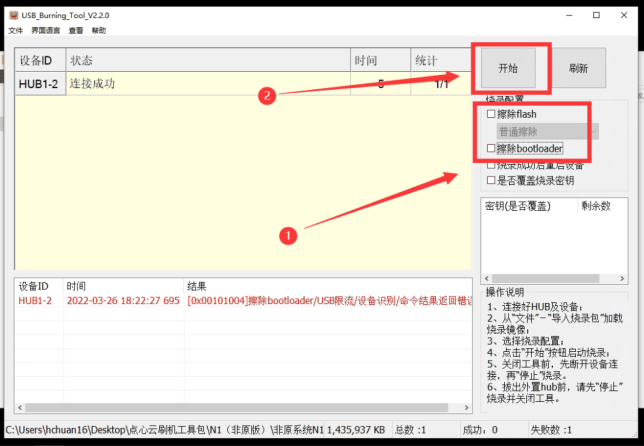
进度到6%时再次报错的话,请重启USB Burning Tools,再次执行第六步
⑧ 等待进度完成即可退出USB Burning Tools,拔掉N1的电源,将N1接入路由器后重启。

5.安装Reboot to LibreELEC
取出U盘,将Reboot to LibreELEC.APK拷贝到U盘BOOT系统目录中。(文件的路径)

6.制作爱偲云联安装盘
怎么写盘看上面原版未刷机的第2步,不再赘述。
7**.安装爱偲云联N1镜像**
①做好安装盘后将U盘接入N1靠近HDMI接口的U口,千万别插错了。
这时候再点击重启,接鼠标的可以把鼠标拔掉。
期间设备会重启数次,不要操作耐心等待。
②出现以下界面,选择

③进入界面后选择文件管理

④找到移动存储

⑤选择Reboot to LibreELEC.APK
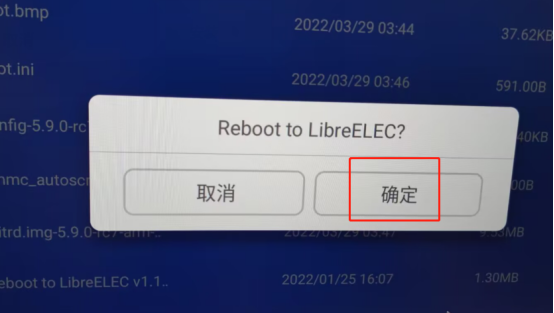
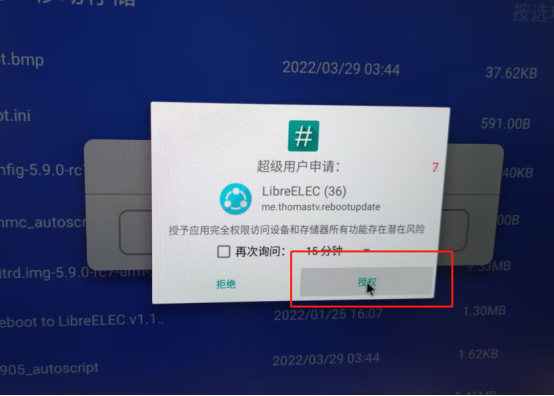
⑥设备开始跑码(二维码出现乱码可以不用管)
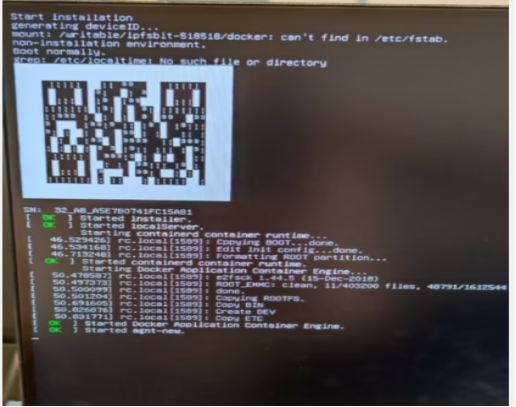
⑦跑码结束后等待设备关机之后,拔掉电源,然后插上后可以有正常的二维码
