定向刷机教程(最新版)
一、准备工作
1、前置条件:
a:必须用定向专用刻录软件刻录镜像

b:装系统的时候一定要把数据盘下掉只留系统盘装

c:只能使用传统BIOS装 即USB

d:装系统前最好格式化系统盘

e:使用设备退出杀毒模式,<font color='red'>数据盘只有格式化后才能使用</font>,系统安装就默认同意格式化所有数据盘,数据盘一旦格式化无法恢复其中的数据 。

f:遇到上图第二次重启黑屏光标闪烁拔掉U盘
2、浏览器下载定向镜像: [定向镜像请联系商务]
3、浏览器下载刻录工具(请勿更新刻录工具):[定向镜像刻录工具请联系商务]
4、下载完成后两个文件拖至桌面(注:U盘需插入USB端口【U盘内清除多余文件】,使用U盘安装系统系统镜像刻录请准备一个容量不低于8GB的U盘在安装工具时会格式化U盘,请提前备份U盘中的数据)
5、根据提示操作以下步骤:
(1)下载刻录软件到U盘中,这里以balenaEtcher软件为例,

(2)选择合适的镜像,下载至放置刻录软件的U盘中

(3)双击运行应用程序,打开烧录软件,选择从文件烧录;

(4)根据下载路径选择需要刻录的文件;

(5)选择U盘作为目标磁盘;

(6)点击”现在烧录” 软件会自行将镜像刻录至U盘,等待进度条结束;

(7)烧录完成,拔掉U盘。
二、物理机系统安装
系统安装常见品牌服务器系统引导按键浪潮、华为、戴尔→F11,HPE→F9,联想、曙光Sugon→F12
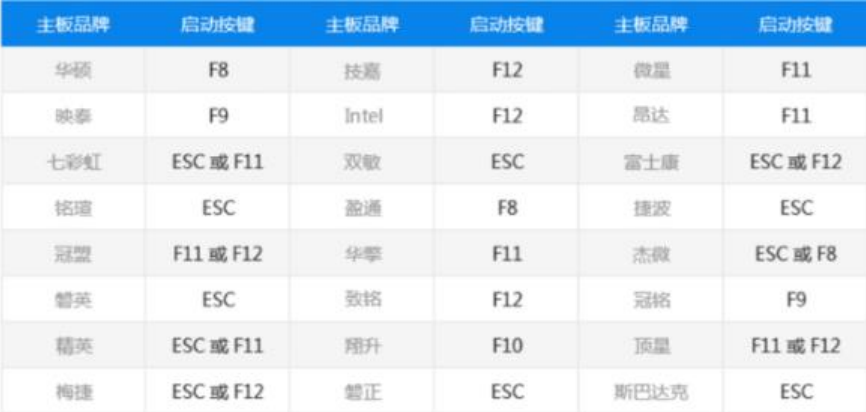
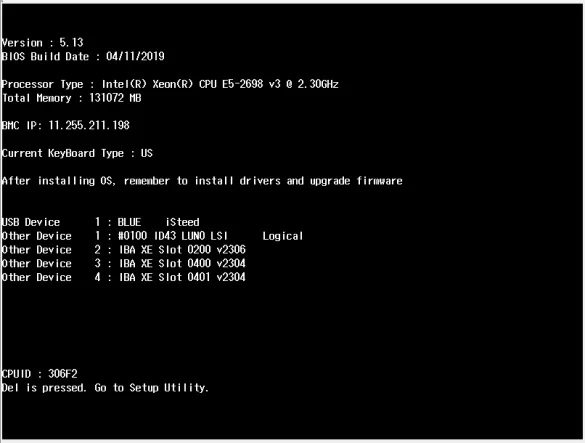
(1)将刻录好的U盘插入服务器,启动服务器,在出现引导界面时立即按下【开机快捷键】;
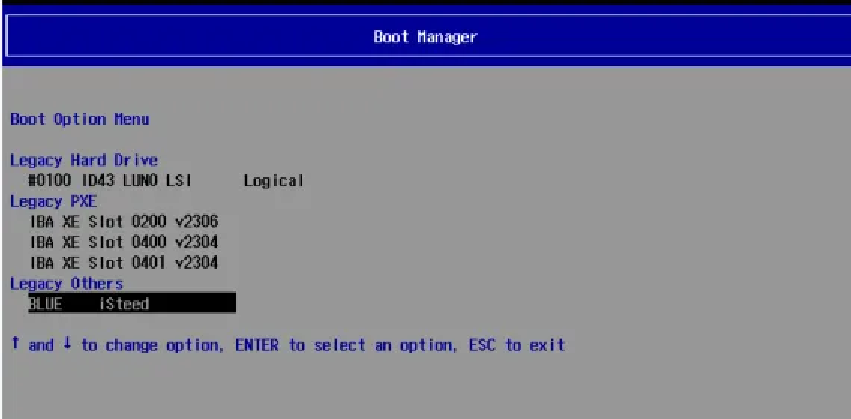
(2)选择 "BLUE iSteed" ,按【回车】以进入U盘;
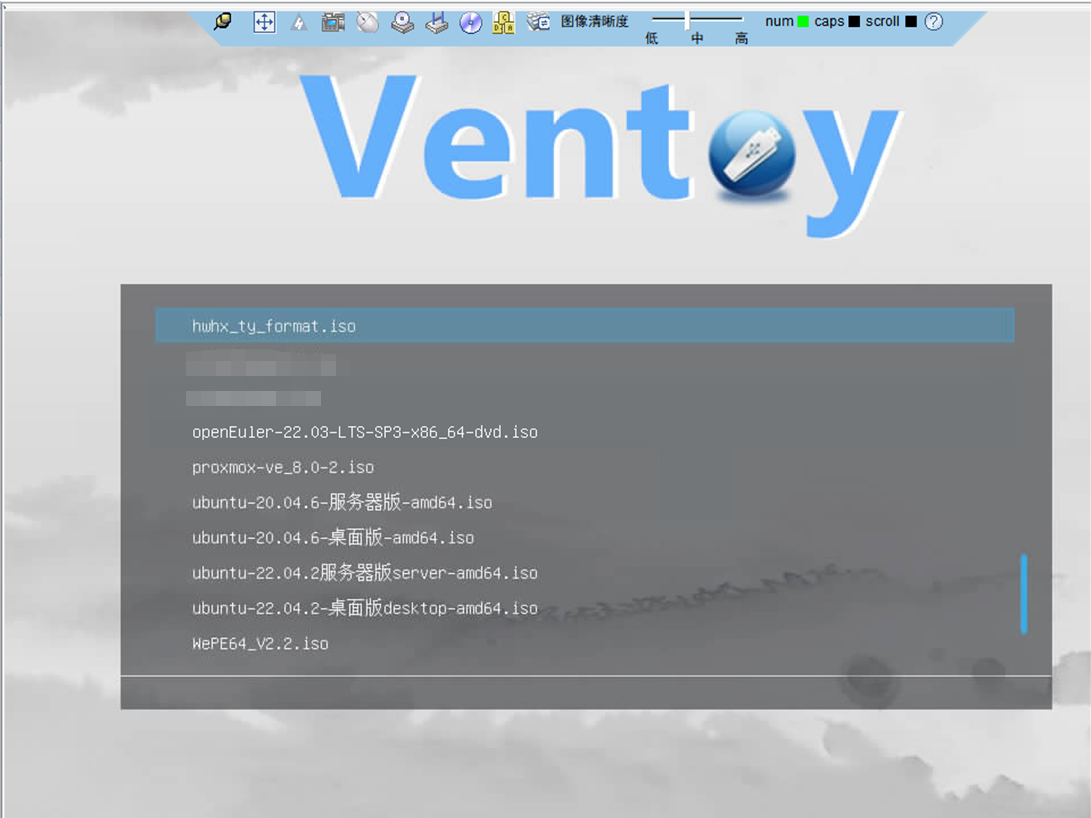
(3)选择已刻录好的镜像;镜像名分别为:
(4)选择“Boot in norma1 mode”;

(5)120G≤系统盘<800G会自动选择系统盘安装,系统盘不符合此区间范围需要手动选择系统盘安装,等待安装完成即可。
三、使用虚拟光驱常规系统安装
1.1 接线方法
方法一 :管理机直接连接服务器的【MGMT口】,管理机与服务器IPMI需配置在同一网段。
方法二 :服务器的【MGMT口】连接内网交换机,管理机的网口也连接内网交换机。可以同时管理多台服务器,管理机与服务器IPMI需配置在同一网段配置内网地址。
1.2 配置内网地址
(1)在键盘上按【win】+【R】键打开运行 输入“control”;
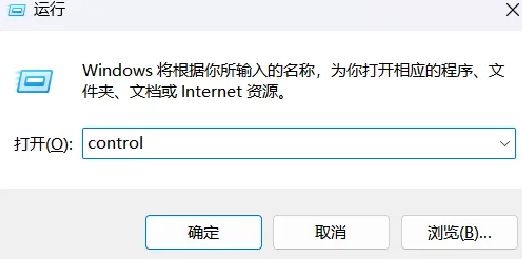
(2)依次点击【网络和internet】->【网络和共享中心】->【更改适配器设置】弹出网卡图标;
(3)鼠标右键点击网卡图标,选择【属性】打开属性窗口,在【此连接使用下列项目】中找到【internet 协议版本4(TCP/IPV4)】,双击进入配置界面;

(4)选择【使用下面的IP地址】,“IP地址”输入:192.168.111.(2-255随意选),然后TAB两次,输入192.168.111.1,在下面的DNS输入223.5.5.5,点击确定,关闭后再点击确定即可,这样在整个内网内,IP地址就可以固定下来了。
1.3运行控制台依赖软件
(1)安装以下依赖软件;
搜狗浏览器
JAVA https://vip.123pan.cn/1832407727/%E5%B8%B8%E7%94%A8%E5%B7%A5%E5%85%B7/java7.exe
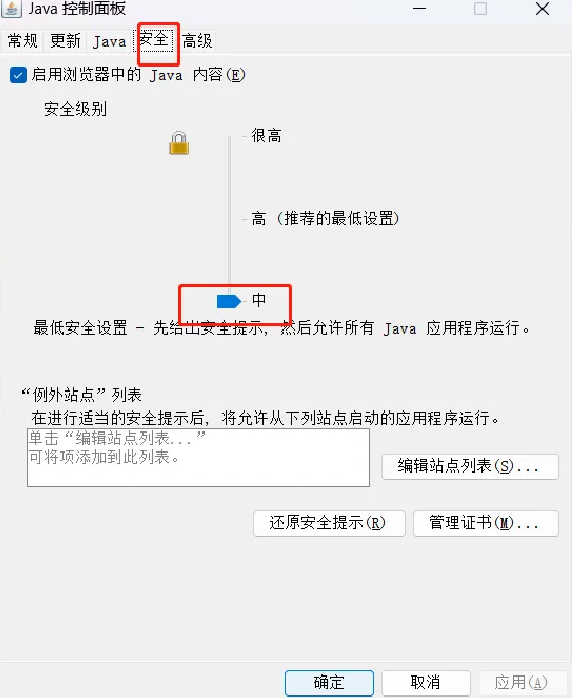
(2)配置java,打开 Configure Java 进入【安全】页面将安全级别改为"中";
1.4 安装镜像
1.4.1华为设备
可直接使用KVM登录控制台页面,而其他品牌需通过浏览器输入IPMI地址来进入控制台。
(1)在IPMI的【远程控制页面】中选择【镜像文件】,然后点击【连接】;

(2)在【系统启动选项】中指定【启动方式】为“光驱启动”;若无此步骤,重启开机可按【F11】选择【DVD启动】
 !
!
(3)重启系统,装系统完成。
如安装mingfu官方系统盘 > 800G需要手动选择系统盘
1.4.2戴尔设备系统安装
(1)进入IPMI,打开【远程控制台】Dell服务器的IPMI兼容iE浏览器,插件类型选择【本地】;

(4)在控制台中,创建映射,然后连接虚拟介质;
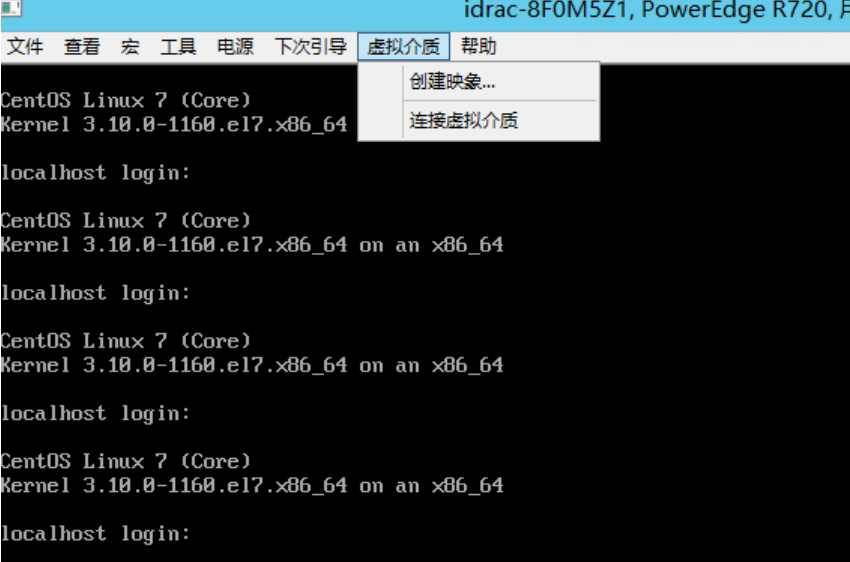
(4)选择下次引导为虚拟CD/DVD/ISO选项;
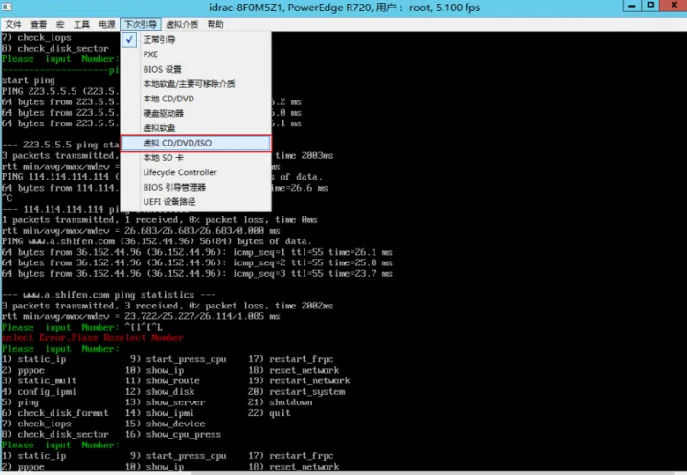
(4)重启,完成。
1.4.3戴尔设备安装
DELL服务器做RAID(DELL需要做RAID,否则服务器读不到硬盘)(1)重启(如果关机了就直接开机)服务器,出现以下界面时按Ctrl+R键;

(2)进入Raid配置界面看,里面有三个4T的硬盘,都没做raid;
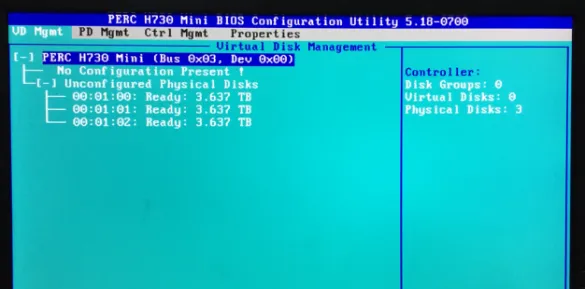
(3)选中最上面那行,F2,Creat New VD;

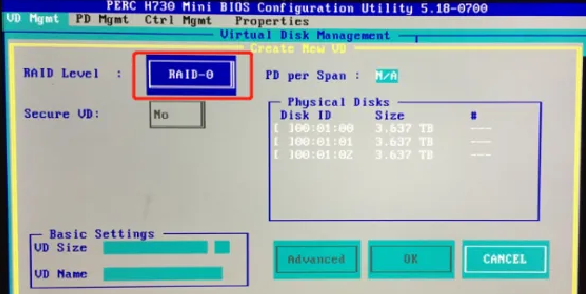
(4)创建raid0,选一个raid0(里面还有其他的raid1,raid5);
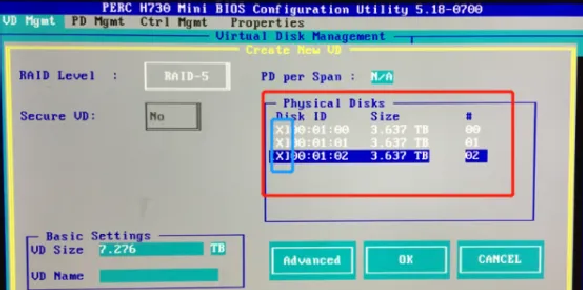
(5)右边选上要做raid0的盘,回车,X代表选中,一般都是单盘做RAID0,如数据盘很小可以使用raid0将多块盘组合在一起;

(6)重启服务器,正常进入系统。
四、网络配置
- 单条拨号配置
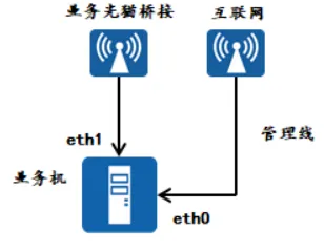
1.1 网络拓扑图
1.2 管理线路配置
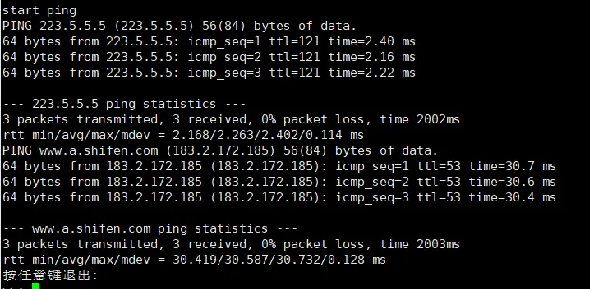
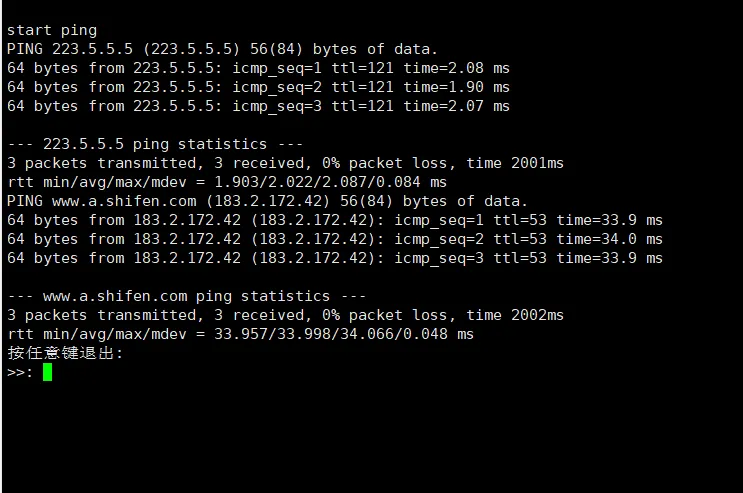
(1)开机进入系统后,若路由器设置了DHCP服务,开机前接入管理线,管理线路可自动获取到IP地址,可输入【4】,然后按回车键进行网络检测。

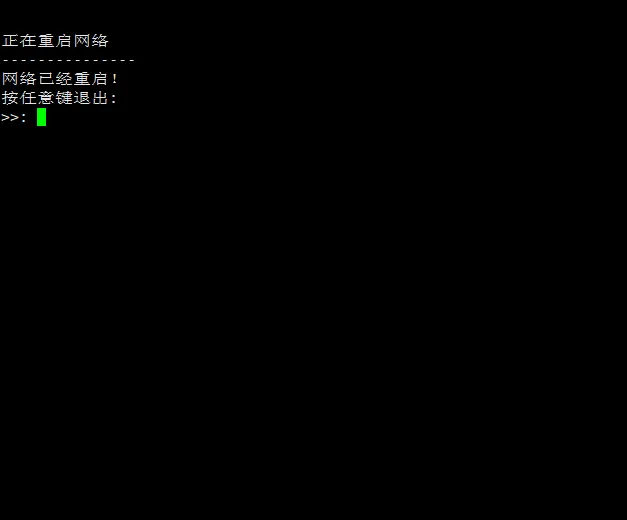
(2)若是设备开机后接入管理线路获取不到DHCP地址,可输入【5】,然后输入【4】进行网络检测;
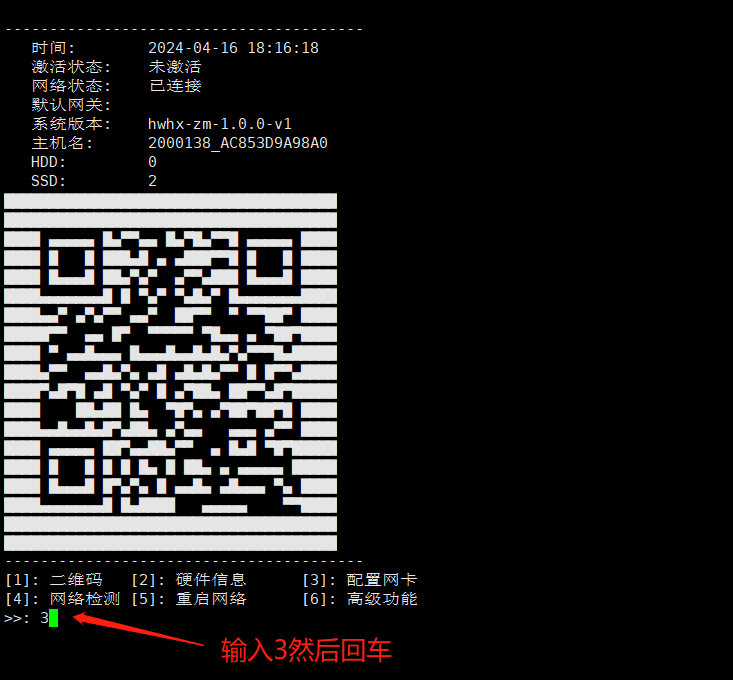
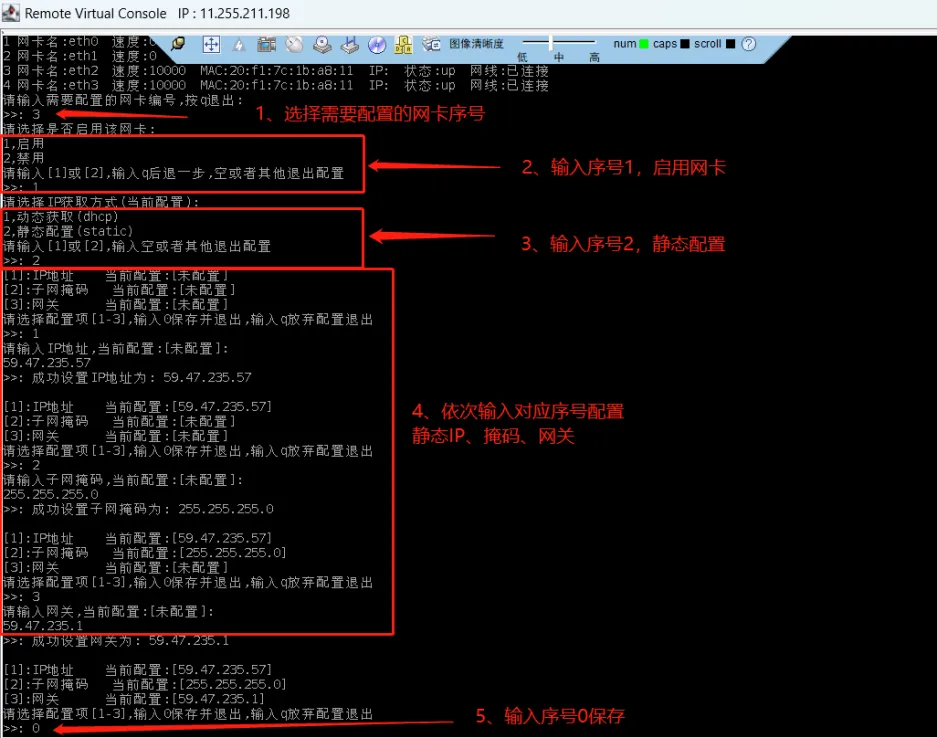
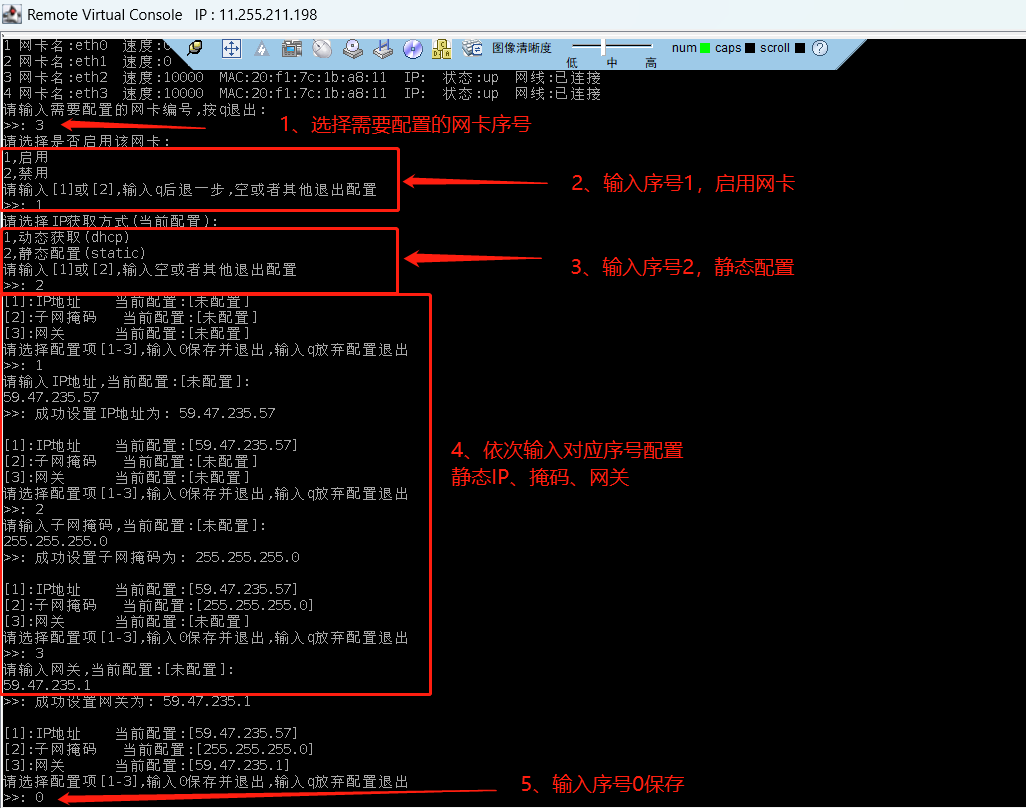
(3)若管理线路无DHCP功能,需要输入【3】 并按下【回车】,选择管理线路【网卡序号】,输入【2】并按下【回车】,然后依次输入【静态IP】【掩码】【网关】,并输入【0】保存。

- 单条静态IP配置
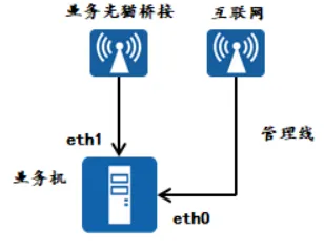
2.1 网络拓扑图
2.2 静态IP配置
(1)启动服务器后,在服务系统界面输入【3】配置网卡 并按下【回车】;
(2)输入需要配置的【网卡序号】;
(3)输入【2】静态配置 并按下【回车】;
(4)依次输入【静态IP】【掩码】【网关】,并输入【0】保存。

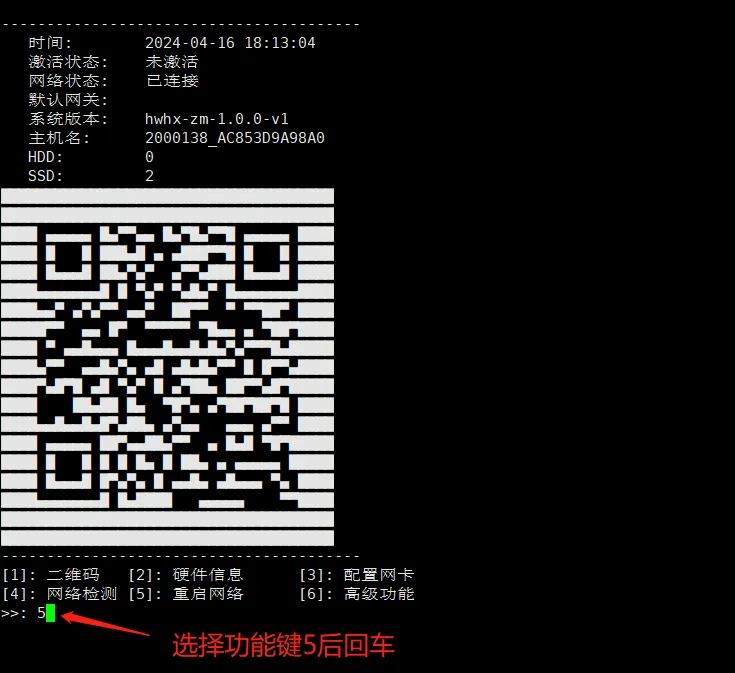
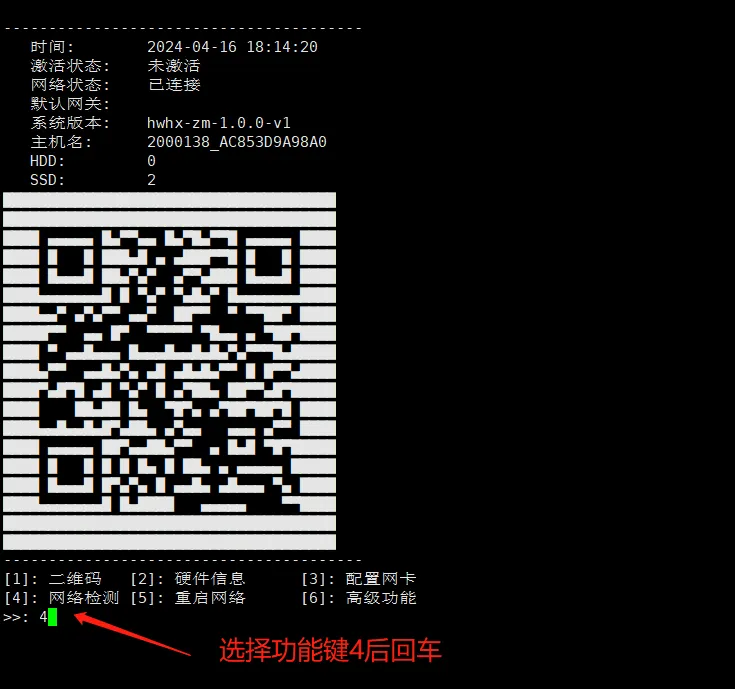
(5)输入【5】重启网络后,然后输入【4】进行网络检测。
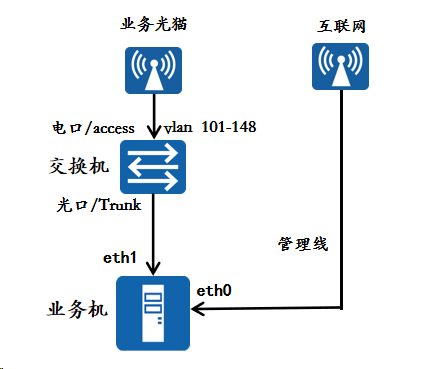
- 多线路集群组网接线方案(管理线路配置参照单线路)
1.1 根据光猫数量进行组网架构
(1)光猫数量≤48个
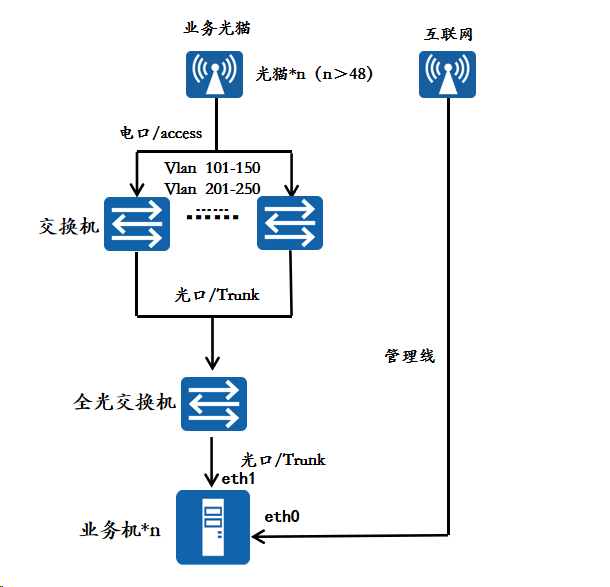
(2)光猫数量>48个
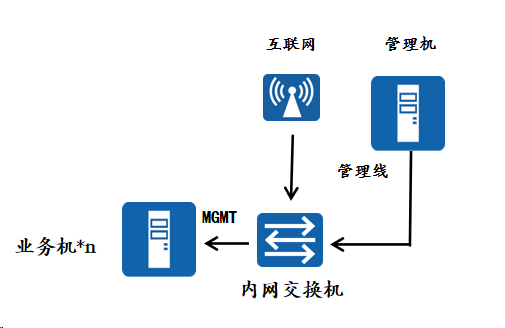
(3)内网管理接线方式(选配)
1.2. 业务线路接线方法
(1)光猫统一连接到交换机的电口【Access模式】,并把每个光猫划分至不同的vlan;

(2)服务器统一连接交换机的光口【Trunk模式】,放通所有vlan。
1.3. 管理网线路接线方法(选配)
(1)内网管理交换机设置为【傻瓜交换机】,需接入互联网,并与管理机与业务机互联;

(2)管理机的千兆网卡连接内网交换机,无需额外配置。实现功能:管理机上网+IPMI管理;

(3)服务器的【MGMT口】配置【192.168.x.x】作为内网IP远程控制地址,连接至内网管理交换机,实现内网互通。
1.4.交换机配置
(1)根据组网架构完成设备上架、接线等操作;

(2)准备console线、笔记本,下载 Xshell 或 CRT 等远控交换机软件,用于交换机配置;

(3)配置交换机

①  vlan分配
| 端口 | 1 | 2 | 3 | 4 | 5 | 6 | 7 | 8 | 9 | 10 | 11 | 12 |
|---|---|---|---|---|---|---|---|---|---|---|---|---|
| Vlan | 101 | 102 | 103 | 104 | 105 | 106 | 107 | 108 | 109 | 110 | 111 | 112 |
| 端口 | 13 | 14 | 15 | 16 | 17 | 18 | 19 | 20 | 21 | 22 | 23 | 24 |
| Vlan | 113 | 114 | 115 | 116 | 117 | 118 | 119 | 120 | 121 | 122 | 123 | 124 |
| 端口 | 25 | 26 | 27 | 28 | 29 | 30 | 31 | 32 | 33 | 34 | 35 | 36 |
| Vlan | 125 | 126 | 127 | 128 | 129 | 130 | 131 | 132 | 133 | 134 | 135 | 136 |
| 端口 | 37 | 38 | 39 | 40 | 41 | 42 | 43 | 44 | 45 | 46 | 47 | 48 |
| Vlan | 137 | 138 | 139 | 140 | 141 | 142 | 143 | 144 | 145 | 146 | 147 | 148 |
| 端口 | 49 | 50 | 51 | 52 | 53 | 54 | 55 | 56 | ||||
| Vlan | Trunk | Trunk | Trunk | Trunk | Trunk | Trunk | Trunk | Trunk |
②  接口配置参考命令

配置思路:光猫接口配access+对应vlan,业务接口配trunk+全vlan。

vlan 101 to 150            //创建vlan

\#

interface GigabitEthernet X/X/1    //进入光猫对应接口

port link-type access         //配置为access模式

port access vlan 101         //配置vlan

\#

interface GigabitEthernet X/X/2

port link-type access

port access vlan 102

\#

……

interface GigabitEthernet X/X/47

port link-type access

port access vlan 147

\#

interface GigabitEthernet X/X/48

port link-type access

port access vlan 148

\#

quit


interface GigabitEthernet X/X/X   //进入业务对应接口

port link-type trunk        //配置为trunk模式

port trunk permit vlan all     //允许所有VLAN通过

quit

save               //保存

③ 用户登陆权限配置命令(选配)

user-interface console 0                   //配置console登陆用户

authentication-mode password                 //指定身份验证方式为密码

set authentication password cipher (console密码)       //配置密码

quit

user-interface vty 0 4                    //配置用户同时登录次数

authentication-mode aaa                    //指定身份验证使用aaa认证

protocol inbound ssh                     //允许SSH登陆

quit

aaa                              //设置aaa认证用户

local-user (用户名) password irreversible-cipher (ssh密码) //设定用户名及密码

local-user (用户名) privilege level 15            //设置用户特权等级

local-user (用户名)  level 3                 //设置用户等级

local-user (用户名) service-type ssh            //设置用户服务类型

qu

ssh user (用户名) authentication-type password        //设置ssh用户验证类型

ssh user (用户名) service-type stelnet            //设置ssh用户服务类型

stelnet server enable                     //开启ssh

ssh server-source all-interfaceerface             //允许ssh通过所接口登入

④ 若在配置过程中有问题,可咨询 技术客服 协助处理。