融合版本刷机教程
1.准备工作
制作系统盘请关闭杀毒软件
1.1 需要用到的工具:
服务器/PC/等X86设备、显示器、键盘
镜像和刻录工具下载连接: [融合镜像请联系商务]、 点击下载刻录工具
1.2 Windows环境 下制作启动 U 盘
1)插上优盘,鼠标双击 “rufus-3.13.exe” 应用程序

2)鼠标单击 “选择”, 在电脑中选择刚才下载的镜像:爱偲《融合版本》镜像
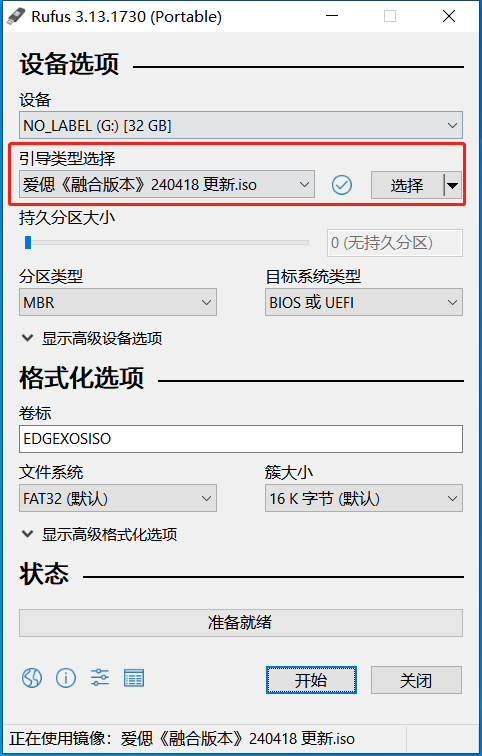
3)依次点击“开始”,“ok”,“确定”开始烧录。 (由于烧录过程将清除 U 盘上的所有数据,因此,U 盘中如有重要数据,请务必在烧录前进行备份)
4) 烧录过程需要一段时间,请耐心等待几分钟。
5)制作完成后,窗口会提示 “准备就绪”,镜像烧录成功,此时就可以安全的拔出 U盘了。 这样 ISO 启动 U 盘制作就完成了。
注意事项: 设备系统盘只能用固态硬盘,安装系统时请将设备设置为传统引导。
1.3 硬盘格式化:
如果在其他平台跑过业务,建议电脑将硬盘格式化一次,格式不限(不格式化也没关系)。
1.4 安装硬盘:
安装系统前,请将设备要接入的全部硬盘插入机器内,如果有加速盘一并放到设备里面,硬盘至少要两块,一块系统盘,一块业务盘,系统盘和业务盘一定是分开的。 将烧录好镜像的U盘插进设备的USB口,将电源和网络通上。
2.安装系统(此页面为融合系统安装教程)
2.1 设备开机后进入快速启动项选择从U盘启动
按电源键开机后,连续短按键盘上的快速启动键,注:由于服务器/电脑型号不同快速启动项的快捷键各有差异,大部分都是F2、F11、F12或ESC,下面整理了部分部分常见主板的启动按键,如不全可自行百度搜索。

进入快速选择界面后,通过键盘的方向键移动选择项,找到BIOS引导,选择插上去的U盘,回车确认,进入安装流程。
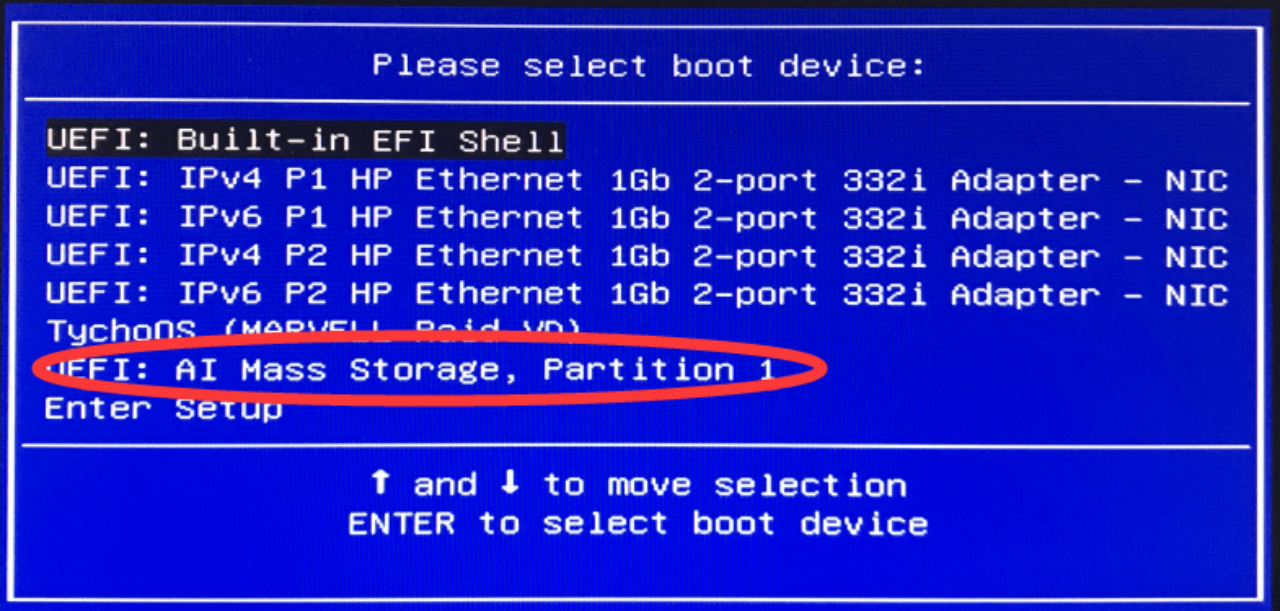
2.1等待倒计时后自动安装,或者选择第一个X86选项回车

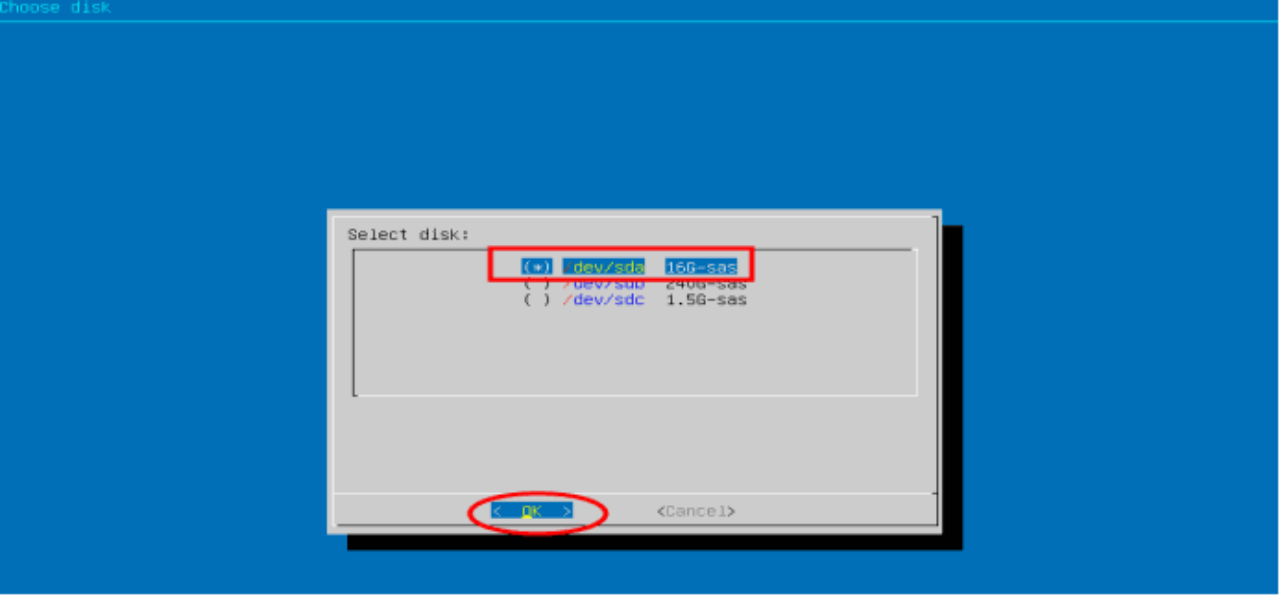
2.2 选择系统盘
进入安装流程后,等待出现下图界面时,通过键盘方向键(上下键)将蓝色框选择到用哪一个盘来装系统,按键盘上的空格键确认即可。如不选择会默认选择容量最小的盘来自动安装。
2.3 系统安装完成
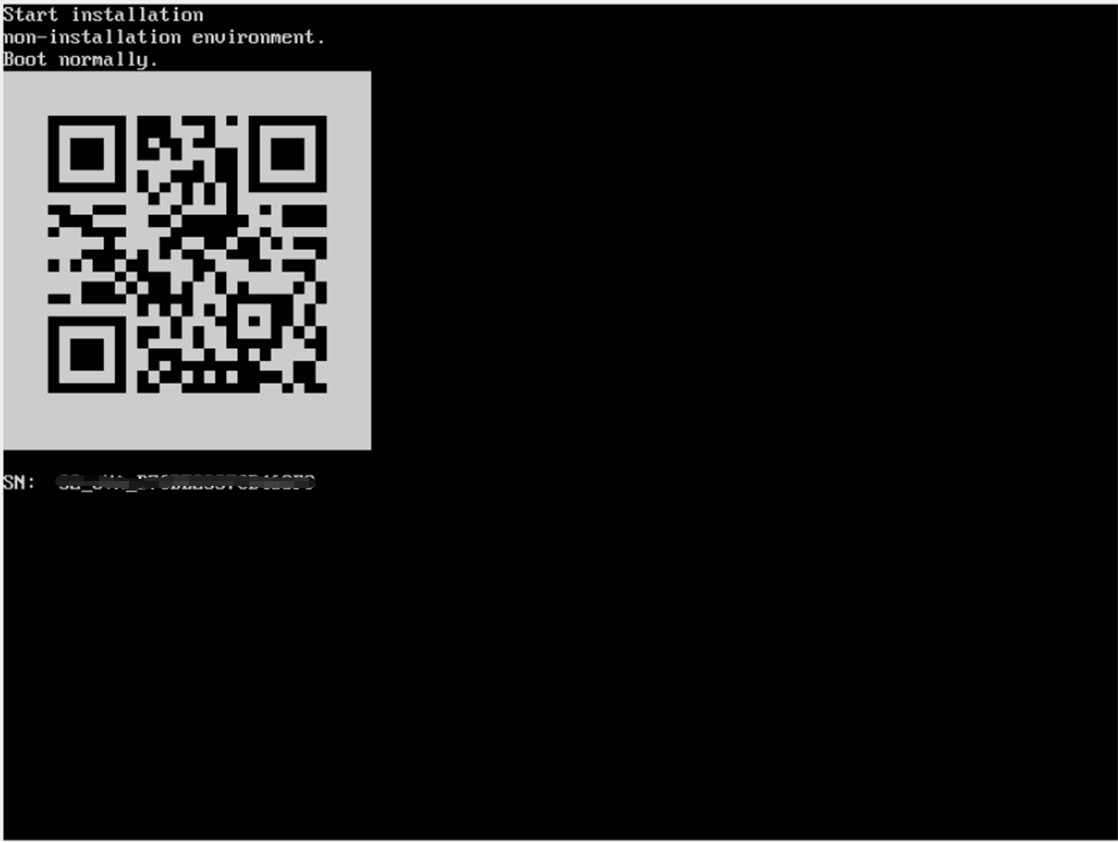
在选择系统硬盘后,设备会开始自动部署并自动重启。重启后请耐心等待,若重新回到了上一个步骤选系统盘页面,直接断电后拔出U盘,再插电启动,直到出现下图中的二维码后,系统才算安装完成。
安装中常见问题处理方法
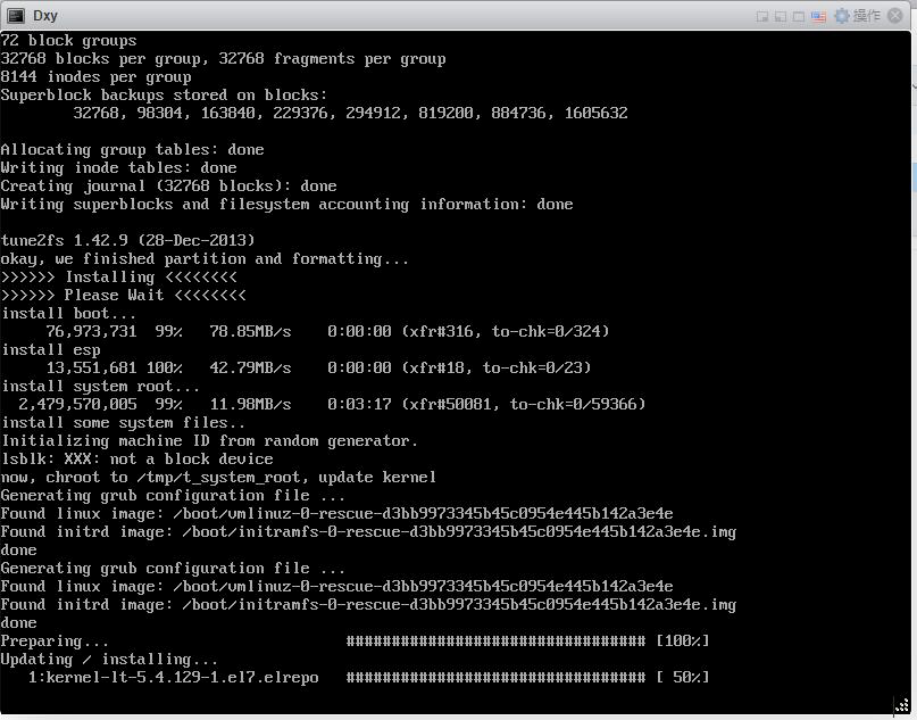
- 安装过程中会有卡50%现象(如下图),属于正常,等待10分钟左右即可。
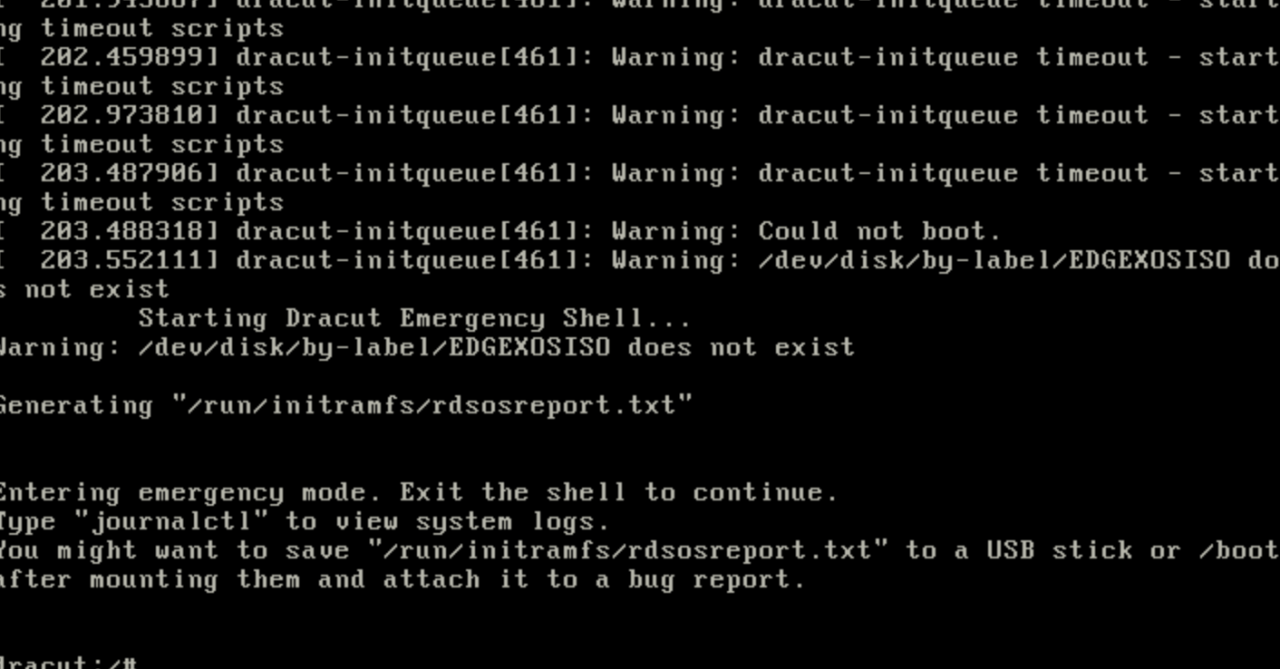
- 安装完重启如果出现下图中报错,说明U盘烧录文件缺失,请重新烧录U盘并安装。
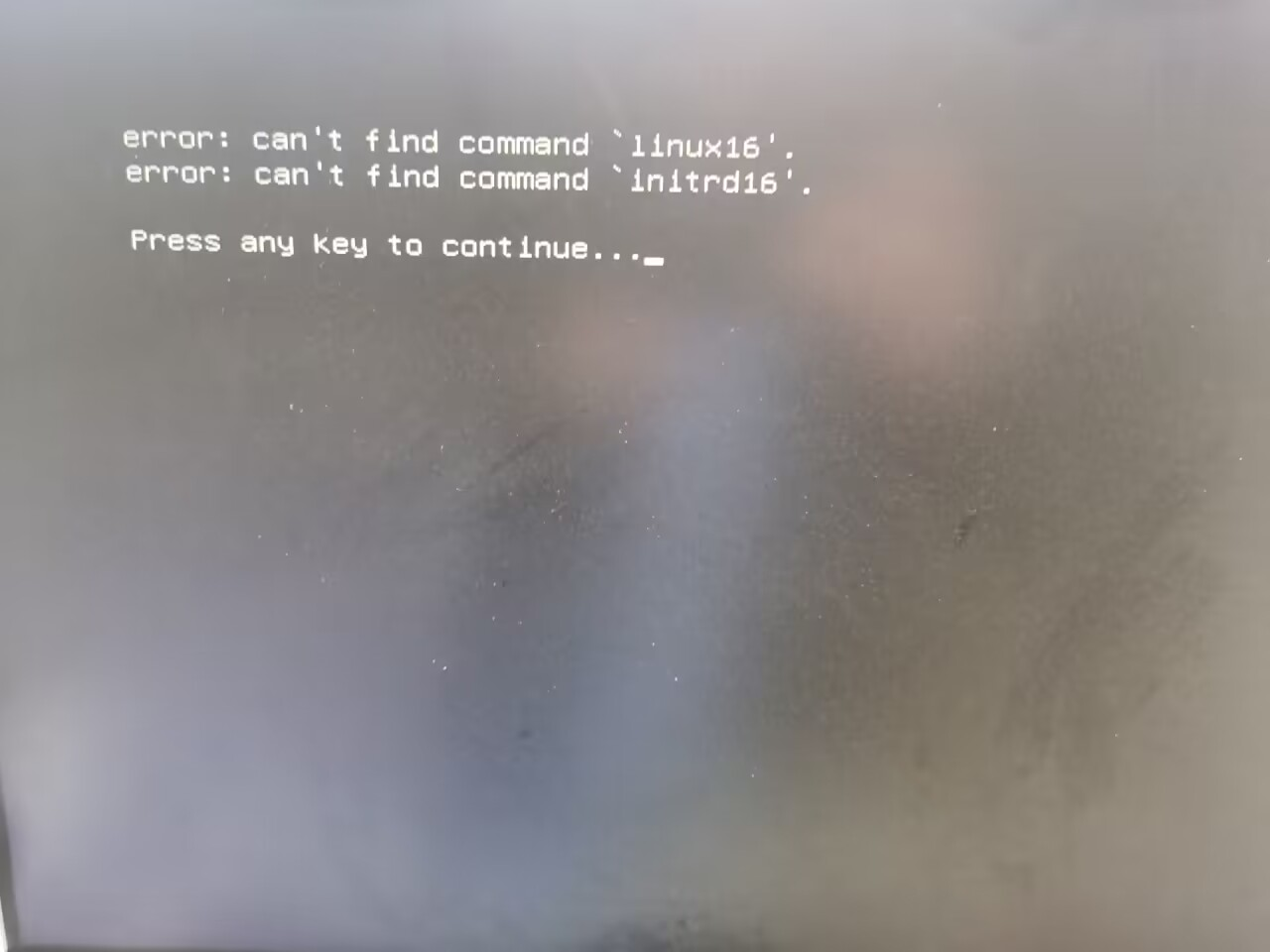
- 系统安装完重启提示找不到启动盘,一般是因为系统引导失败造成,首先需要进入BIOS设置启动顺序,有没有把u盘设置成第一引导,改为bios启动或者legacy启动,总之下列错误的原因就是引导没有做好,都尝试调试一遍重新进就行
- 安装过程中如果出现下图报错,说明系统盘有坏块,请更换系统盘重新安装。

2.4 网络配置方式
1.设备ALT+F3配置
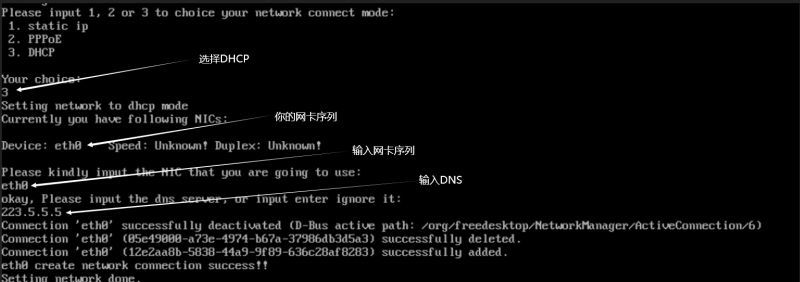
请注意dns使用
系统支持3种联网方式:静态IP(固定IP)/PPPoE拨号/DHCP(自动获取)
No.1:静态IP(固定IP)
物理机请将设备连接显示器和键盘;
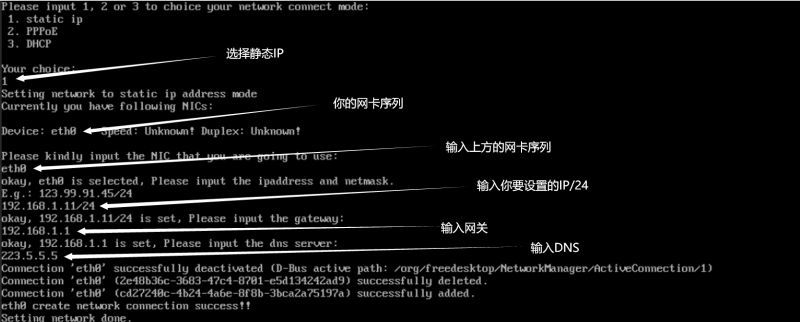
之后会提示设置成功并且显示重新选择上网方式,至此,静态Ip设置完成。
如需返回二维码界面,物理机按ALT+F1即可返回,虚拟机连续按ALT+→即可返回。
No.2:PPPoE拨号设置方法
物理机在二维码界面,按ALT+F3组合键,进入设置页面;虚拟机在二维码,按ALT+→组合键,进入设置页面
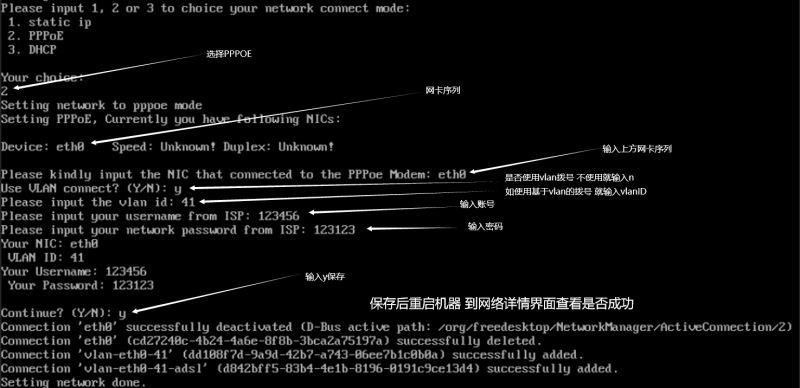
No.3:自动获取(**DHCP**)设置方法
物理机在二维码界面,按ALT+F3组合键,进入设置页面;虚拟机在二维码,按ALT+→组合键,进入设置页面。
No.4:查看是否联网成功
- 配置完成后,在任意界面,物理机按ALT+F4进入测速界面,虚拟机按ALT+→切换至测速界面。
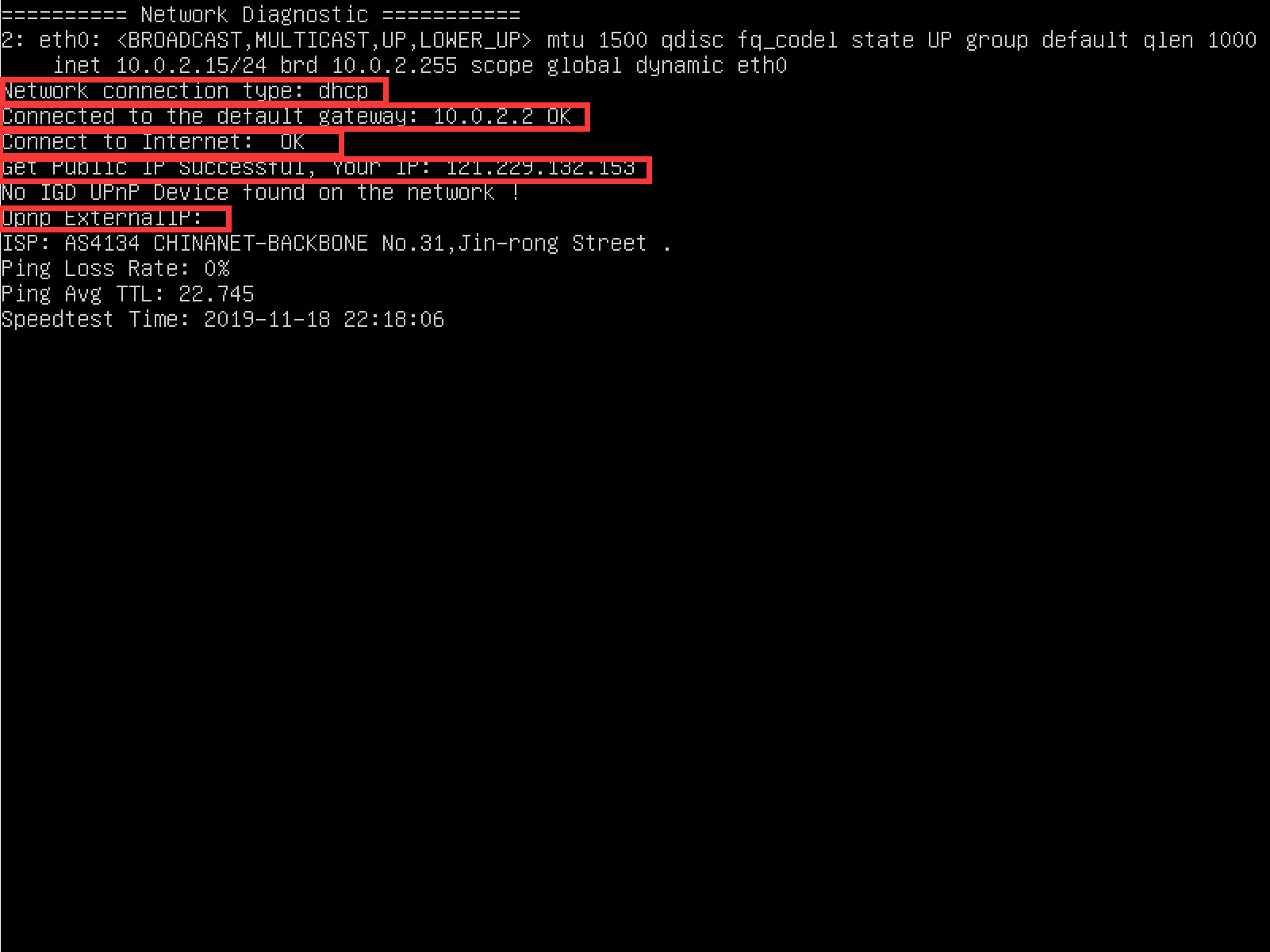
- 检查上图中红框是否显示正确:
① Network connection type(当前上网方式)---Static IP(静态IP)、PPPoE(设备拨号)、DHCP(自动获取);
② Connect to the default gateway(是否连接到默认网关)---OK(成功)、fail(失败);
③ Connect to Internet(是否连接到外网)--- OK(成功)、fail(失败);
④ Get Public IP(是否获取到公网IP)---successful(成功)、fail(失败);
⑤ Upnp ExternalIP(upnp映射IP)---显示和C一样的IP(成功)、不显示(失败)。