探索版本刷机教程
1.准备工作
制作系统盘请关闭杀毒软件
1.1 需要用到的工具:
服务器/PC/等X86设备、显示器、键盘
镜像和刻录工具下载连接: [探索镜像请联系商务]、 点击下载刻录工具
1.2 Windows环境 下制作启动 U 盘
1)插上优盘,鼠标双击 “rufus-3.19.exe” 应用程序

2)鼠标单击 “选择”, 在电脑中选择刚才下载的镜像:爱偲《探索版本》镜像
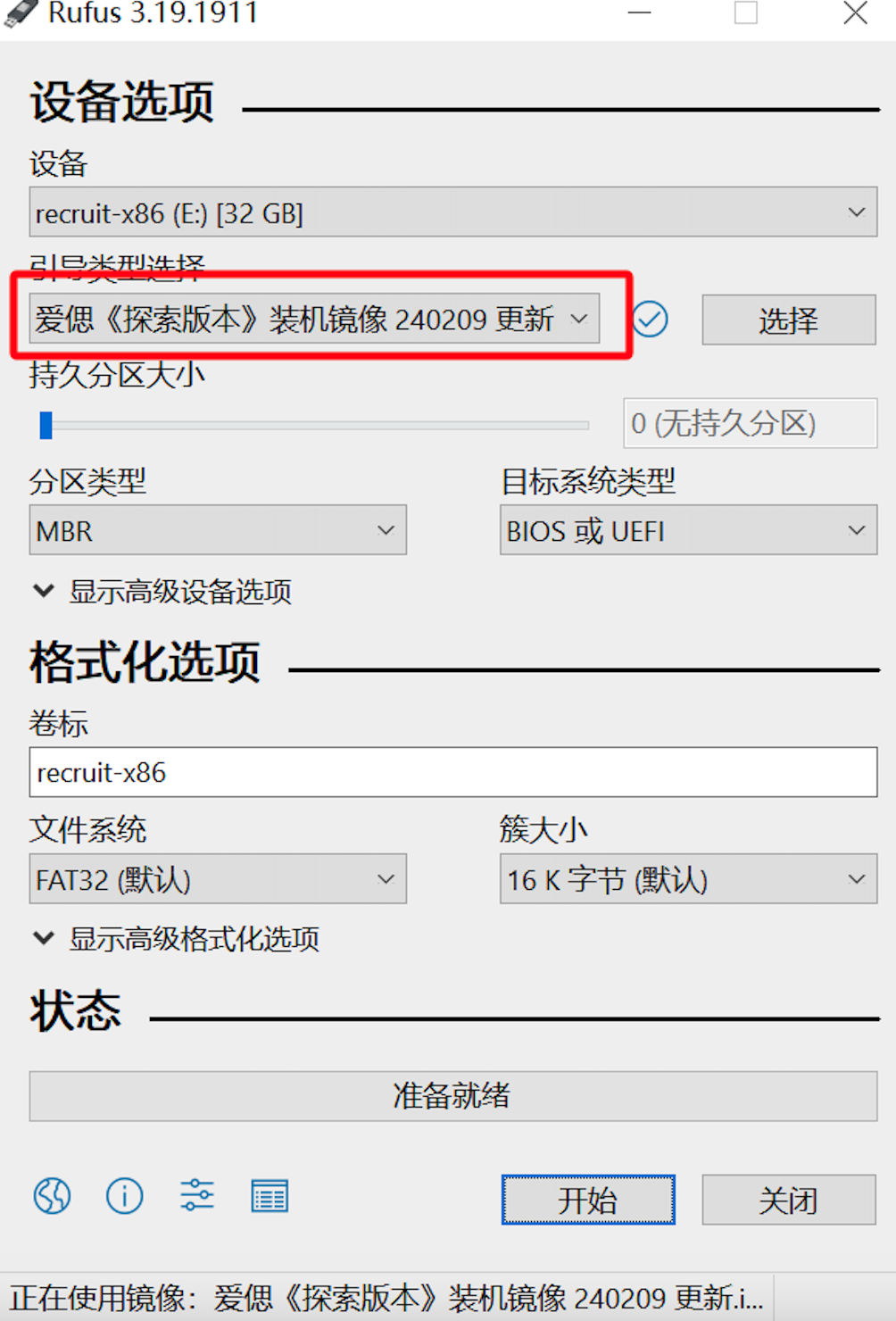
3)依次点击“开始”,“ok”,“确定”开始烧录。 (由于烧录过程将清除 U 盘上的所有数据,因此,U 盘中如有重要数据,请务必在烧录前进行备份)
4) 烧录过程需要一段时间,请耐心等待几分钟。
5)制作完成后,窗口会提示 “准备就绪”,镜像烧录成功,此时就可以安全的拔出 U盘了。 这样 ISO 启动 U 盘制作就完成了。
注意事项: 设备系统盘只能用固态硬盘,安装系统时请将设备设置为传统引导。
1.3 硬盘格式化:
如果在其他平台跑过业务,建议电脑将硬盘格式化一次,格式不限(不格式化也没关系)。
2.安装系统(此页面为探索系统安装教程)
2.1 设备开机后进入快速启动项选择从U盘启动
按电源键开机后,连续短按键盘上的快速启动键,注:由于服务器/电脑型号不同快速启动项的快捷键各有差异,大部分都是F2、F11、F12或ESC,下面整理了部分部分常见主板的启动按键,如不全可自行百度搜索。

2.1等待倒计时后自动安装,或者选择第一个X86选项回车

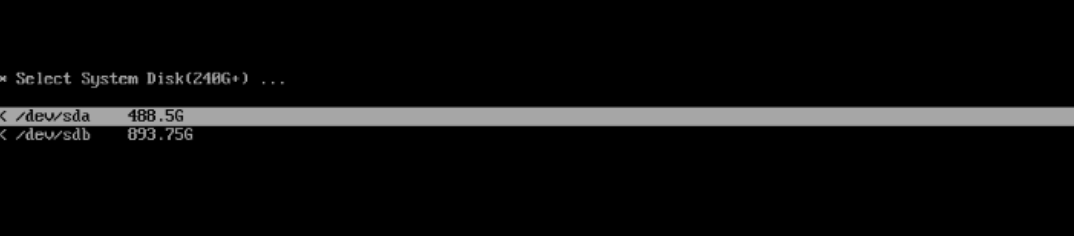
2.2、这一步手动上下选择系统盘后回车
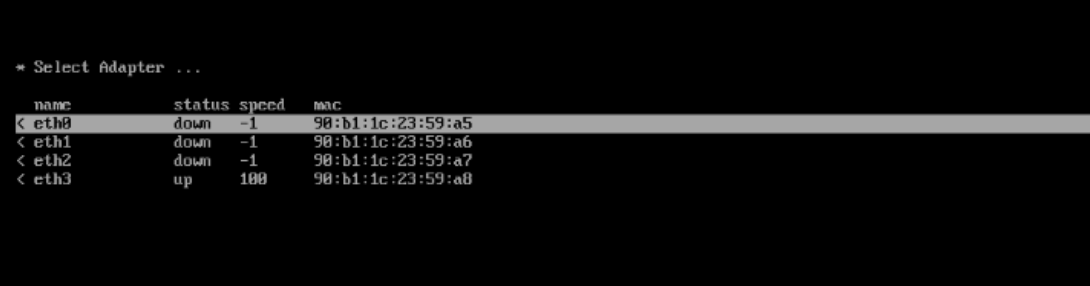
2.3、手动上下选择管理口后回车
2.4、选择管理网卡为DHCP模式回车
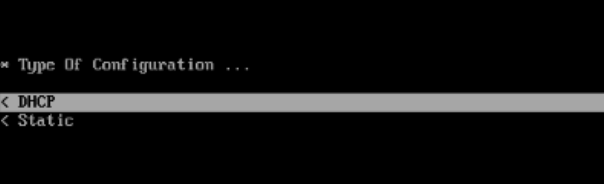
2.5、等待系统安装
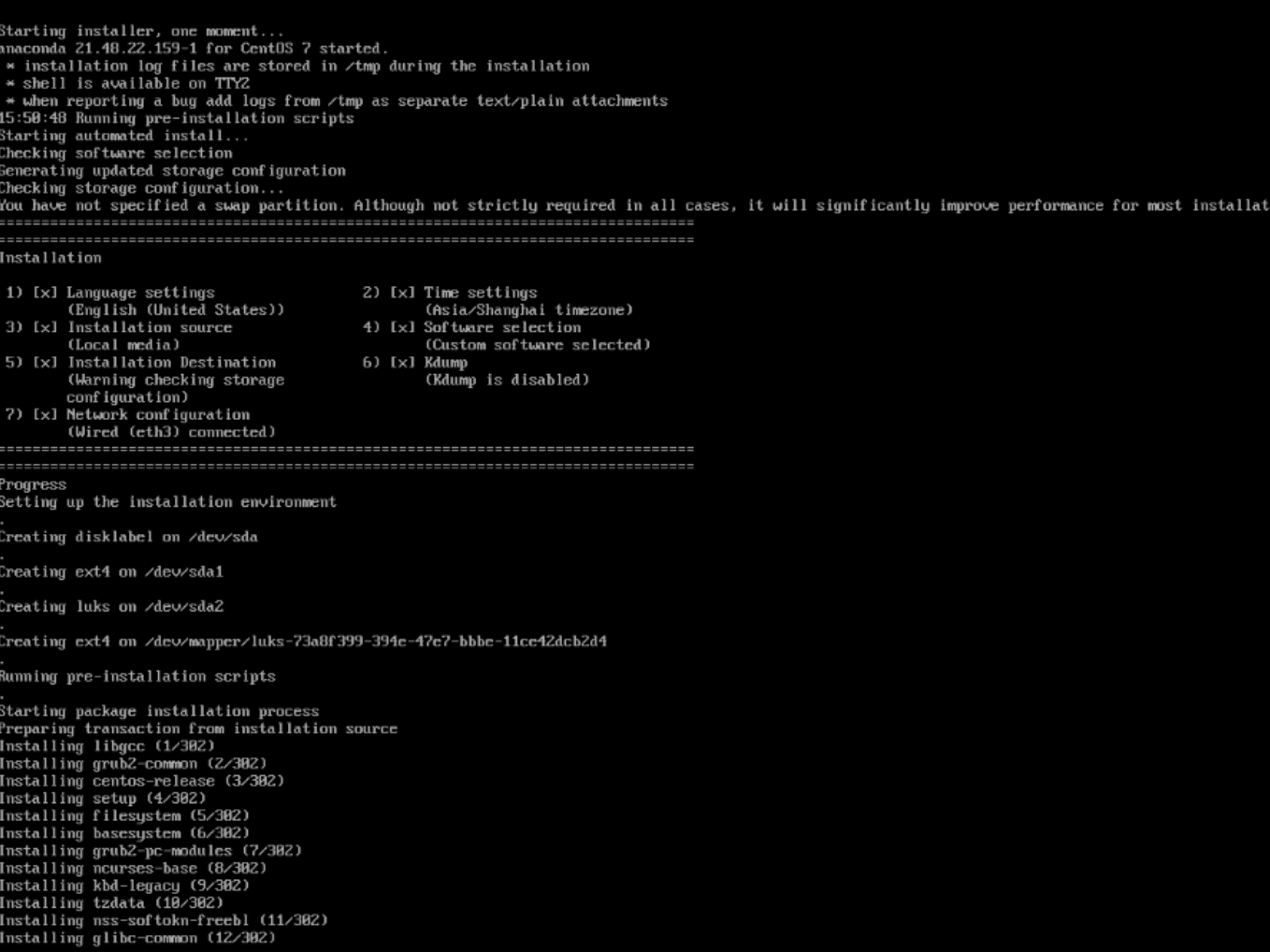
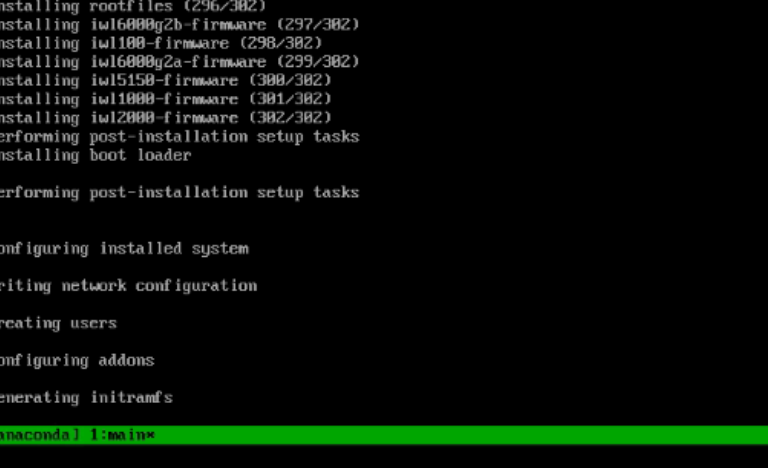
2.6、等待安装完成,出现提示network is unreachable 可尝试按下回车(如果没出现二维码证明没联网)
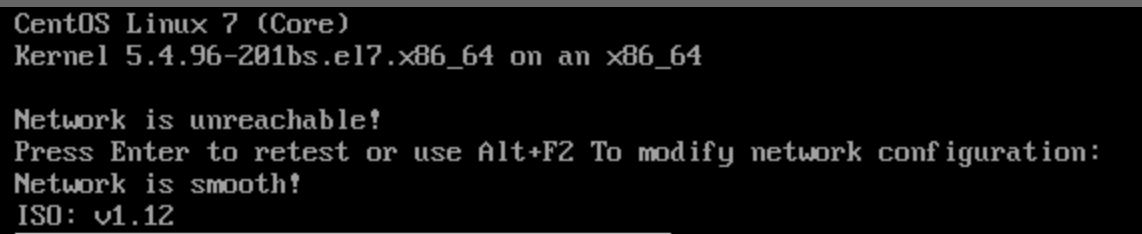
2.7、若提示network is smooth,出现二维码说明管理线正常,小程序扫码绑定。
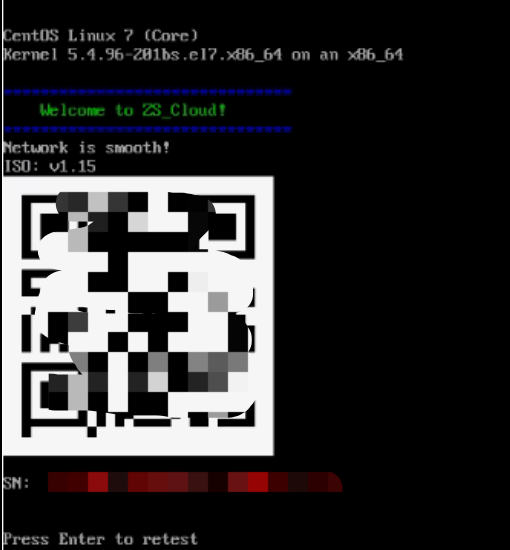
注:若管理线不通,可以通过alt+f2组合键查看ip配置是否正常(alt+f1组合切回登陆界面) 1.登录用户:账号network,密码:1qaz2wsx(登录后按回车)

2.其中
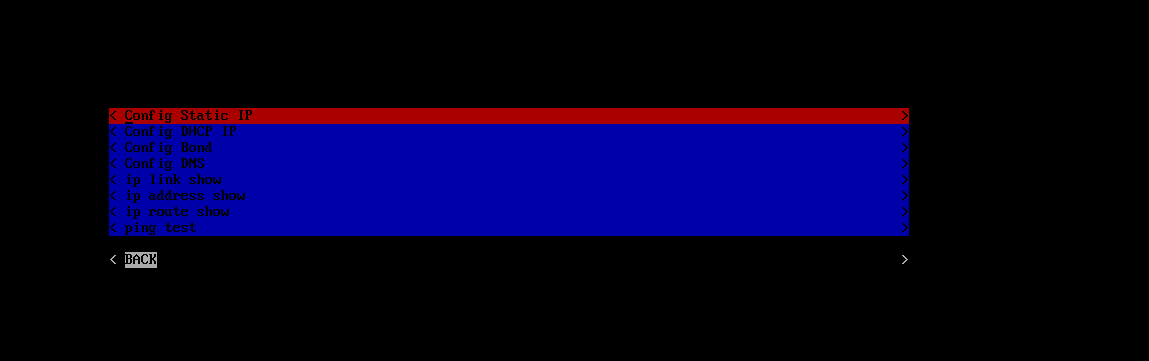
a.config static ip 为重新配置管理网卡的静态ip
b.config DHCP IP 为重新配置管理网的DHCP
c.config Bond为网卡做bon&
d.Config DNS 配置DNS
e.ip link show 查看网卡mac及状态
f.ip address show 查看网卡ip 及状态
g.ip route show 显示当前系统路由表
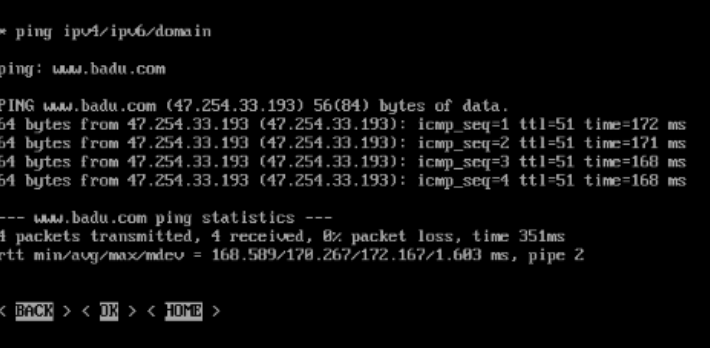
h.ping test 测试网络连通性,可输入需要ping的域名,如www.baidu.com
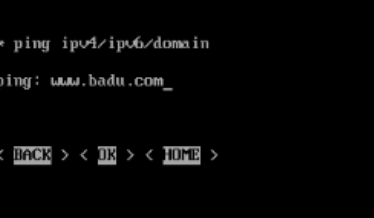
上下键选择OK,ping通后按alt+f1返回,回车后出现二维码再用小程序绑定