汇聚拨号教程
前置检查
✅ 确认设备在线:查看设备左上角状态,“在线” 才可进行拨号;
❌ 若显示 “离线”,请先修复管理线异常的问题。
📌 特殊设备说明:
- 固定单 IP 设备:请在服务器显示屏中手动配置 IP 信息;
- 单网卡软路由设备:请在服务器显示屏中获取 DHCP 地址。
⚠️ 重要提示:
若在多个网卡上添加账号:
- 每次识别后 不要下拉刷新页面;
- 直接继续批量填写下一个网卡的拨号信息;
- 所有网卡填写完毕后,再统一点击 【开始拨号】。
拨号配置流程
1. 进入拨号编辑界面
设备在线后,点击 【编辑拨号线路】。

2. 选择管理网卡(非单网卡设备必选)
💡 除单网卡设备外,其余设备均需指定管理网卡。
操作方法:双击对应的管理网卡即可选中。

3. 添加业务线路
- 点击 【调整线路】→【批量填写】。

拨号格式说明
🔹 PPPOE 桥接拨号(多账号)
- 格式:
vlan 账号 密码 - 规则:每行输入一个账号信息。
- 操作:填写完成后,点击 【识别】→【开始拨号】。


🔹 固定多 IP 配置
- 格式:
vlan IP/子网掩码 网关 - 配置位置:在小程序中填写(非服务器端)。
⚠️ 同样适用多网卡规则:
所有网卡信息填完后再点击 【开始拨号】,避免刷新导致数据丢失。


拨号与压测流程
4. 启动拨号
- 点击 【开始拨号】 后,等待 3–5 分钟。
💡 提示:
- 若看不到每条拨号详情,可点击 网卡旁的展开按钮 查看全部;

- 如未显示 IPv6 或 NAT 信息,请咨询商务(不影响上机)。
5. 触发压测
- 当 所有业务线显示“已拨通、已联网” 后,返回上一页;
- 点击 【去压测】。

6. 查看压测结果
- 压测开始后 5–10 分钟,点击 【详情】 可查看每条线路的压测值。


常见状态处理
| 状态 | 原因 | 解决方法 |
|---|---|---|
| 未拨通 / 未联网 | 线路未插好、账号/密码/VLAN 输入错误 | 检查物理连接及拨号格式 |
| 已拨通 / 未联网 | 网络延迟或账号欠费 | 等待 3–5 分钟后刷新;若仍异常,检查账号是否欠费 |

🧹 清理无效线路:
如需删除所有未拨通线路,点击 【一键清空未拨通线路】,然后再次点击【开始拨号】 重试。

提交业务部署
- 线路配置完成且压测通过后:
- 复制设备 ID;
- 联系商务提交业务部署;
- 等待平台验收。
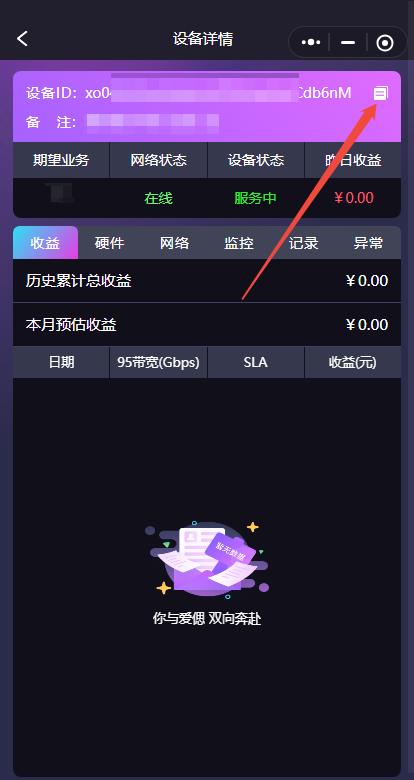
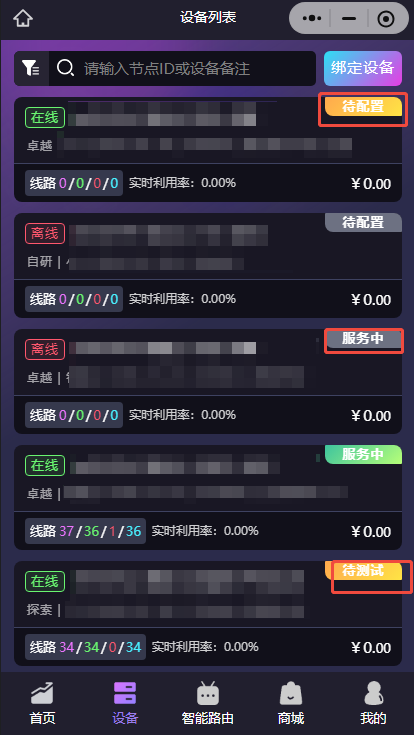
设备状态说明
| 状态 | 含义 |
|---|---|
| 待配置 | 设备需要完成拨号配置 |
| 待测试 | 拨号已完成,可进行压测与部署 |
| 审核中 | 平台正在验收设备 |
| 服务中 | 设备已上线,等待起量! |

遇到问题请微信扫码联系商务
编写及审核:爱偲云联运维技术团队