创新系统管理线配置
💡 适用场景:设备离线、二维码未出现时,需手动配置网络。
(一)DHCP 管理线配置
(适用于:服务器拨号 / 静态多 IP)
- 进入配置界面
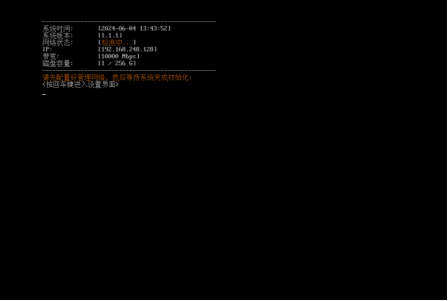
在二维码界面按Enter,选择 [1] 网络配置。

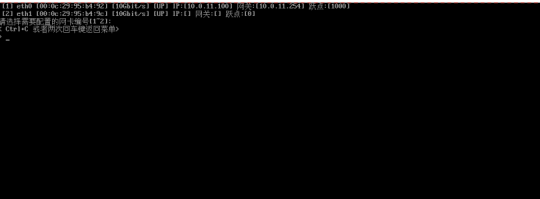
选择管理网卡
UP:网卡已识别DOWN:网卡未识别🛠️ 排查技巧:拔掉所有业务线,唯一
UP的即为管理网卡。
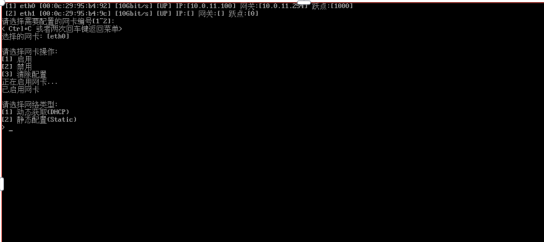
启用 DHCP
- 选择 启用网卡 → 选择 DHCP → 输入跃点数:90。
- 返回查看二维码
配置完成后,按Enter返回,即可看到二维码。
(二)静态公网单 IP 配置
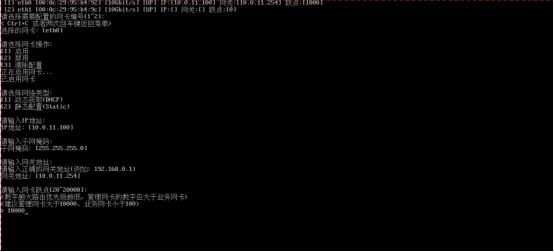
- 填写静态参数
选择 静态 IP,依次输入:- IP 地址
- 子网掩码
- 网关地址
- 跃点数:90
- 返回查看二维码
配置完成后,按Enter返回即可显示二维码。
❗ 网络异常处理(IP 不通)
若配置后仍无法联网或二维码不显示,请按以下流程排查:
- 进入网络配置菜单
二维码界面按Enter→ 选择 [1] 网络配置。

- 判断是否需清理业务网卡
- 若业务线上有配置 → 选择对应 业务网卡;
- 若无配置 → 直接跳至第 4 步。
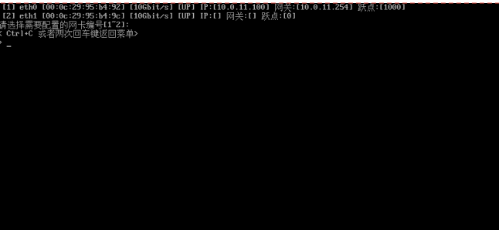
- 清除业务网卡配置
在网卡配置界面,选择 3. 清除配置,移除所有业务线设置。
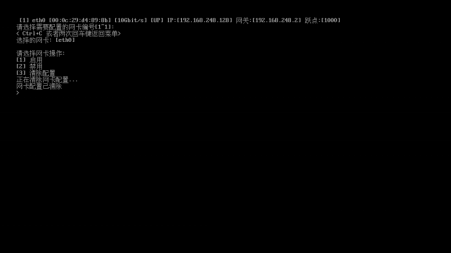
- 返回主菜单
若无需清理,按Ctrl+C返回 → 进入 [3] 工具。

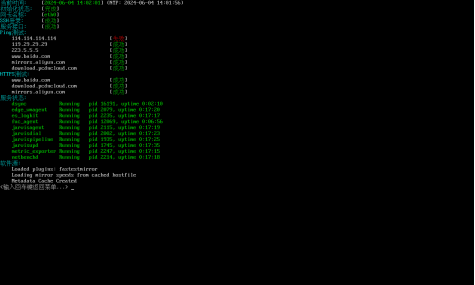
- 执行一键检查
输入1,运行 一键检查。

- 结果分析
- 若提示“管理线不通外网” → 请自查物理线路与交换机配置。
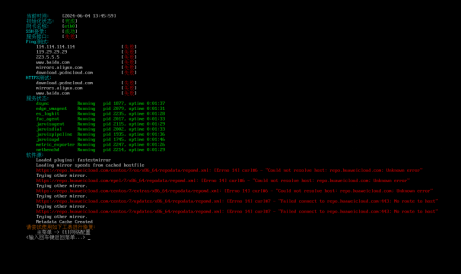
- 若提示“管理线正常”但无二维码 → 返回工具菜单,选择 4. 重启服务 即可恢复。

遇到问题请微信扫码联系商务
编写及审核:爱偲云联运维技术团队