BOX版本盒子刷机教程
BOX版本N1刷机教程
制作启动U盘
U盘制作工具
建议使用:Raspberry Pi Imager
下载页面:https://www.raspberrypi.com/software/
制作U盘
启动Raspberry Pi Imager
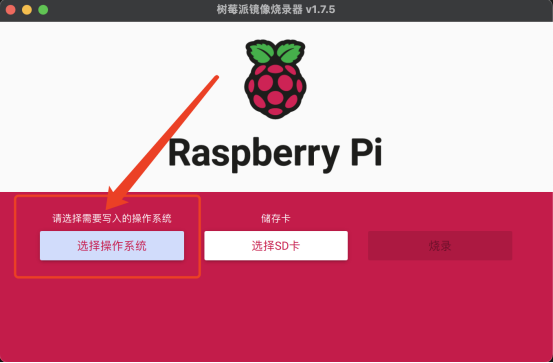
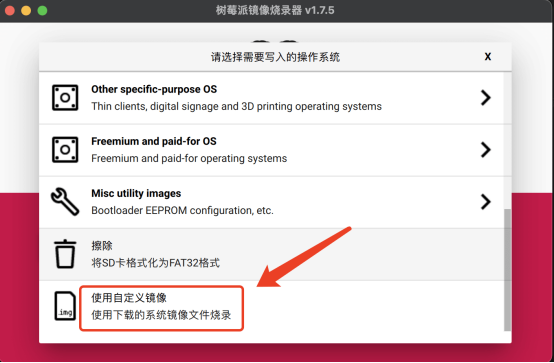
选择操作操作系统 -> 下拉到最后,选择“使用自定义镜像”
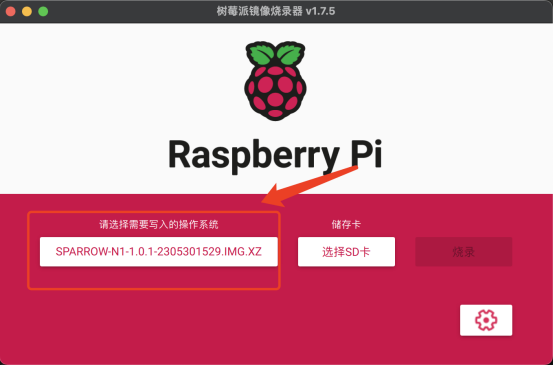
选择下载好的镜像
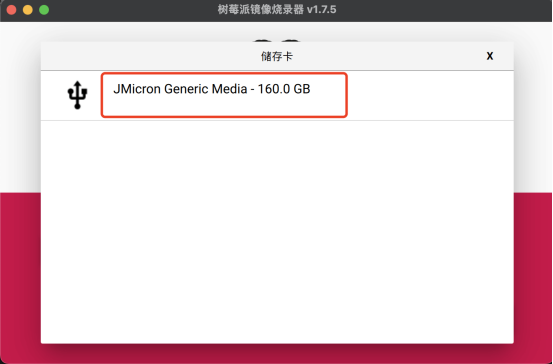
选择SD卡, 此处选择已经连接到电脑上的U盘或者USB移动硬盘,本示例使用USB移动硬盘
烧录
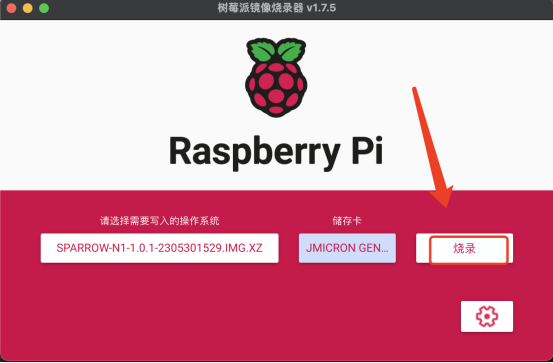
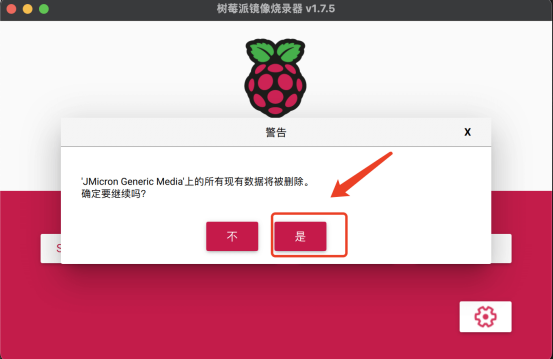
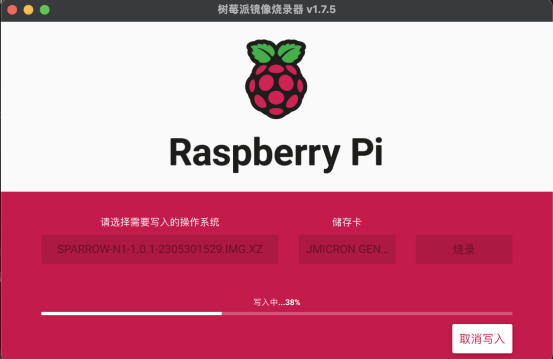
完成后点“继续”,就可以退出程序,拔掉U盘了
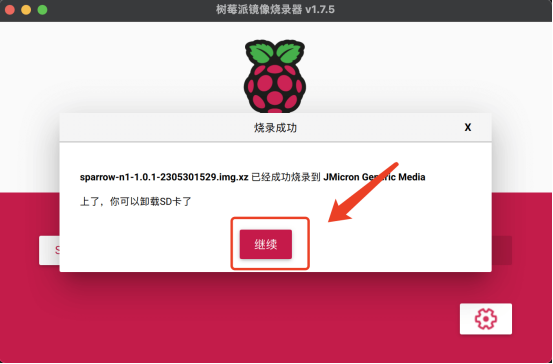
至此启动U盘已经准备好
注意:有的U盘启动时不能被识别,遇到这种情况,可以尝试更换不同型号的U盘
刷机
解压镜像
BOX版本N1镜像链接: book.aiscloud.top/arm/Box_H1/box_H1_N1.img.xz
使用WinRAR 或者其他支持 xz 的软件将镜像包解压缩,生成 .img 后缀文件
N1 已支持从 U 盘启动
如果 N1 已经刷入过 Armbian 之类的 Linux 操作系统,大概率已经支持从 U 盘启动,操作相对简单。以下示例以之前刷入的操作系统是 Armbian 为例。
把 U 盘插入到内侧的 USB 口(挨着 HDMI 口)
图中位置 1 接键盘
图中位置 2 接 U 盘
图中位置 3 接 HDMI 显示器
图中位置 4 接网线(可选)
图中位置 5 接电源线
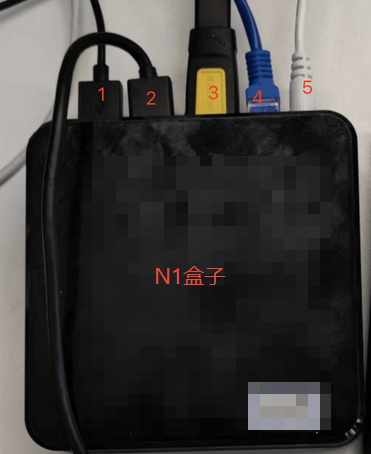
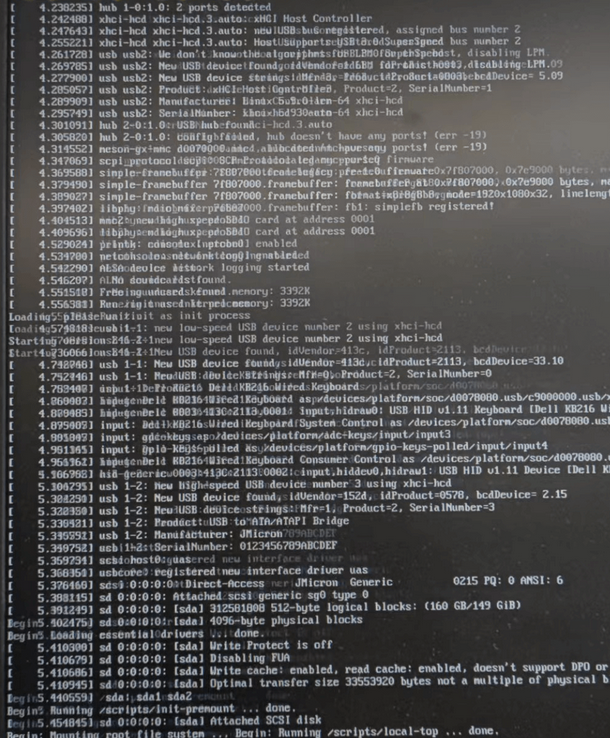
插电自动进入安装
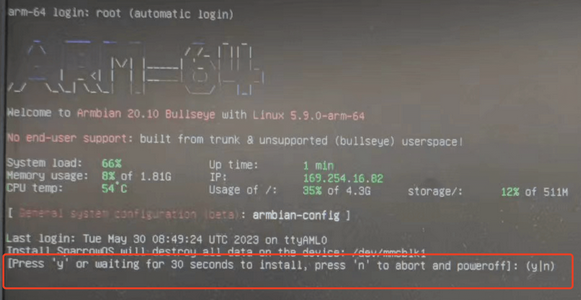
启动完成后会进入到如下画面,按“y”,或者等待 30 秒,开始把系统从 U 盘刷入到盒子中
整个刷机过程会持续几分钟,请耐心等待,完成后系统会自动重启
注意:重启后才可以拔出 U 盘进行下一次安装
至此刷机已完成
系统初始化
我们的N1镜像启动后会看到类似如下的命令行控制台画面
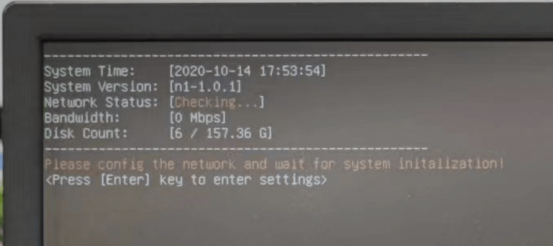
请先配置好网络,然后等待系统初始化
系统默认支持DHCP,自动获取IP
如需使用命令行控制台配置网络,请参考创新系统配置网络教程
网络连通后,系统会自动开始初始化,整个过程视网络情况,需要几分钟,请耐心等待
二维码出现之后直接绑定BOX版本 H1业务即可点击跳转绑定设备教程
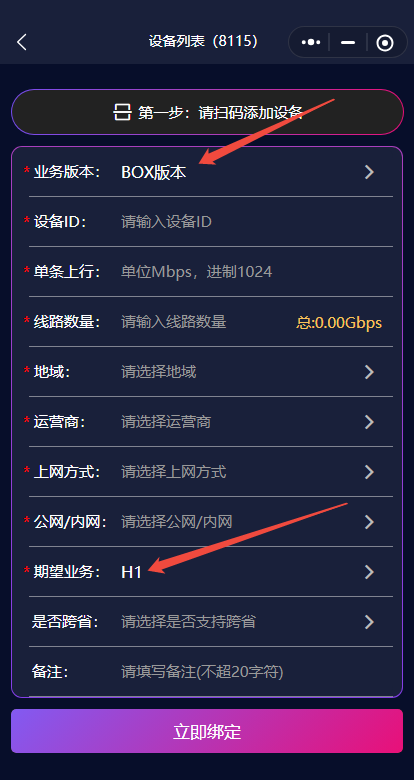
业务会在1小时内自动部署,关注设备状态是否变为服务中,如果长时间卡在待配置或者审核中,请联系技术处理。
BOX版本H618刷机教程
准备工具
线刷软件
下载页面:https://www.aw-ol.com/downloads?cat=5
选择最下一行的 AllwinnertechPhoeniSuitRelease20230905.zip
解压后根据操作系统选择 软件包
压缩包内部有 PhoenixSuit 使用指南, 请参考使用
小工具
双头USB 一根
牙签/棉签 或者 手机取卡针
刷机
解压镜像
BOX版本H618镜像链接:book.aiscloud.top/arm/Box_H1/box_H1_H618.img.xz
使用WinRAR 或者其他支持 xz 的软件将镜像包解压缩,生成 .img 后缀文件
软件准备
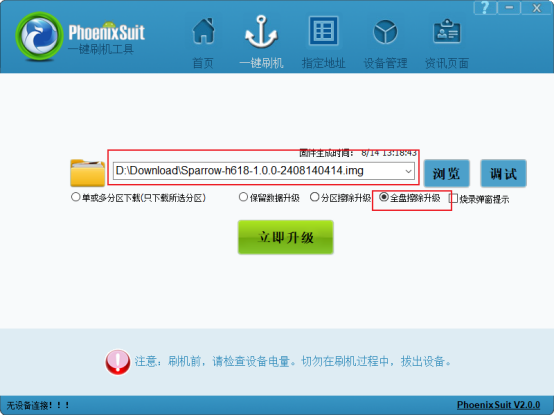
打开PhonenixSuit.exe 固件选择刚才解压缩的镜像
选择清除所有分区
如遇到问题,可参考 https://www.bilibili.com/video/BV1kT4y1B7NC
盒子操作
将USB 一头连上电脑,注意不要接电源!
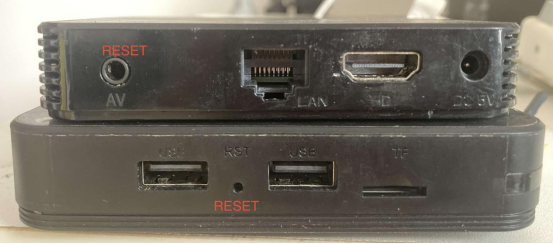
找到手机Reset 按键位置,
如果是独立小孔,请用手机卡针抵住
如果没有独立小孔,请用牙签或棉签另一端抵住 AV孔里按键
抵住同时 将另一头插入盒子USB,然后松开
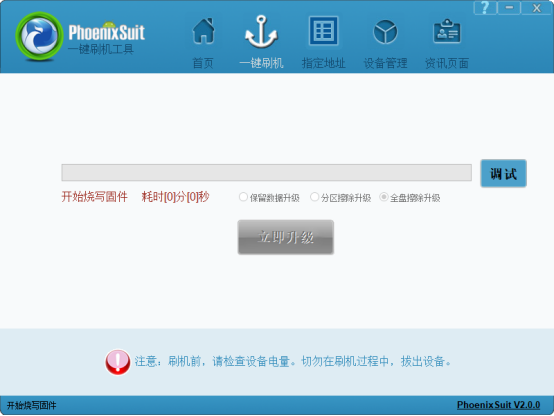
松开后刷机会自动开始
系统初始化
我们的H618镜像启动后会看到类似如下的命令行控制台画面
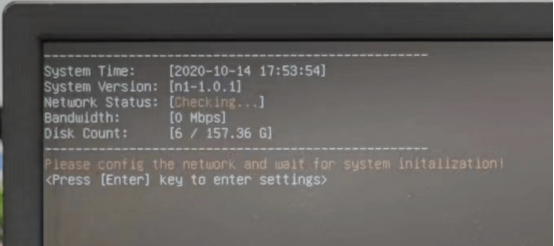
请先配置好网络,然后等待系统初始化
系统默认支持DHCP,自动获取IP
如需使用命令行控制台配置网络,请参考创新系统配置网络教程
网络连通后,系统会自动开始初始化,整个过程视网络情况,需要几分钟,请耐心等待
二维码出现之后直接绑定BOX版本 H1业务即可点击跳转绑定设备教程
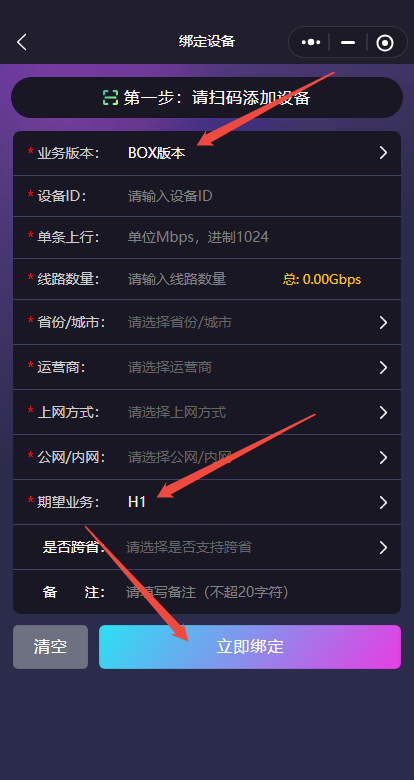
业务会在1小时内自动部署,关注设备状态是否变为服务中,如果长时间卡在待配置或者审核中,请联系技术处理。

遇到问题请微信扫码联系商务
编写及审核:爱偲云联运维技术团队