服务器进阶
之不同品牌服务器如何开启虚拟化
目录
💡 核心知识:CPU 虚拟化的三要素 要实现完美的硬件虚拟化加速,通常需要同时开启以下三个特性:
- VT-x (Intel Virtualization Technology): CPU 基础虚拟化指令集。
- VT-d (Virtualization Technology for Directed I/O): I/O 设备直通技术(显卡、网卡直通必备)。
- EPT (Extended Page Tables): 扩展页表,提升内存管理效率(通常随 VT-x 自动开启,部分老 BIOS 需手动确认)。
华南 X99 主板
⚠️ 风险提示: 华南金牌等 X99 主板通常基于服务器芯片组魔改,BIOS 选项较为复杂且不稳定。
- 部分 BIOS 修改版开启虚拟化可能伴随超频设置重置。
- 若开启后无法开机,请清除 CMOS (扣电池或短接跳线) 恢复默认设置。
- 请确保 CPU 散热器安装牢固,高负载虚拟化对供电要求较高。
🛠️ 操作步骤
1. 进入 BIOS 设置
- 开机出现 Logo 时,连续按
Del(Delete) 键进入 BIOS 界面。 - 如果界面是简易模式 (Easy Mode),请按
F7切换到 Advanced Mode (高级模式)。
2. 定位处理器配置菜单
使用方向键
→移动到顶部菜单Advanced(高级)或IntelRCSetup。找到并进入 进入
Processor Configuration(不同 BIOS 版本名称略有不同)。
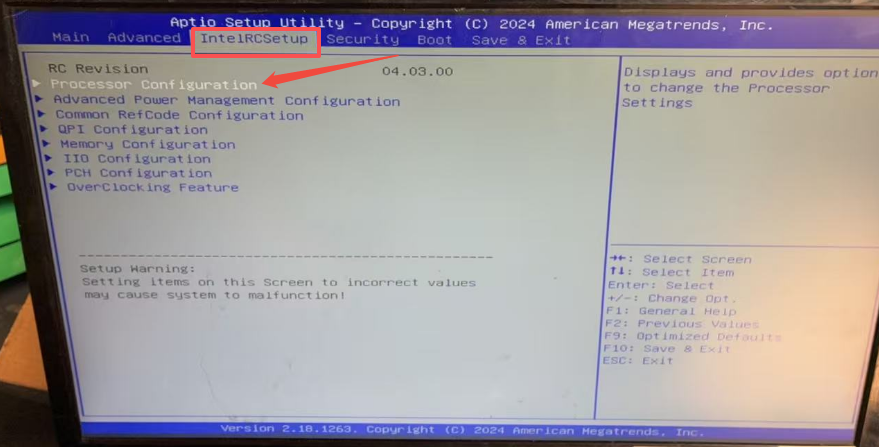
3. 开启虚拟化选项
在子菜单中查找以下选项并修改:
| 选项名称 | 建议设置 | 说明 |
|---|---|---|
| Intel Virtualization Technology | Enabled |
开启 VT-x,核心开关 |
| Intel VT-d | Enabled |
开启直通支持 (若在 SA Configuration 下) |
| VMX (部分旧版 BIOS) | Enabled |
同 VT-x |
| EPT (Extended Page Tables) | Enabled |
若单独存在,务必开启 |
🔍 查找技巧:如果在主菜单没看到,请仔细检查
Chipset(芯片组) 或North Bridge(北桥) 菜单下是否有VT-d选项。
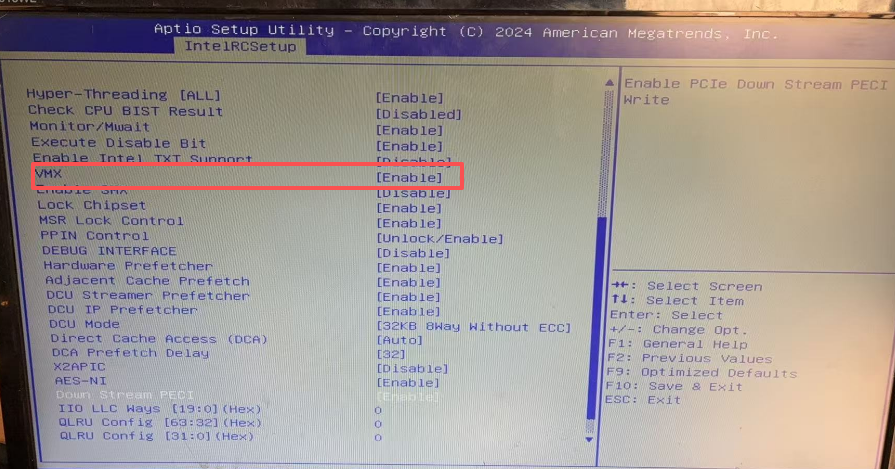
4. 保存并退出
- 按
F10键。 - 选择
Yes或OK保存更改并重启。
戴尔服务器
适用于 PowerEdge R740, R750, T440, R660 等系列。
🛠️ 操作步骤
1. 进入 BIOS 设置
- 重启服务器,看到 Dell Logo 时连续按
F2键进入 System Setup。 - 点击
BIOS进入详细设置。
2. 定位虚拟化设置
根据机型代数,路径分为两种:
🔹 路径 A:新型号 (第 13/14/15/16 代+)
- 左侧菜单直接寻找
Virtualization。 - 右侧找到:
Virtualization Technology: 设为EnabledVT for Direct I/O: 设为Enabled
- 左侧菜单直接寻找
🔹 路径 B:旧型号
- 左侧菜单展开
System BIOS->Processor Settings。
- 左侧菜单展开
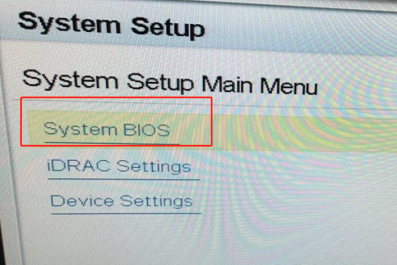
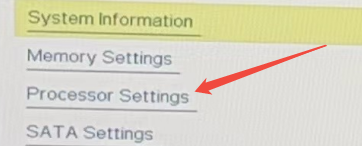
- 向下滚动找到:
Virtualization Technology: 设为EnabledVT for Direct I/O: 设为Enabled
⚠️ 特殊情况:2025 年后新机型若找不到选项,尝试在 BIOS 界面按下
Ctrl+Alt+S解锁隐藏菜单。
3. 关键配置检查
- 确保
Trusted Execution设置为Disabled(除非有特定安全合规需求,否则可能导致 ESXi/PVE 启动失败)。
4. 保存并重启
- 按
Esc返回,选择Finish->Save Changes and Reboot。
❓ 戴尔常见问题排查
| 问题现象 | 解决方案 |
|---|---|
| 选项灰色不可选 | 关闭 Trusted Execution 或 Secure Boot;确认 CPU 支持。 |
| 无法直通设备 | 必须开启 VT for Direct I/O,仅开 VT-x 无效。 |
| 菜单缺失 | 尝试 Ctrl+Alt+S 快捷键或升级 BIOS 固件。 |
联想服务器
适用于 ThinkSystem (SR650, SR660 等) 及老款 System x (x3650 M5 等)。联想的 BIOS 逻辑通常将虚拟化放在 Security 或 System Settings 下。
🛠️ 操作步骤
1. 进入 BIOS设置
- 重启服务器,看到 Lenovo Logo 时连续按
F1键 (部分老款可能是F2或Del)。 - 进入传统的蓝色 BIOS 界面。
2. 定位虚拟化设置 (分两种界面)
🔹 情况 A:新版 UEFI 界面 (ThinkSystem 系列)
- 在左侧菜单点击
System Settings。 - 展开
Virtualization(如果没有直接看到,可能在Processor子菜单下)。 - 找到以下选项并设置为
Enabled:Intel Virtualization Technology(VT-x)Intel VT-d(Direct I/O)TXT Feature(可选,建议先设为Disabled以排除兼容性问题)
- 在左侧菜单点击
🔹 情况 B:传统 BIOS 界面 (老款 System x)
使用方向键移动到顶部菜单
Security(安全)。找到并进入
Virtualization子菜单。- 注:部分极老机型可能在
Advanced->Processor Support下。
- 注:部分极老机型可能在
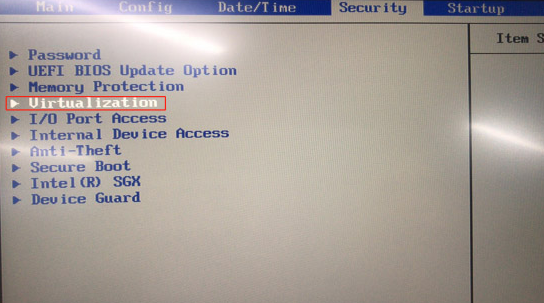
- 将以下项设为
Enabled:Intel Virtualization TechnologyIntel VT-d(如果有)
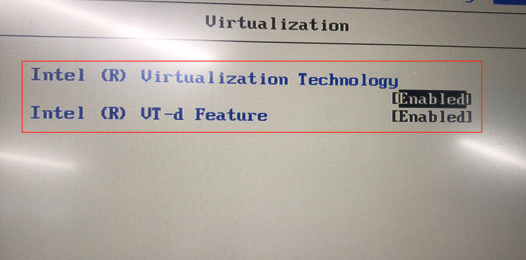
3. 保存并退出
- UEFI 界面:按
F10或点击右上角Save & Exit,确认Save Changes。 - 传统 BIOS:按
F10,选择Yes保存并重启。
💡 联想特有提示: 联想服务器有时会有 "Secure Boot" 限制。如果开启虚拟化后无法引导某些非签名系统 (如旧版 ESXi 或未签名的 PVE),请进入
Security->Secure Boot将其暂时关闭。📝 结语: 开启虚拟化是部署容器 (Docker/K8s) 和虚拟机 (VM) 的第一步。不同厂商的 BIOS 布局虽有差异,但核心逻辑一致:找到 Processor 或 Security 菜单 -> 开启 VT-x/VT-d -> 保存重启。遇到灰色选项时,优先检查
Trusted Execution和Secure Boot设置。