服务器进阶
之不同品牌服务器如何配置RAID全指南
📌 重要声明
- 所有 RAID 操作可能清空硬盘数据,请务必提前备份!
- RAID 0 无冗余,单盘故障 = 全盘数据丢失。
- 本文档涵盖主流服务器品牌(Dell / HP / IBM / Lenovo / Huawei / Inspur)及常见 RAID 控制器配置方式。
📚 目录
- Dell 服务器 RAID 配置
- IBM 服务器 RAID 配置(Ctrl+H)
- 华为服务器 RAID 配置
- HP 服务器 RAID 配置
- 浪潮服务器 RAID 配置
- Lenovo 服务器 RAID 配置
- 安装系统找不到 RAID 卡解决方案
Dell 服务器 RAID 配置
一、Dell R710
✅ 控制器:PERC 6/i, H700
🔑 快捷键:Ctrl+R
- 开机自检 → 出现
Press <Ctrl><R> to enter RAID Configuration Utility时,按 Ctrl+R;
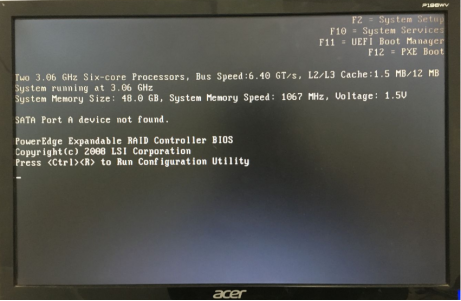
- 进入
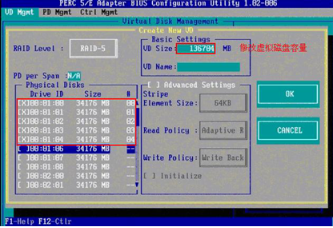
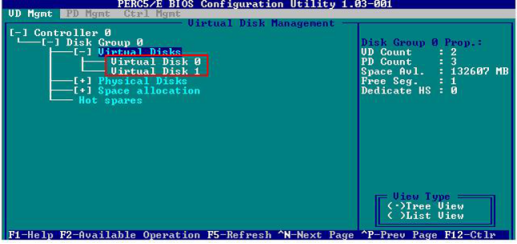
VD Mgmt界面,高亮第一行 → 按 F2 → 选择 Create New VD;
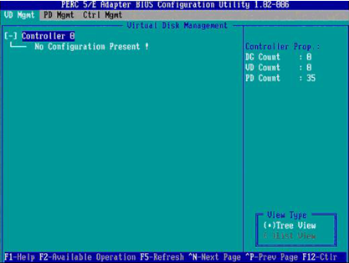
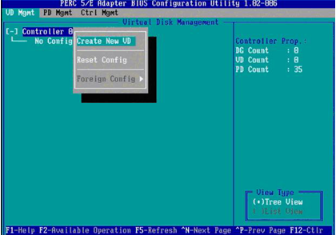
配置参数:
RAID Level:按 Enter 选择(如 RAID 0/1/5/6);
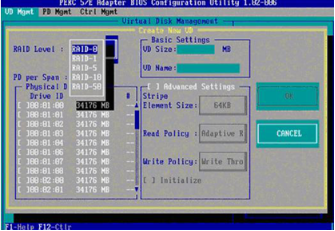
Physical Disks:↑/↓ 选中硬盘 → 按空格标记X(选中);VD Size:Tab 切换至该字段,输入自定义大小(默认最大);
Advanced Settings:按 Enter 展开 → 可选:Initialize:是否立即初始化(会清空数据!)
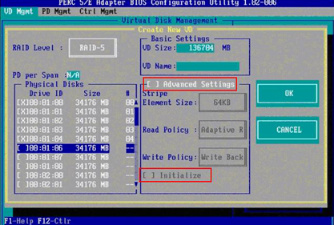
Tab 移至
OK→ 按 Enter 确认创建;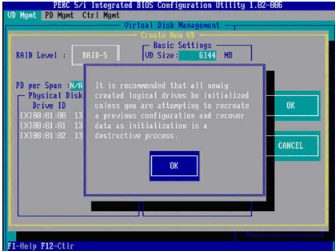
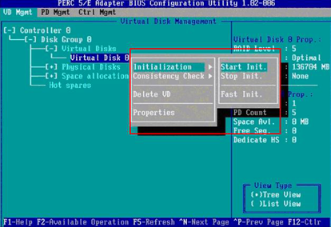
创建后,在
VD Mgmt界面: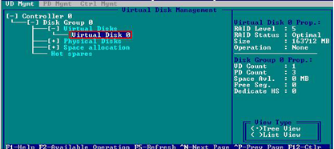
高亮
Virtual Disk 0→ 按 F2 →Initialization→Start Init可手动初始化;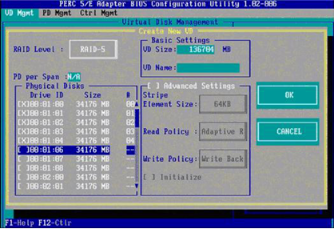
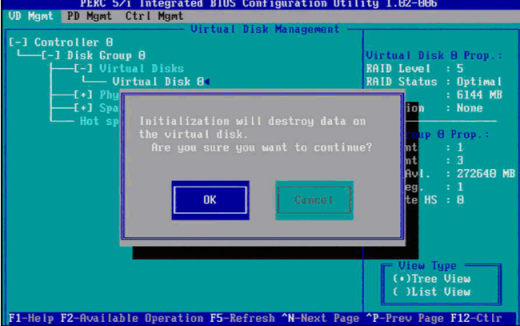
初始化进度以
%显示。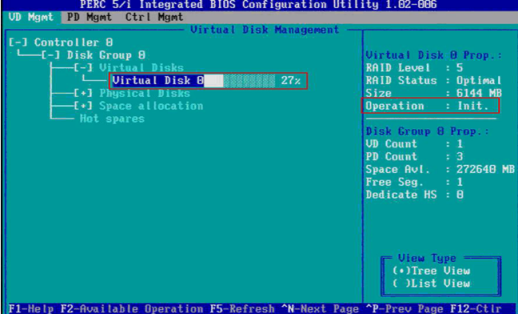
💡 提示:每次
Create New VD都会新增一个虚拟磁盘(VD),支持多 VD 共存。
二、Dell R730
✅ 用途:将硬盘设为 JBOD / Passthrough(如用于 Ceph、ZFS)
⚠️ 警告:此操作不可逆,且会清空该硬盘数据!
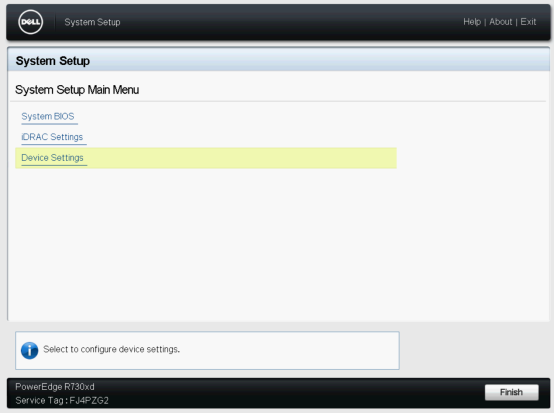
- 开机 → 按 F2 进入 BIOS;
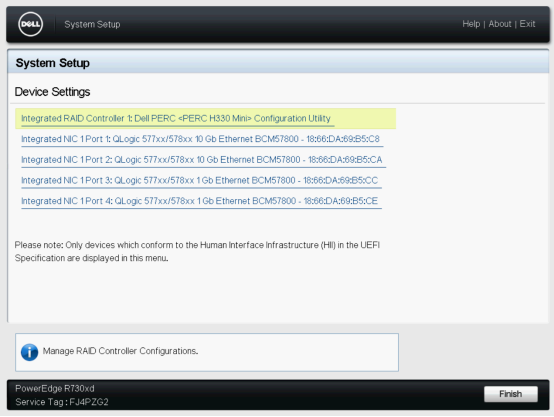
Device Settings→ 选择 PERC H730 / H330 等 RAID 控制器 → Enter;
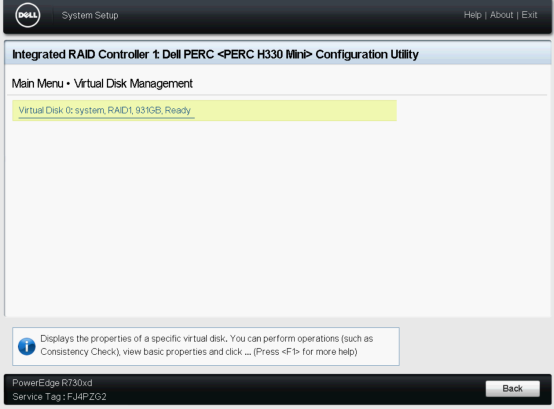
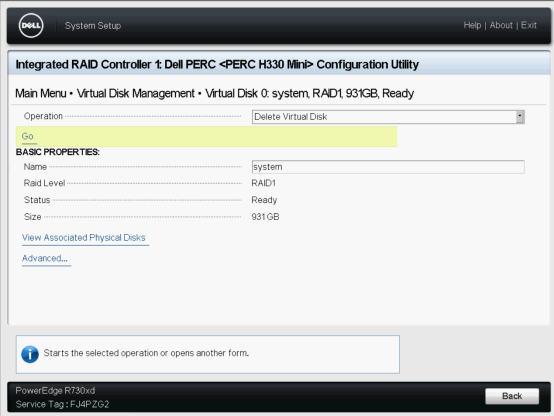
- 【若已存在 RAID】→
Virtual Disk Management→ 选中 VD → 改为Delete Virtual Disk→Go;
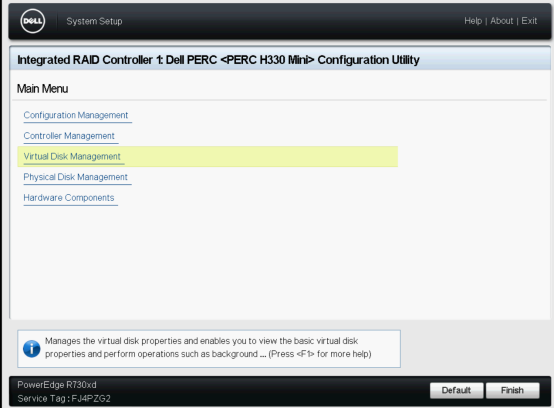
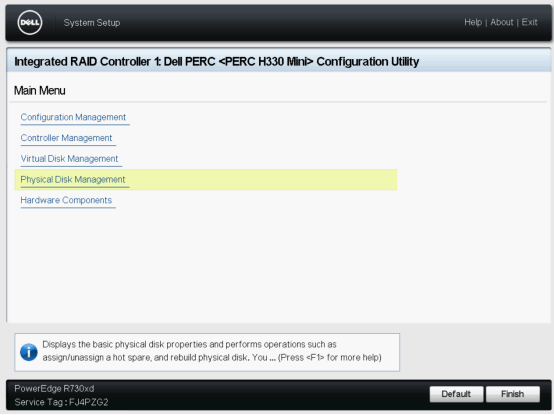
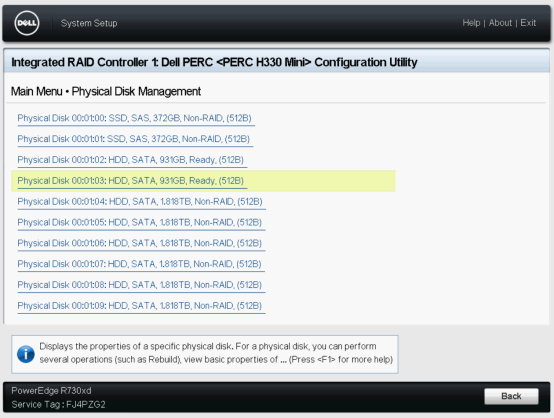
Physical Disk Management→ 选中Ready状态磁盘(❗勿选系统盘);
- 将
RAID Disk改为 Convert to Non-RAID Disk;
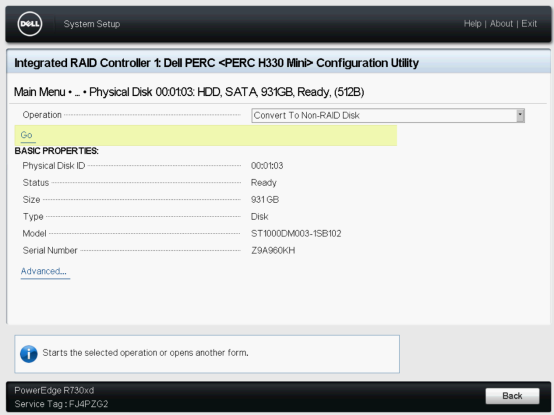
- 点
Go→ 确认 → 完成。
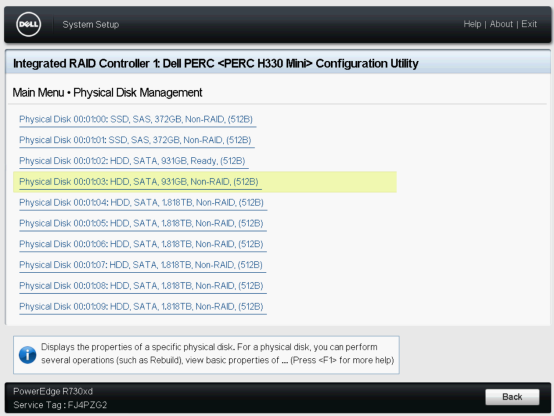
✅ 成功后:该盘在 OS 中将作为独立物理盘(/dev/sdX)可见。
三、Dell H710/H810
- 开机 → 按 Ctrl+R 进入配置界面;
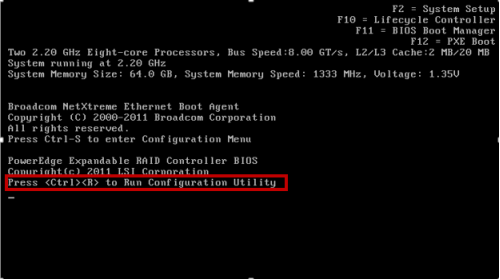
- 确认硬盘状态为
Ready; - 高亮控制器 → 按 F2 →
Create New VD;
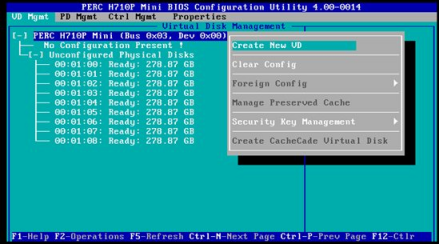
示例:创建 raid
RAID Level:选择 raid-0;- 选中两块硬盘(Disk ID=0, 1);
- 容量 ≈ 单盘大小(278.87GB for 300GB 盘);
保留默认缓存/条带设置 →
OK;
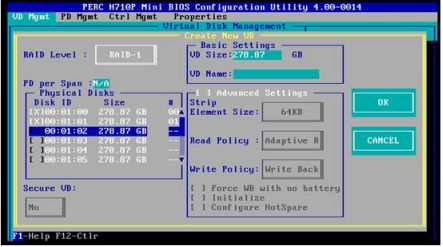
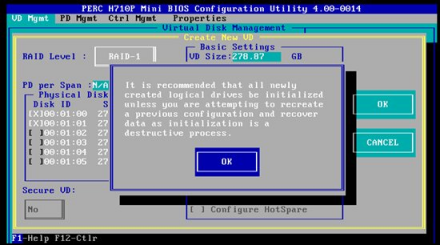
- 提示初始化 → 若为恢复配置,选 OK 跳过初始化。
四、Dell SAS 5/iR&6/iR
✅ 区别:SAS5/iR(1通道/4盘),SAS6/iR(2通道/10盘),仅支持 2 个 VD
- POST 时按 Ctrl+C;
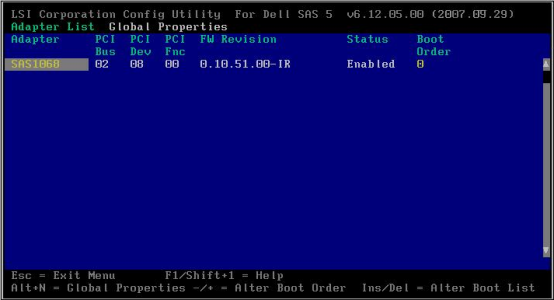
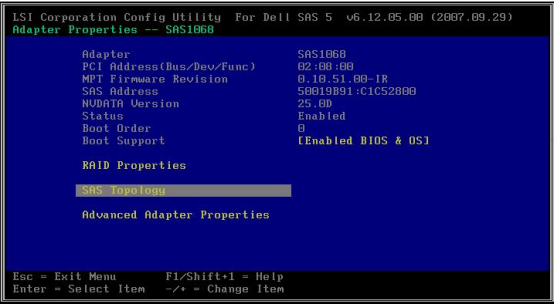
SAS Topology:查看物理盘;按 Alt+D 查详情/Verify;
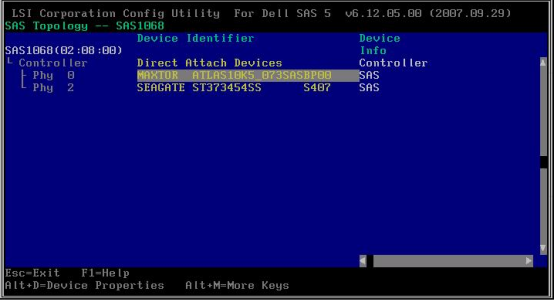
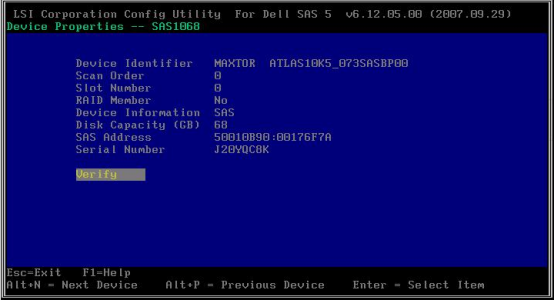
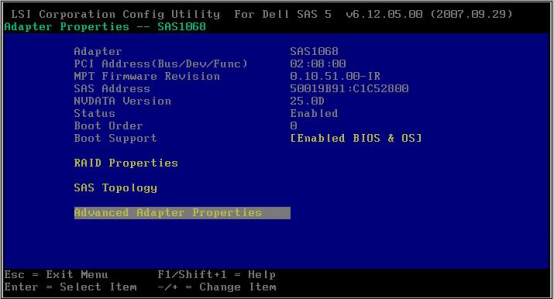
一般不修改Advanced Adapter Properties
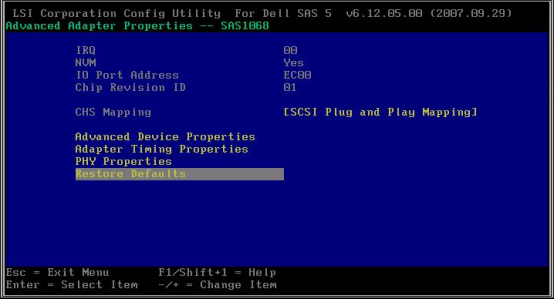
下图是Advanced Adapter Properties下的恢复出厂设置(不删除raid信息)
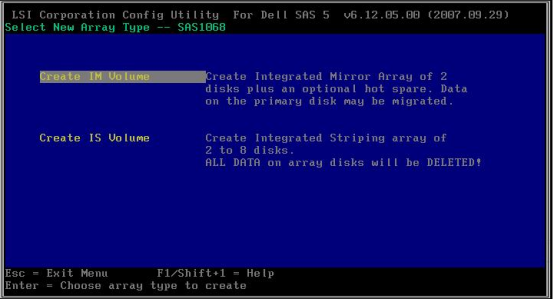
- 创建 raid:
RAID Properties→Create raid;
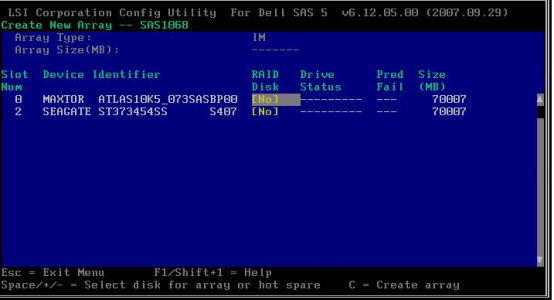
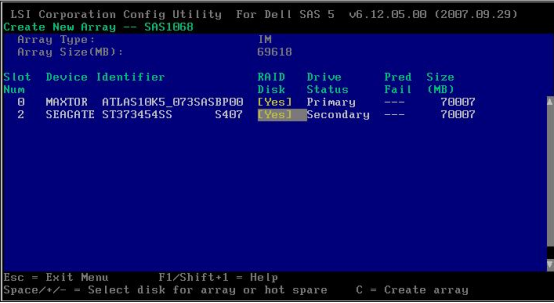
- 按空格选两块盘(有 Primary / Secondary 之分);
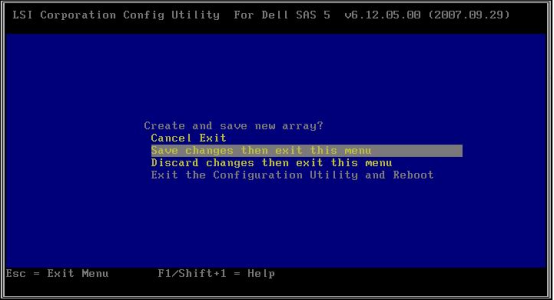
- 按 C 创建 → 按 F3 保存;
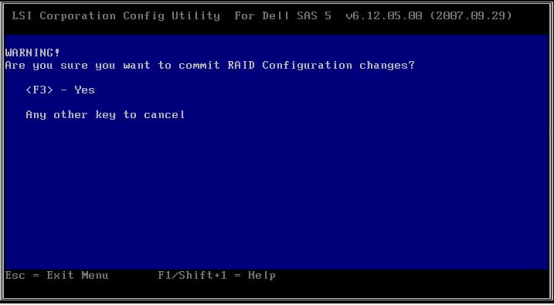
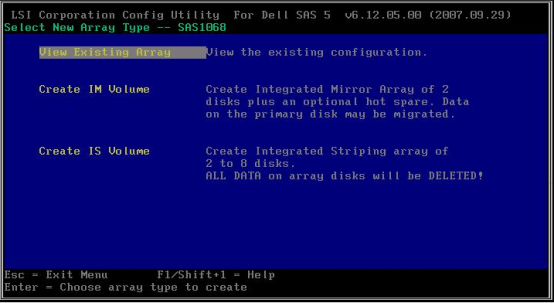
- 管理阵列:
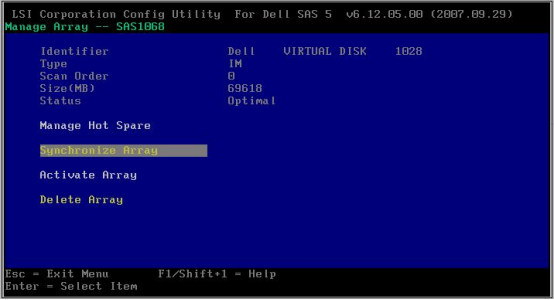
Manage Array
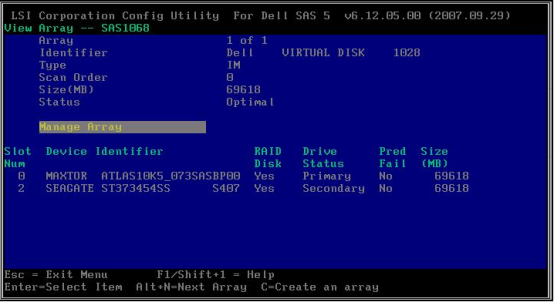
- 可操作项高亮为 黄色;
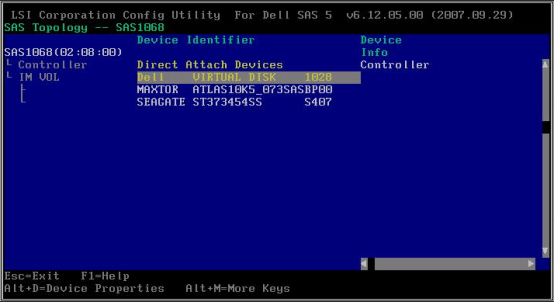
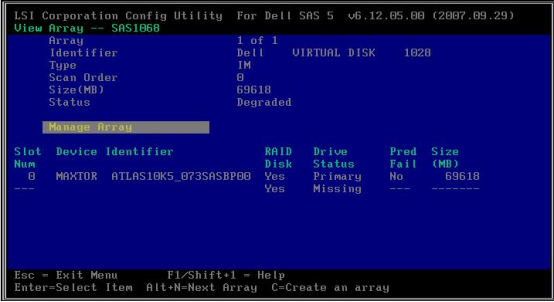
- 故障盘状态:
Missing;
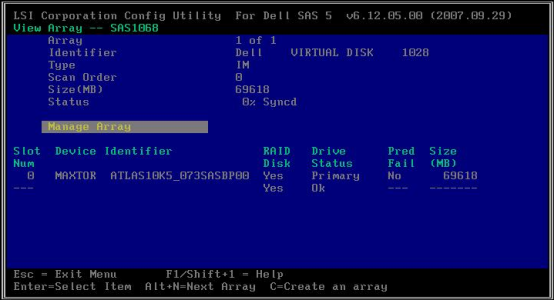
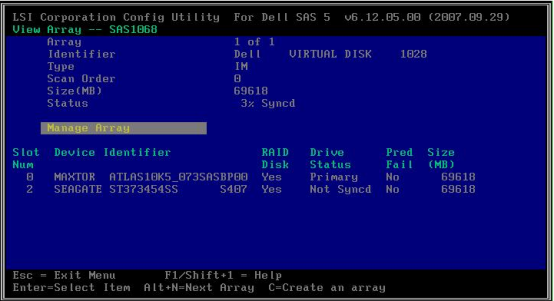
- 插新盘后:一般会自动同步,若未自动 rebuild,手动设为
Not Spare进行热备份同步;
- 如果
Primary硬盘故障,Secondary硬盘会自动替换为Primary状态
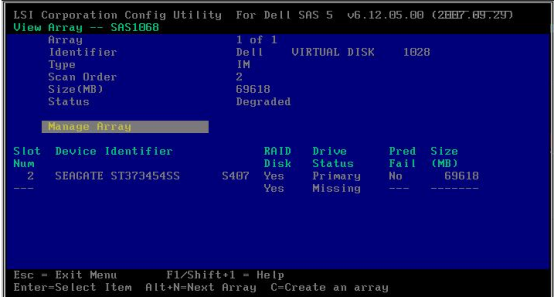
- 阵列
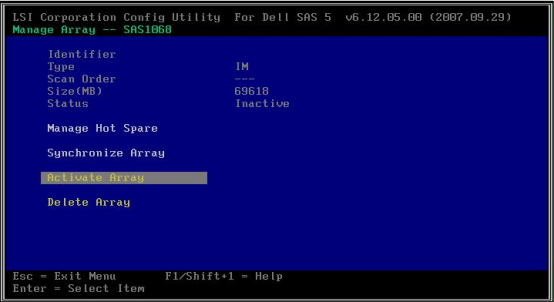
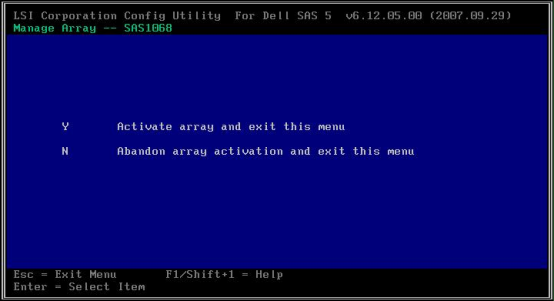
Inactive状态一般是在迁移时候发生的,只要到Manage Array里选择Activate Array+ Y 确认。
Dell SAS 5/iR 与 SAS 6/iR 规格对比
| 特性 | SAS 5/iR | SAS 6/iR |
|---|---|---|
| 通道数 | 1 通道 | 2 通道 |
| 最大支持硬盘数 | 4 块 | 10 块 |
| 最大虚拟磁盘数(VD) | 2 个 | 2 个 |
| RAID 级别支持 | RAID 0, 1, 1E, 10 | RAID 0, 1, 1E, 10 |
| 典型应用场景 | 入门级塔式服务器(如 PowerEdge T110) | 中端机架服务器(如 PowerEdge R510) |
💡 提示:
- 两者均不支持 RAID 5/6;
- 虽然 SAS 6/iR 支持 10 块盘,但受 VD 数量限制(仅 2 个),需合理规划磁盘分组。
IBM 服务器RAID配置
✅ 控制器:ServeRAID MR 5000+
🔑 快捷键:Ctrl+H 或 F1 → System Settings → Adapters → WebBIOS
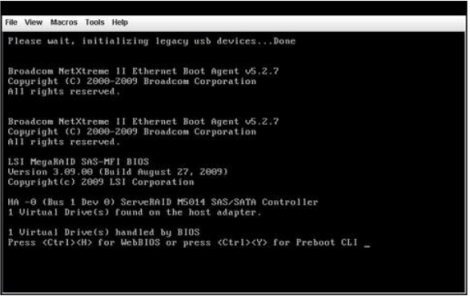
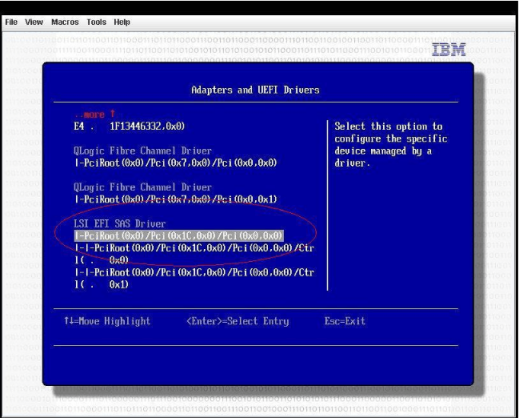
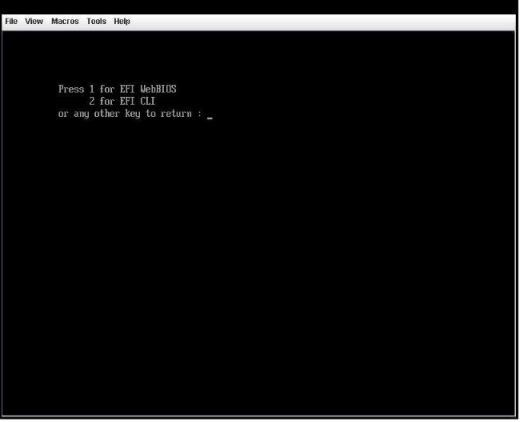
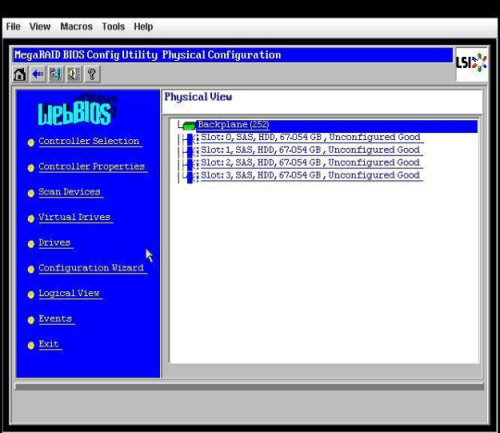
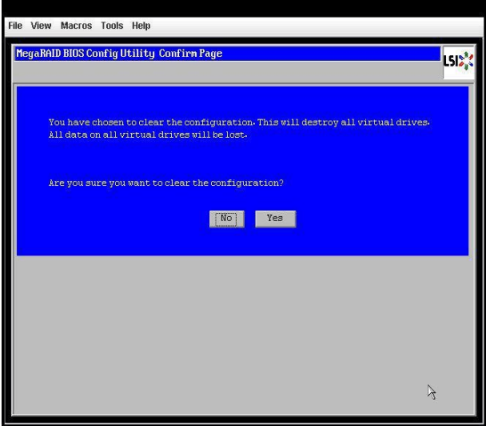
- webbios中选择
Configuration Wizard→
New Configuration:清空所有现有 RAID!Add Configuration:保留旧配置,新增 RAID;
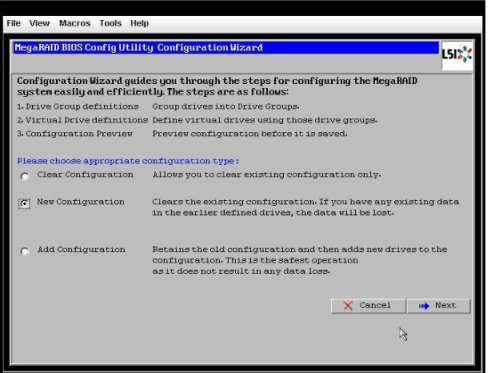
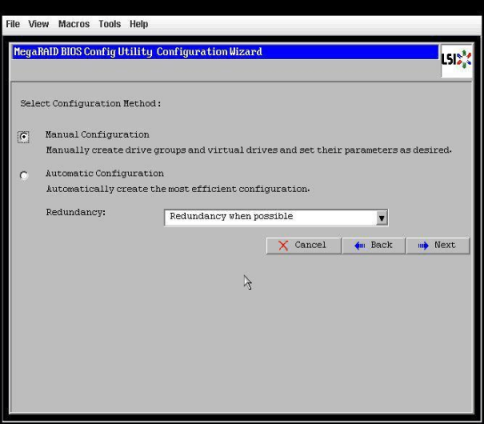
- 选择
Manual Configuration;
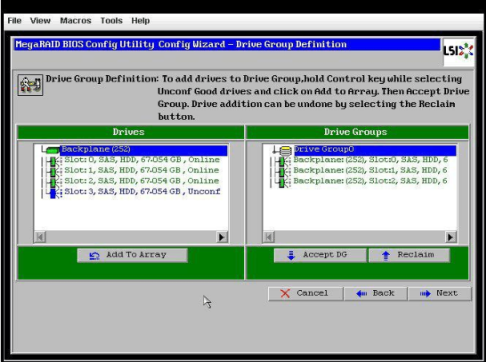
- 选择要配置在阵列中的硬盘
Drives→ 选盘 →Drive Groups→Add To Array
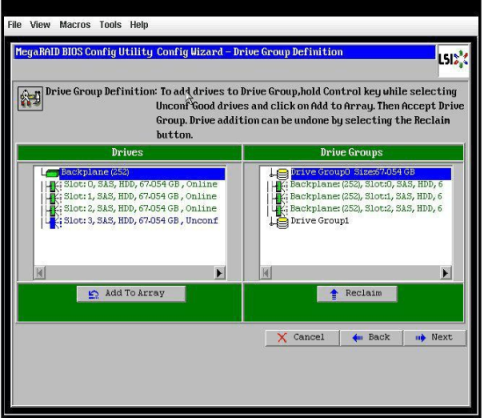
- 选好后
Accept DG;
ArrayWithFreeSpace→ 选DG→Add To SPAN;
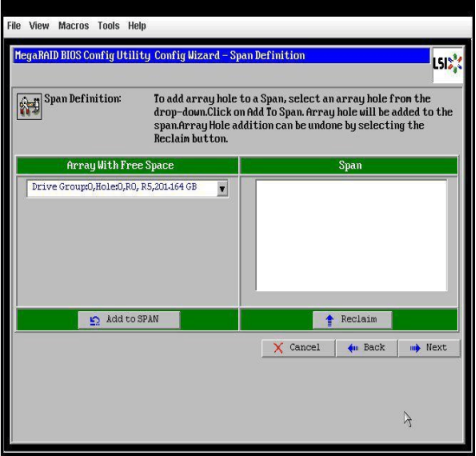
Virtual Disk设置:RAID Level:选择级别;Select Size:建议填 最大容量(单位 GB);
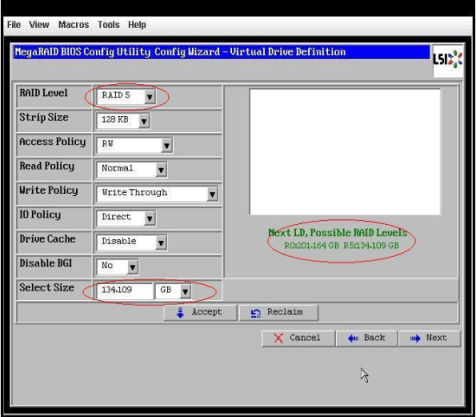
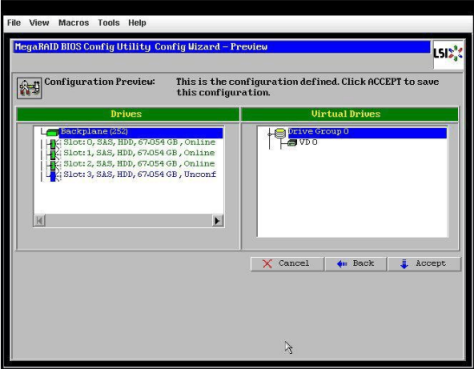
Accept→ 确认保存 & 初始化;
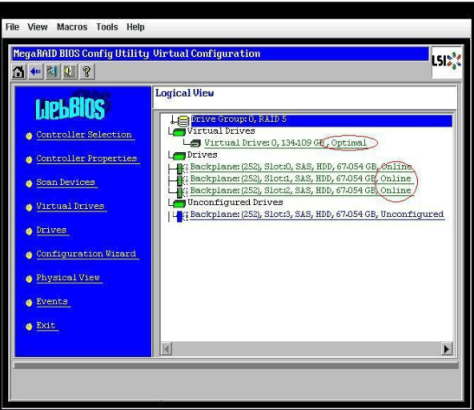
- 查看状态:
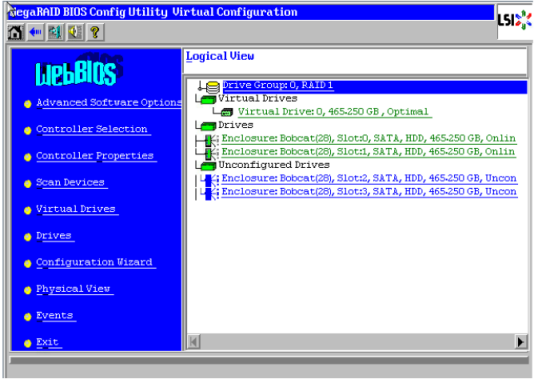
Logical View→ 状态应为 Optimal,盘为 Online。
华为服务器 RAID 配置
一、华为SAS3008
🔑 快捷键:Ctrl+C
✅ 适用:Tecal 系列老机型(如 RH2288 V2/V3)
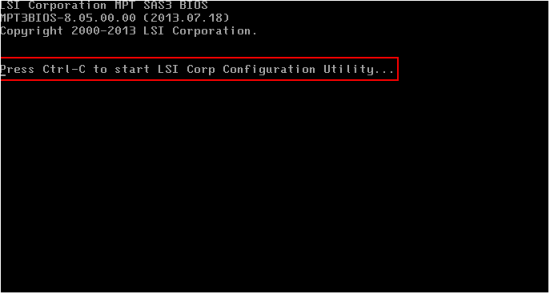
- 开机自检 → 出现提示:
Press Ctrl-C to start LSI Corp Configuration Utility
按 Ctrl+C → 显示Please wait, invoking SAS Configuration Utility…;
- 进入 CU(Configuration Utility)主界面;
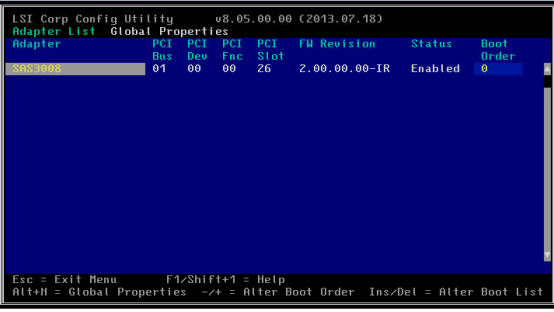
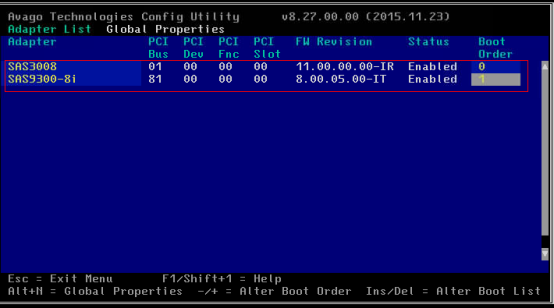
- 【可选】设启动顺序:
Boot Order→ 用 + / - 调整多 RAID 卡启动优先级;- 按 Esc → 选
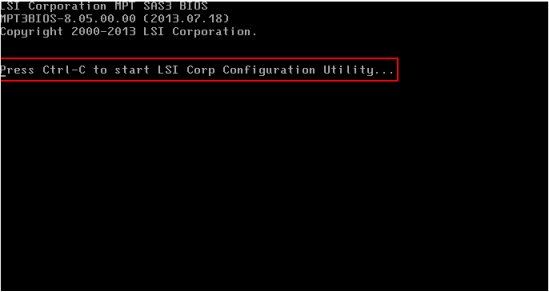
Save changes and reboot.→ Enter;💡 重启后需再次按 Ctrl+C 进入 CU;
- 选中
SAS3008控制器 → Enter → 进入Adapter Properties;
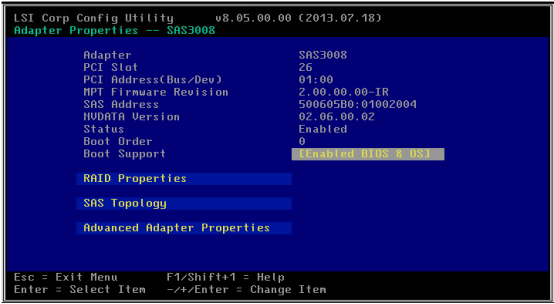
RAID Properties→ Enter →Select New Volume Type;
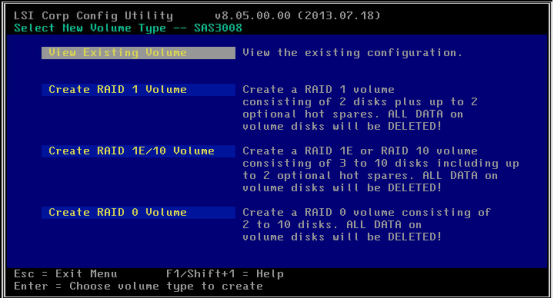
- 选择
Create RAID 0 Volume→ Enter;
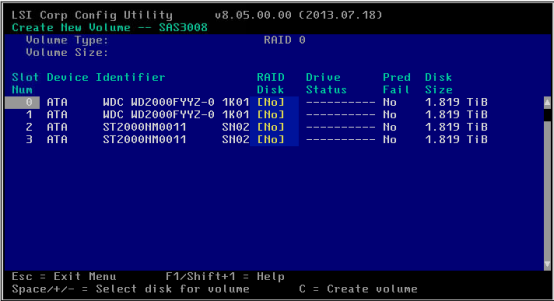
Create New Volume界面:- 在
RAID Disk列按 空格 标记需加入 RAID 的硬盘(Yes= 已选);
- 在
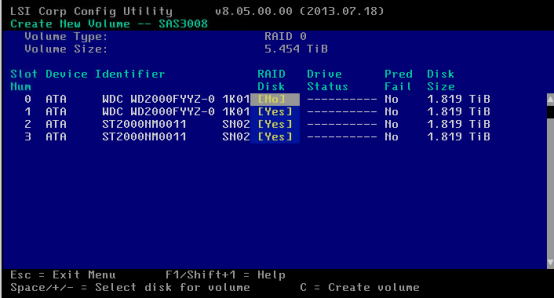
- 按 C → 选择
Save changes then exit this menu→ Enter;⏳ 创建耗时约 1 分钟,期间 CU 冻结;
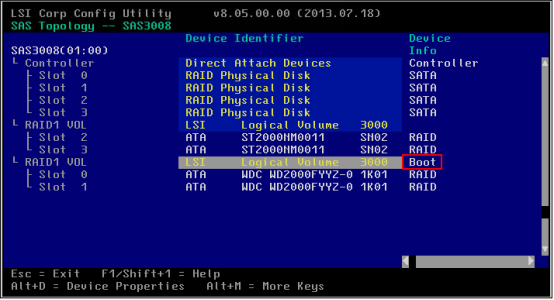
- 【设启动盘】
- 返回
Adapter Properties→SAS Topology→ Enter; - 选中目标 RAID 卷或物理盘 → 按 Alt+B 设为启动设备;
- 成功后
Device Info中显示Boot标识;
- 返回
- 按 Esc 退出 → 重启生效。
二、LSI SAS2208
Legacy / Dual BIOS 模式(Ctrl+H)
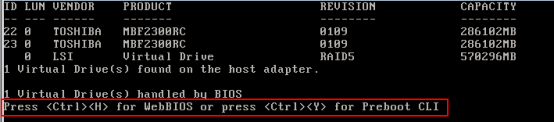
- 启动 → 出现提示:
Press <Ctrl><H> for WebBIOS or <Ctrl><Y> for Preboot CLI
按 Ctrl+H;
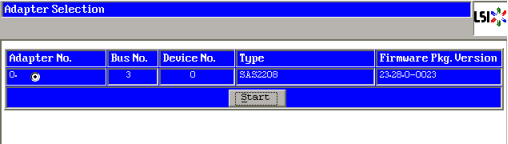
Adapter Selection→ 选LSI SAS2208→Start;
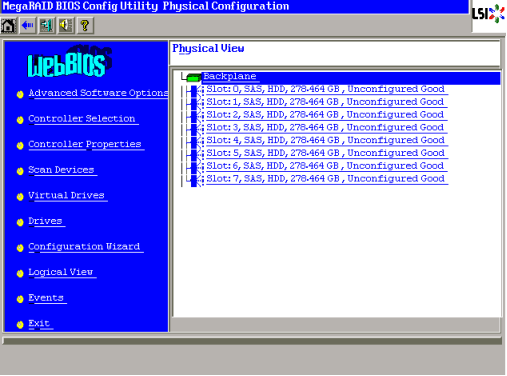
- 进入 WebBIOS 主界面 → 左侧导航:
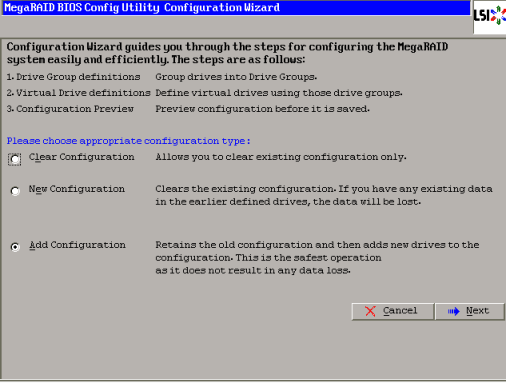
Configuration Wizard;
- 选择配置方式:
| 选项 | 说明 | |------|------| |Clear Configuration| ❌ 清空所有 RAID(危险!) | |New Configuration| ❌ 清空 + 新建(危险!) | |Add Configuration| ✅ 保留旧 RAID,新增(推荐) | Add Configuration→Next→Yes;
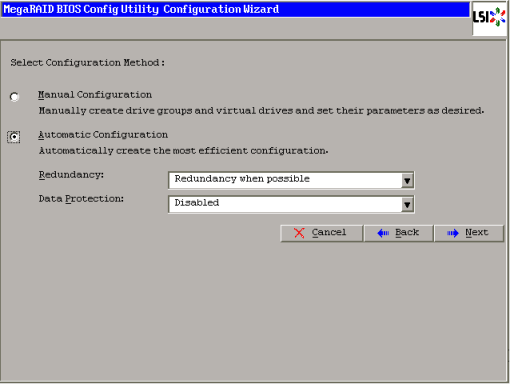
Manual Configuration→Next;
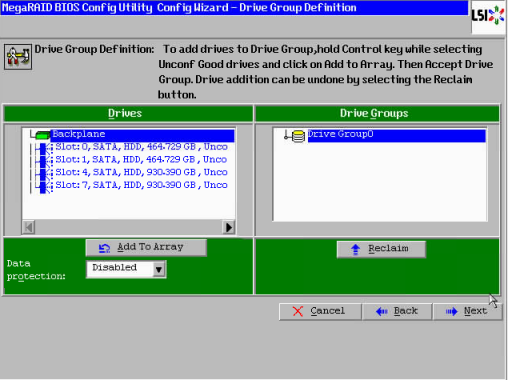
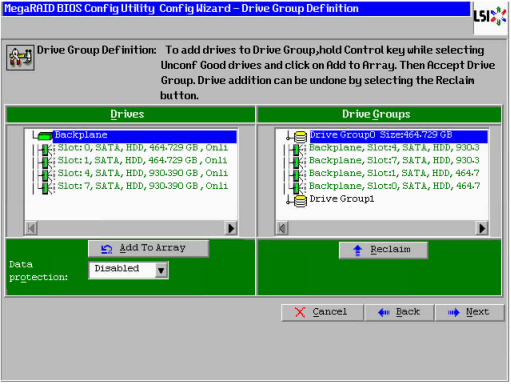
- 选盘:
- 左侧
Drives→ 选中硬盘 →Add To Array→ 移入右侧Drive Groups;
- 左侧
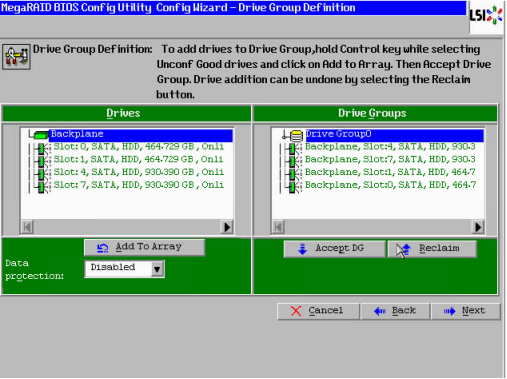
Accept DG→Next;
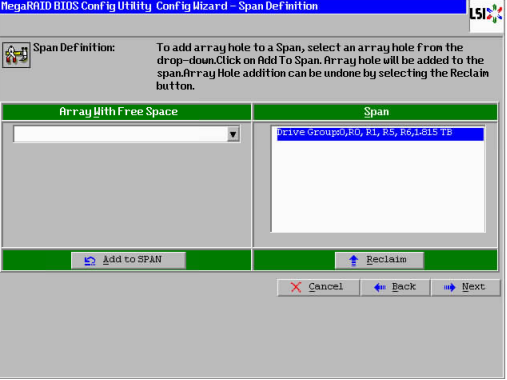
Span Definition:
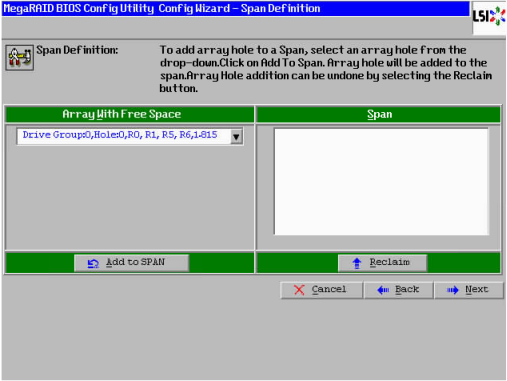
Array With Free Space→ 选 DG →Add To SPAN;
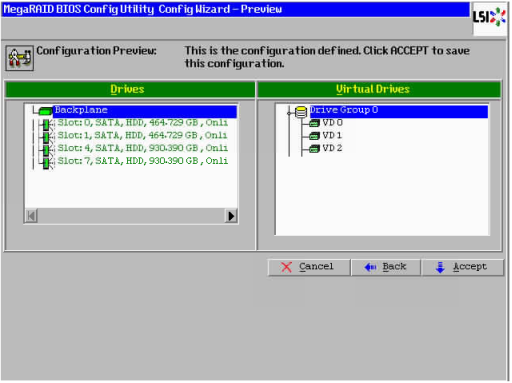
Virtual Drive Definition:
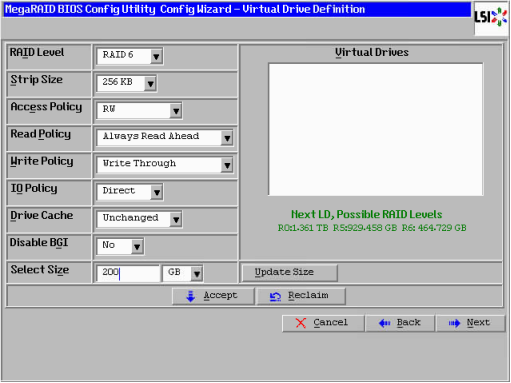
- 设
RAID Level、容量 →Next→Accept;
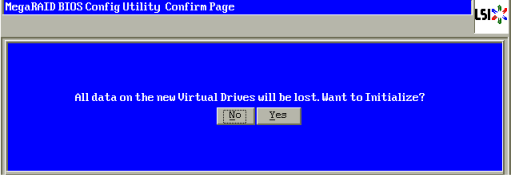
- 确认 →
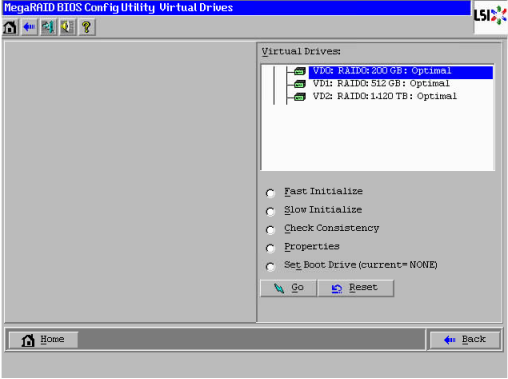
Yes保存 →Yes初始化(可选);
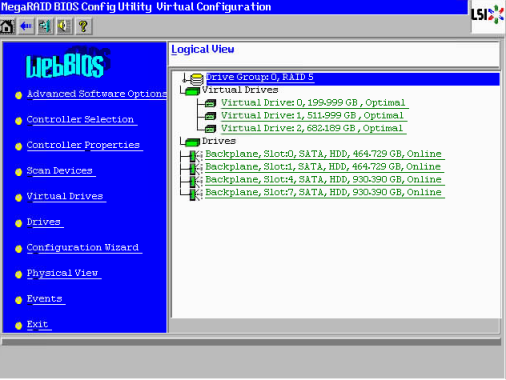
- 初始化完成 →
Home→Logical View查状态:Optimal = 正常。
UEFI 模式(BIOS 内配置)
- 启动 → 按 Del 进 BIOS →
Advanced页签;
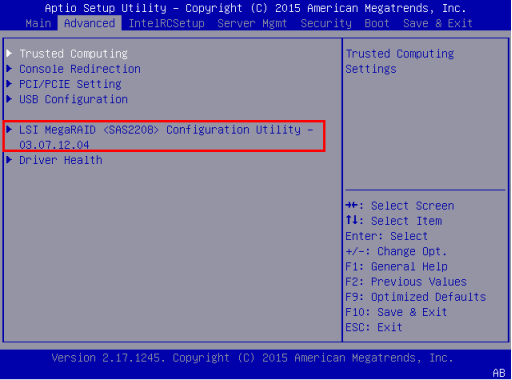
- 选
LSI SAS2208控制器 → Enter;
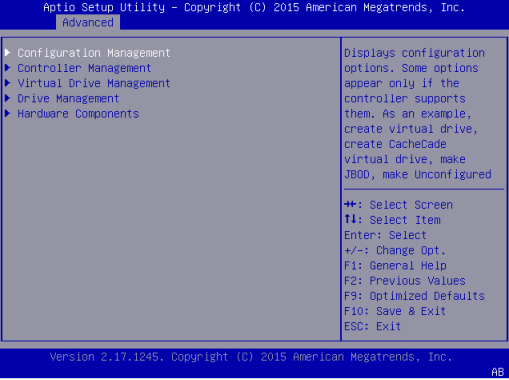
Configuration Management→Create Virtual Drive;
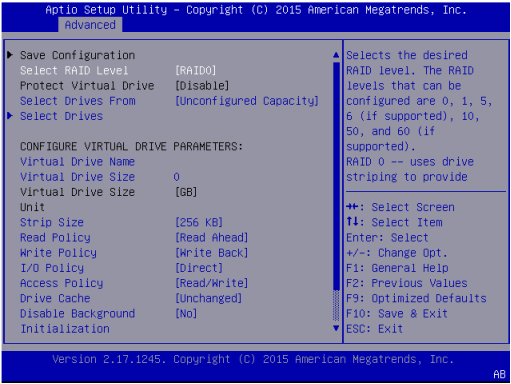
Select RAID Level→ 选 RAID 类型(如 raid)→ Enter;Select Drives From→Unconfigured Capacity;- 选盘 →
Enable→Apply Changes→OK; Save Configuration→Confirm→Enable→Yes→OK;
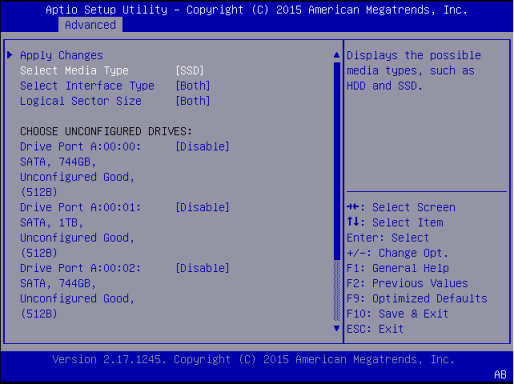
Virtual Drive Management查状态;- 连续 Esc →
F10保存 BIOS → 重启。
三、LSI SAS2308
Legacy / Dual BIOS 模式(Ctrl+C)
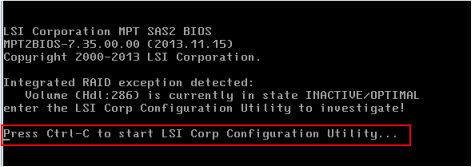
- 启动 →
Press Ctrl-C...→ 按 Ctrl+C;
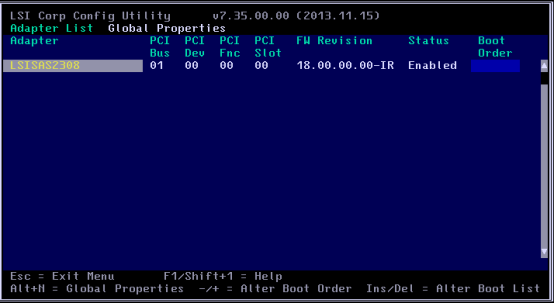
- 进入 CU 主界面;
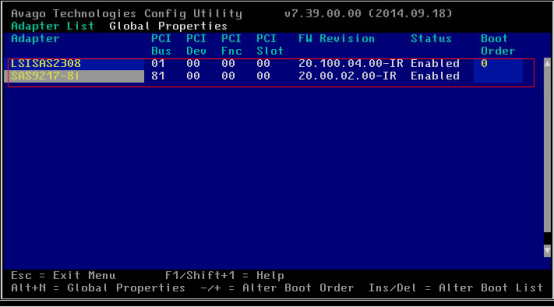
- 【可选】设
Boot Order(多卡场景选择启动顺序)→Save changes and reboot.;
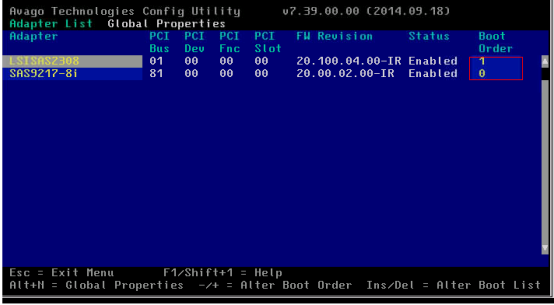
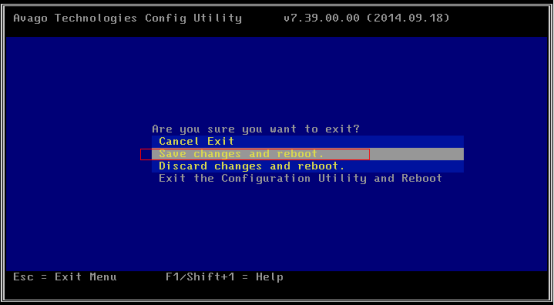
- 重启后再次 Ctrl+C;
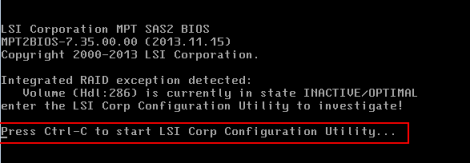
- 选
LSI SAS2308→ Enter →Adapter Properties;
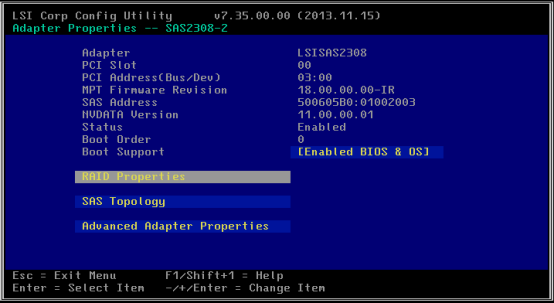
RAID Properties→Create raid Volume;
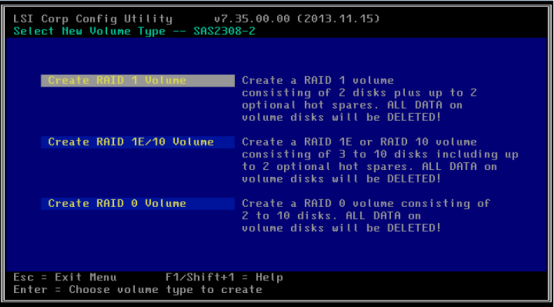
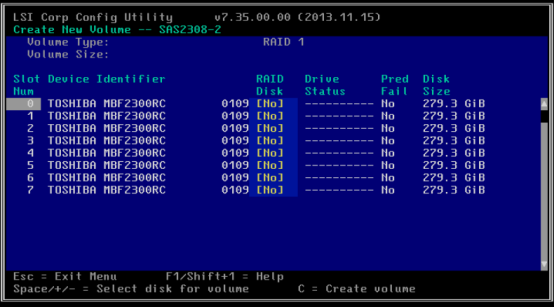
Create New Volume:RAID Disk列按 空格 设为Yes;RAID DiskYes表示加入当前raid ;No表示未加入当前raid
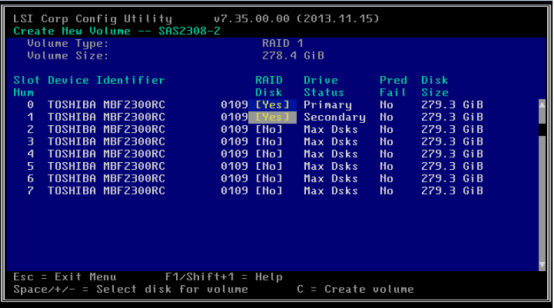
- 按 C →
Save changes then exit this menu→ Enter; - 可通过
View Existing Volume验证配置。
UEFI 模式(F11 → Device Manager)
- 启动 → 按 F11 →
Boot Manager;
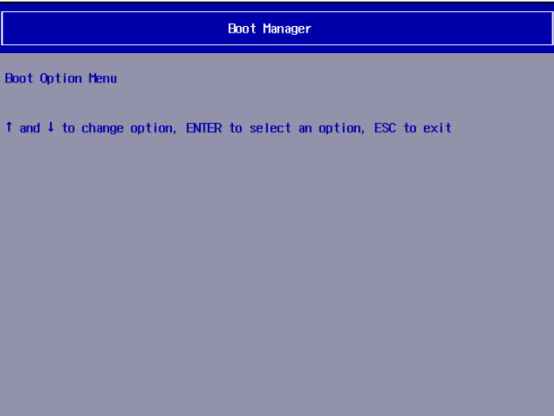
- Esc →
Device Manager→ Enter;
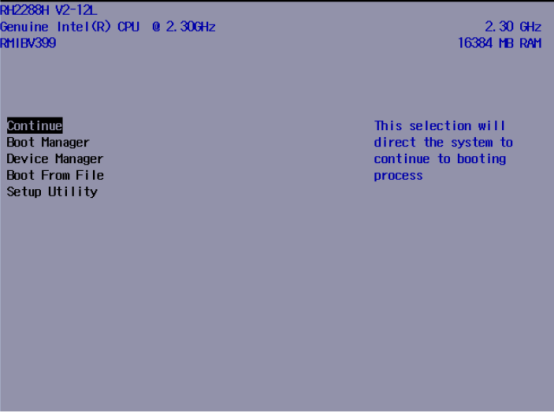
Disk Devices→ 选LSI SAS2308→ Enter;
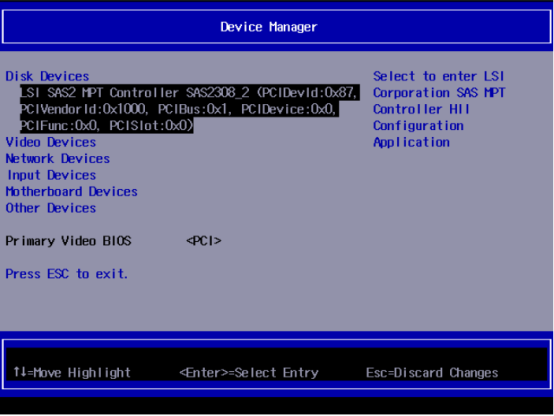
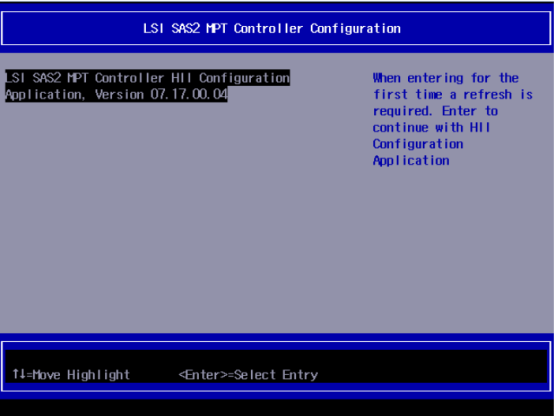
LSI SAS2 MPT Controller Configuration→ Enter →Configuration Options→ Enter
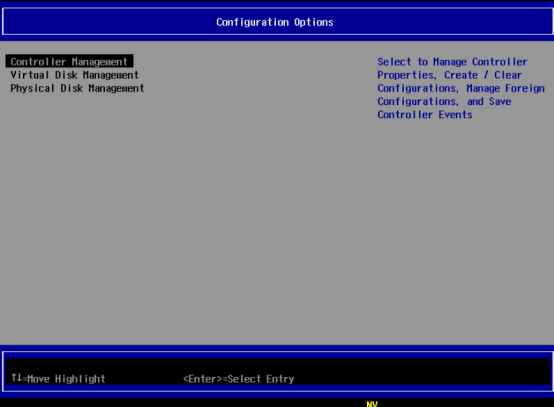
Controller Management→Create Configuration;Select RAID level→ 选 raid/0/5 → Enter;
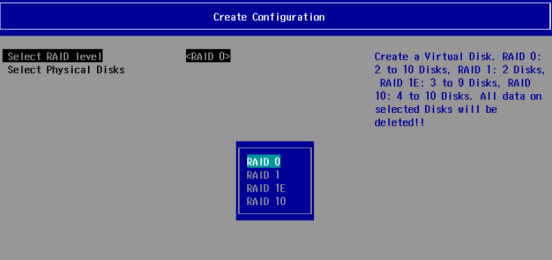
Select Physical Disks→ 选盘 →Apply Changes;
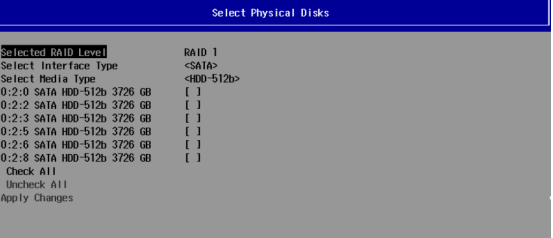
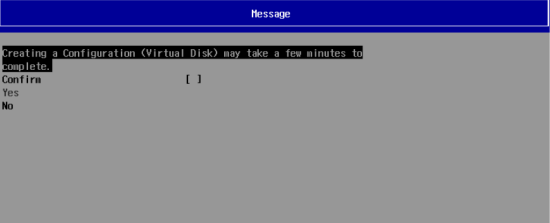
Confirm→[X]→Yes→OK;Virtual Disk Management→Manage Virtual Disk Properties查状态。
四、PM8060 RAID控制器
Legacy / Dual BIOS 模式(Ctrl+A)
- 启动 →
Press <Ctrl><A> for PMC RAID...→ 按 Ctrl+A;
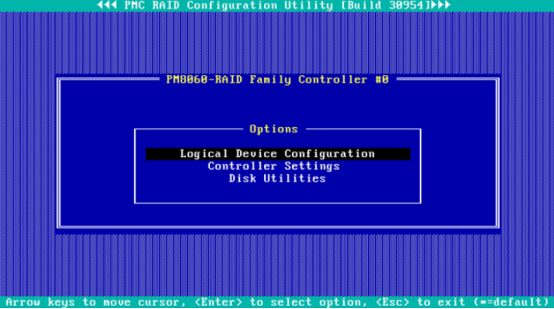
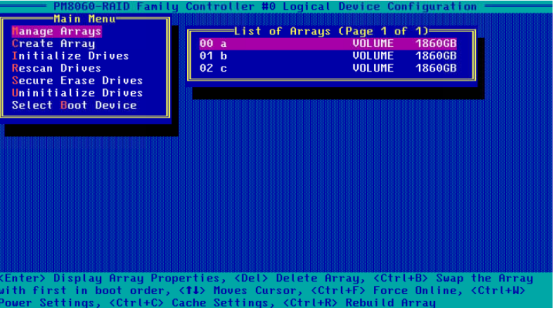
Logical Device Configuration;
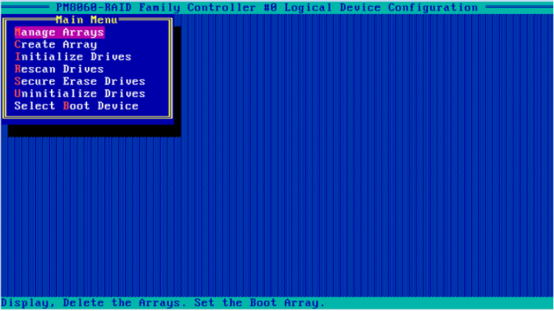
Initialize Drives→ 选盘 → Enter → 输入 Y 初始化(~10s);
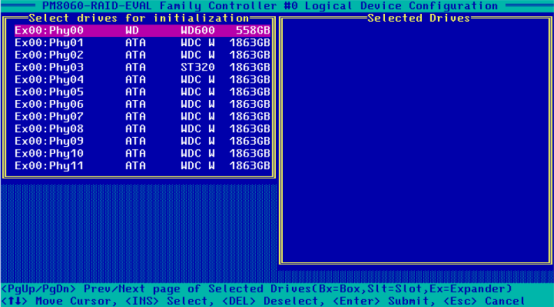
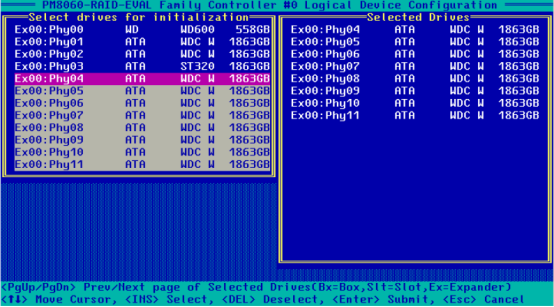
Create Array→ 选盘 → Enter;
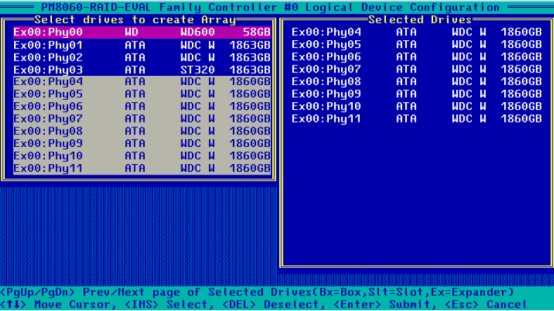
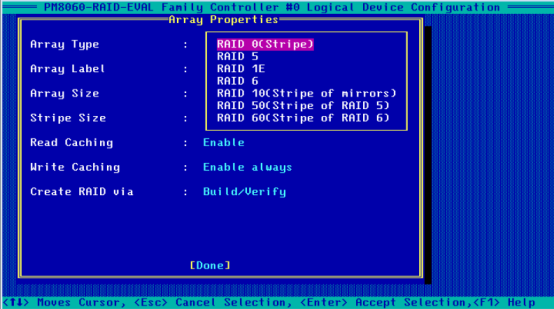
- 设 RAID 级别(如
raid)、卷标、大小、缓存策略; Done→ 完成;Manage Array查状态:- Optimal:正常
- Degraded:降级(1 盘故障)
- Offline:失效(≥2 盘故障)
UEFI 模式(F11 → PMC maxView)
- 启动 → F11 →
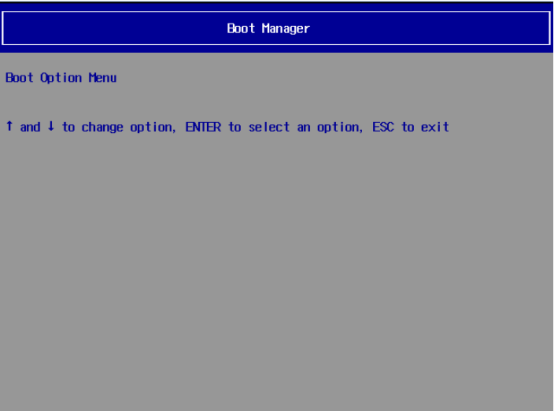
Boot Manager→ Esc;
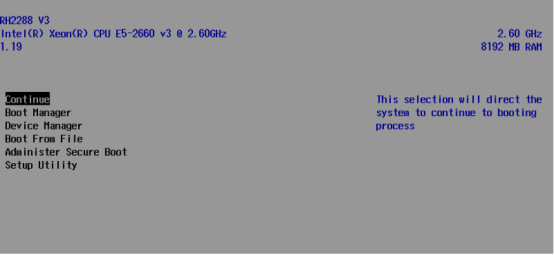
Device Manager→PMC maxView Storage Manager→ Enter;
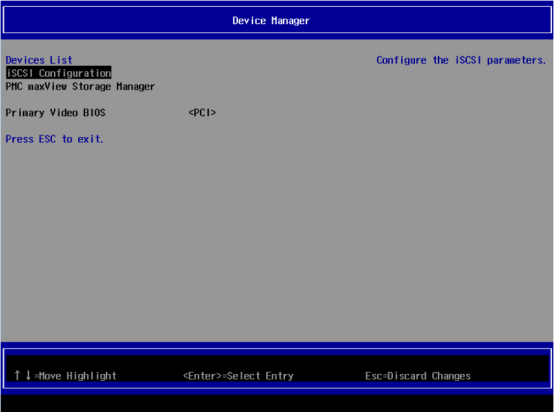
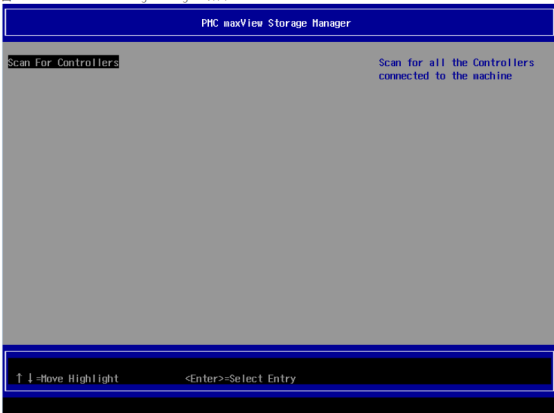
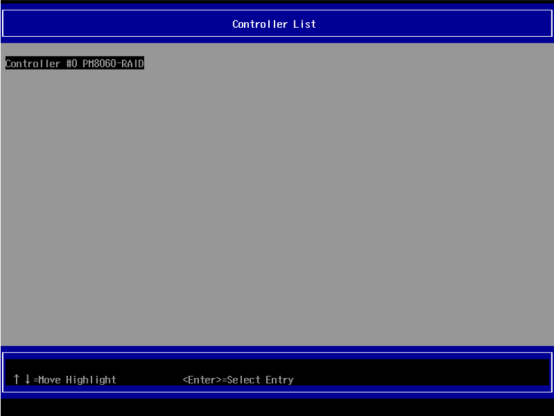
- 扫描设备 → 选控制器 → Enter;
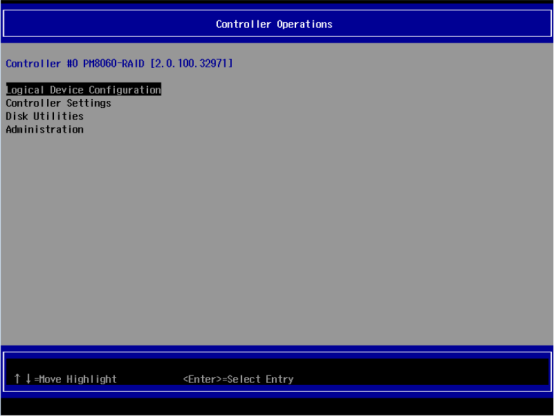
Logical Device Configuration;
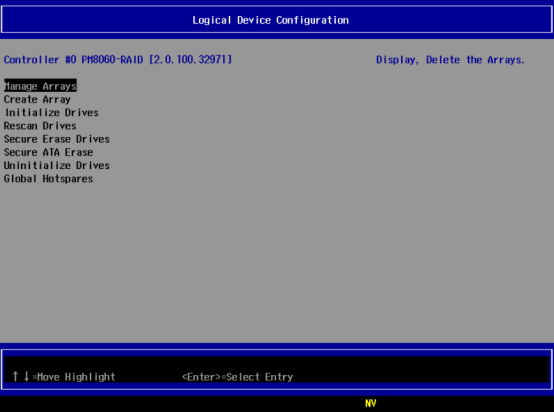
Initialize Drives→ 选盘 →[X]→SUBMIT→ Enter;
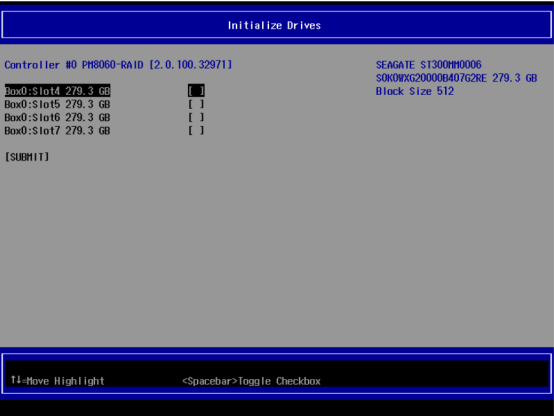
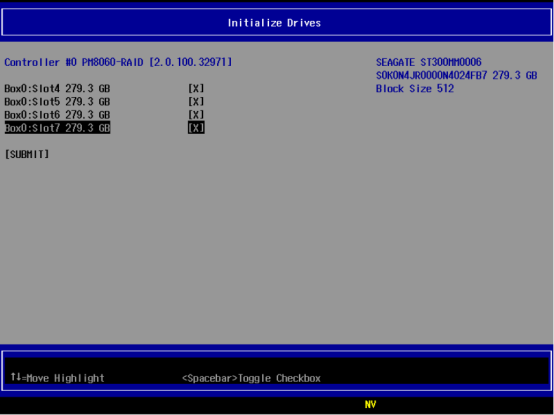
Create Array→ 选盘 →PROCEED;
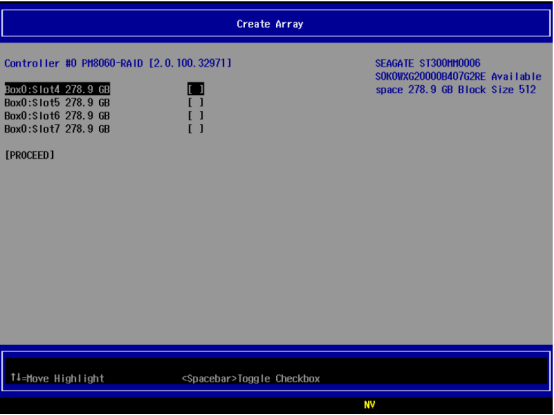
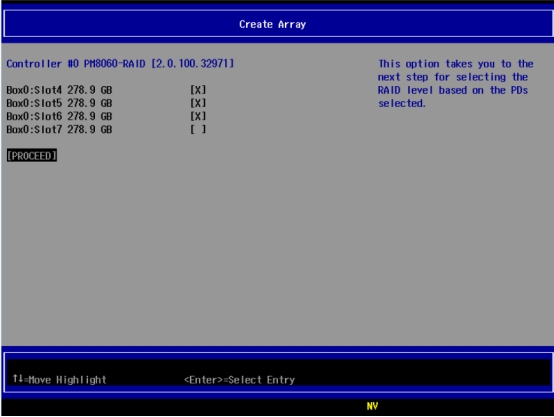
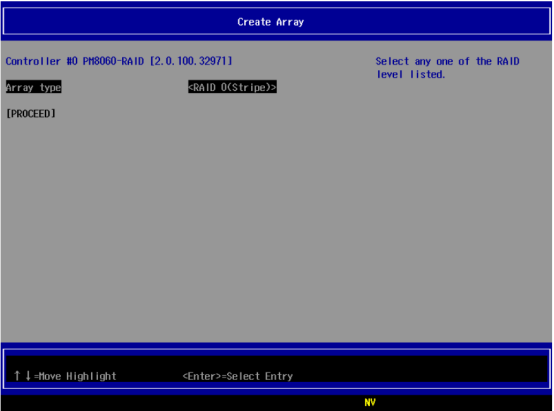
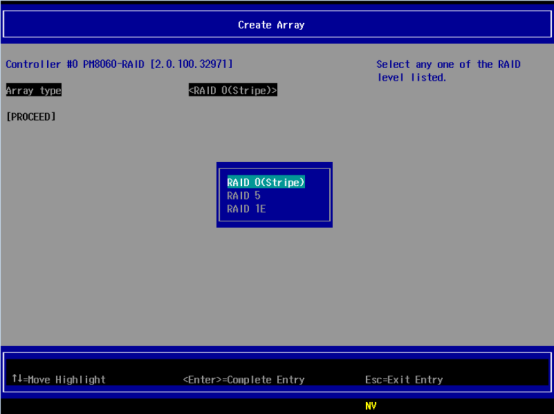
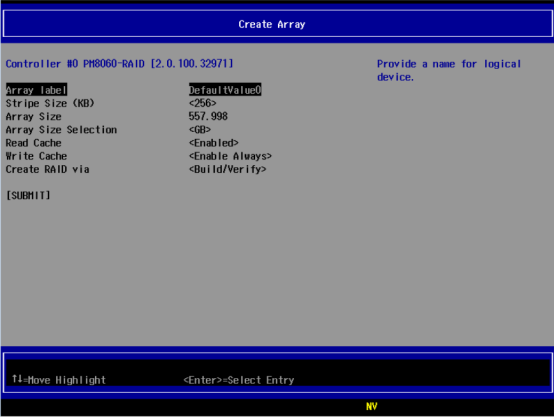
- 选 RAID 级别 →
PROCEED→SUBMIT→ 完成。
📌 附:状态说明速查表
| 状态 | 含义 | 应对措施 |
|---|---|---|
| Optimal | 阵列健康 | 无需操作 |
| Degraded | 1 块硬盘离线 | 检查硬盘连接/更换故障盘,等待 rebuild |
| Offline | ≥2 块硬盘故障 | 数据已丢失,需从备份恢复 |
| Initializing | 正在初始化 | 等待完成(勿断电) |
HP服务器RAID配置
一、HP DL380 G7
🔑 快捷键:F8
✅ 控制器:HP Smart Array P410i
📌 操作环境:Legacy BIOS 启动
- 开机自检 → 屏幕出现:
Press any key to view Option ROM messages
→ 按任意键(显示详细硬件信息); - 继续自检 → 出现:
Slot X: HP Smart Array P410i Controller
稍后提示:Press <F8> to run the Option ROM Configuration for Arrays Utility
→ 立即按 F8 进入 RAID 配置界面;
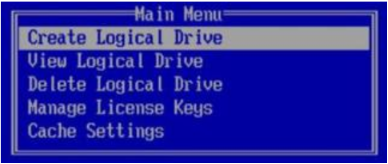
- 主菜单选项:
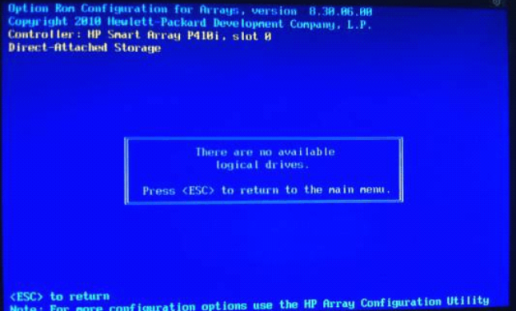
View Logical Drive:查看现有阵列(未配置时为空)→ 按 Esc 返回;
- 创建新阵列:
- 选择
Create Logical Drive→ Enter;
- 选择
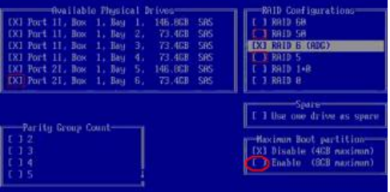
- 配置界面操作:
- ↑ / ↓:滚动选择硬盘;
- 空格:选中/取消(
X= 已选); - Tab:切换至
RAID Level、Size、Stripe Size等参数; - 建议:
RAID Level:按需选 RAID 0/1/5;Size:默认为最大可用容量;
- 确认配置:
- 按 Enter 确认 → 按 F8 保存配置;
- 返回主界面 →
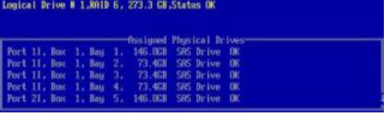
View Logical Drive可查看新建阵列信息。
💡 提示:
- 若未及时按 F8,重启重试;
- 配置保存后无需手动初始化,首次写入时自动后台初始化(BGI)。
二、HP DL388 G9
✅ 控制器:HP Smart HBA / Smart Array Gen9+
🖱️ 操作环境:UEFI BIOS + 图形化 HP Smart Storage Administrator (SSA)
▶ 进入 SSA
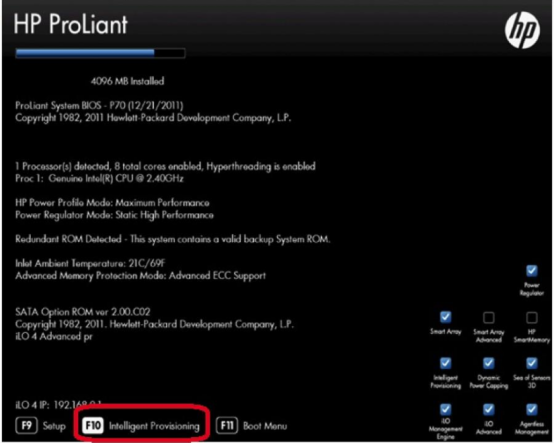
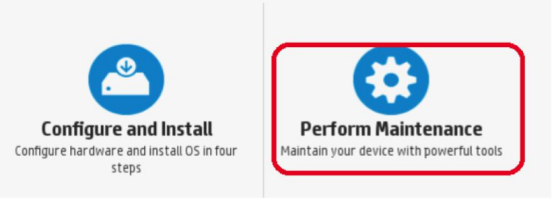
- 开机 → 按 F10 进入
System Utilities;
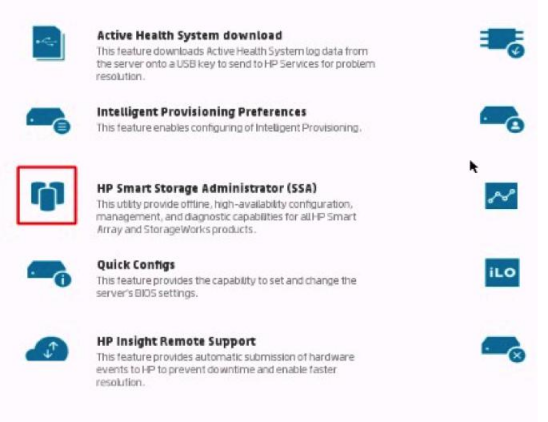
- 选择:
HP Smart Storage Administrator (SSA)→ Enter;
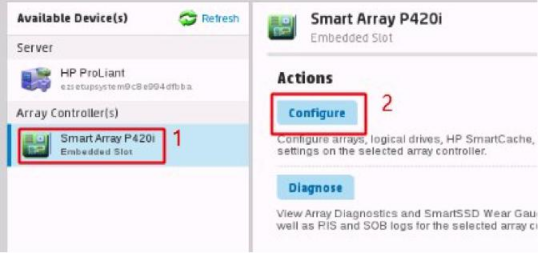
▶ 创建 Array(物理磁盘组)
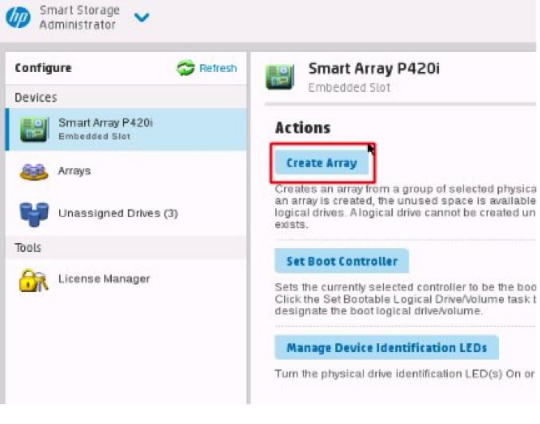
- 导航路径:
Main Screen→Configure→Create Array;
- 选择成员盘:
- 勾选目标硬盘(✅ 绿勾 = 已选);
- 支持跨背板选择;
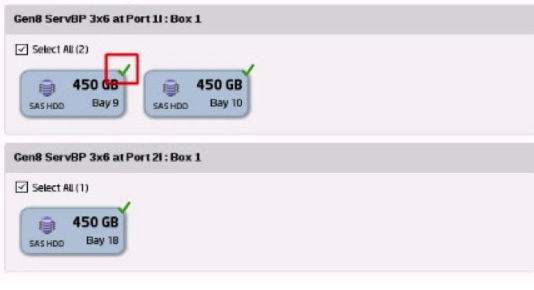
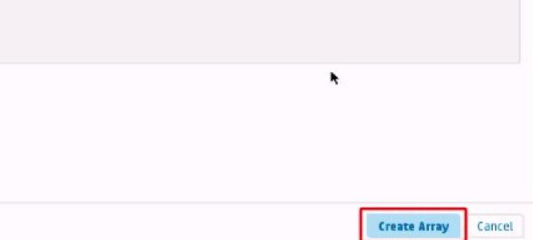
- 点击右下角
Create Array按钮。
▶ 创建 Logical Drive(逻辑卷)
- 返回上级 →
Create Logical Drive; - 配置参数:
| 字段 | 说明 | |------|------| |RAID Level| 选择 RAID 0/1/5/6/10 等 | |Size| 默认为最大容量(单位:GB/MB),可手动缩小 | |Stripe Size| 建议默认(64KB 通用) | |Drive Write Cache| 有电池/Flash-Backed Write Cache 时启用 |
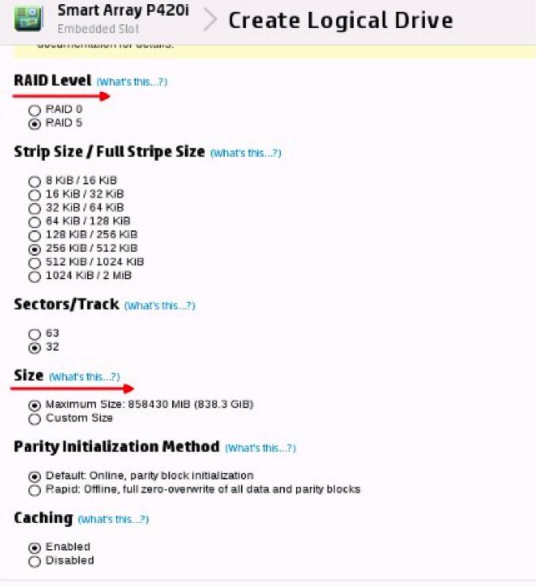
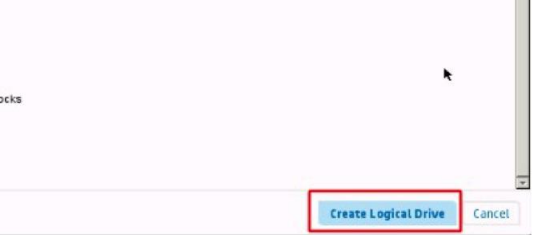
- 点击右下角
Create Logical Drive;
- 预览界面 → 点击
Finish开始创建;
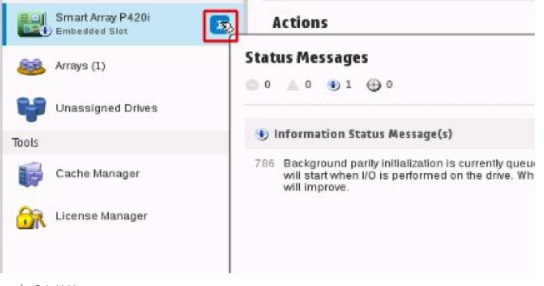
- 创建完成后,主界面显示:
- ✅ 绿色状态:OK(健康)
- 🟡 黄色状态:Degraded(降级)
- 🔴 红色状态:Failed(故障)
▶ 查看详细信息
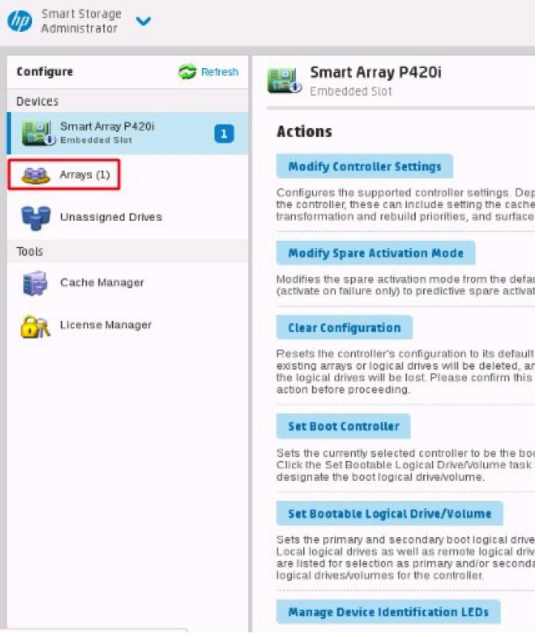
- 点击
Array可查看:- 磁盘数量、类型、RAID 级别、总容量;
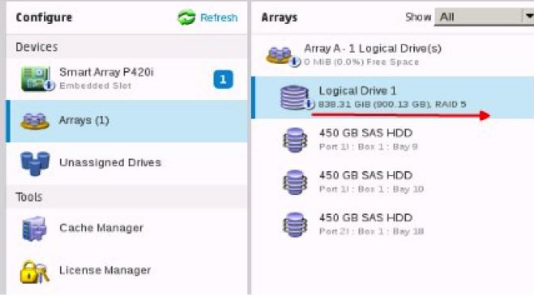
- 点击
Logical Drive可查看:- 卷标识、大小、状态、缓存策略、BGI 进度(若在初始化)。
💡 高级功能:
- Online Capacity Expansion:在线扩容(需预留空闲盘);
- Rapid Parity Initialization (RPI):RAID 5/6 快速初始化;
- 日志查看:
Actions→View Controller Logs。
📎 附:HP RAID 术语对照表
| SSA 界面术语 | 含义 |
|---|---|
| Array | 物理磁盘组(Physical Disk Group) |
| Logical Drive | 虚拟磁盘(Virtual Disk / VD),即操作系统可见的磁盘 |
| Unassigned Drives | 未分配硬盘(可加入新 Array) |
| Spare | 热备盘(全局或专用) |
浪潮服务器 RAID 配置
Ctrl+H
(2008IMR/2108/2208)
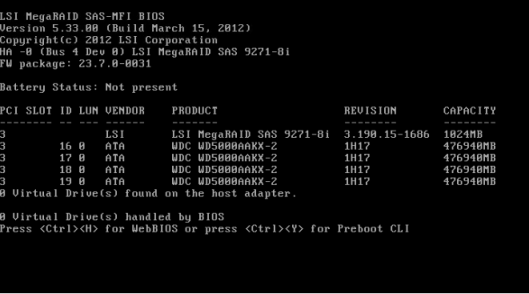
- 启动 →
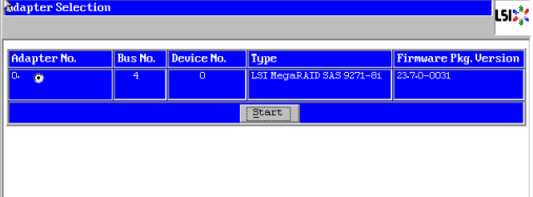
Ctrl+H→Start;
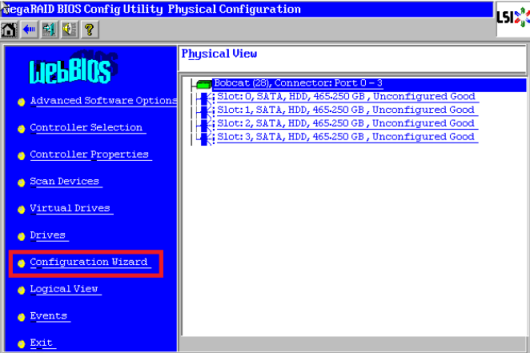
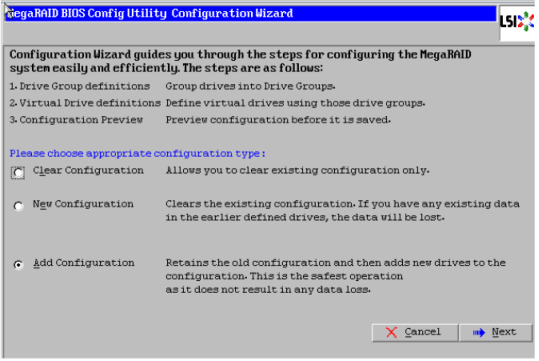
Configuration Wizard→Add Configuration→Manual;
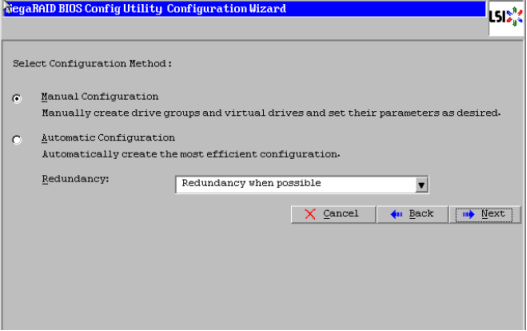
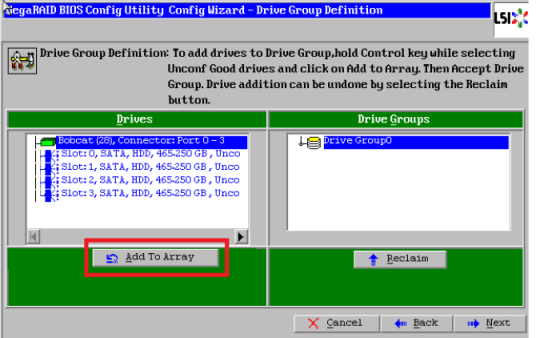
- 选盘 →
Add To Array→Accept DG;
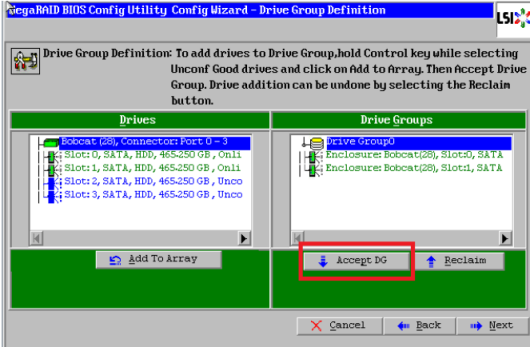
Add To SPAN;
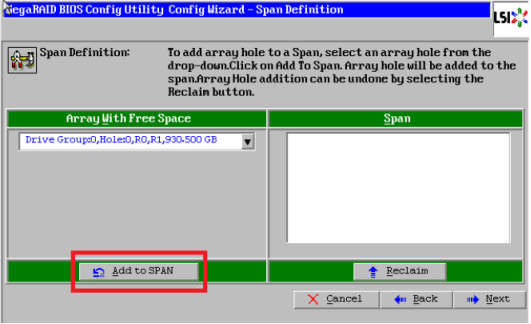
- 设
RAID Level、Size;
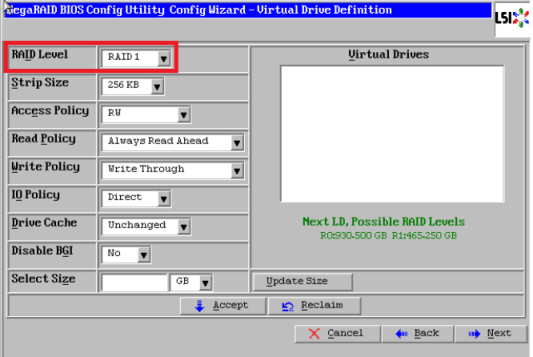
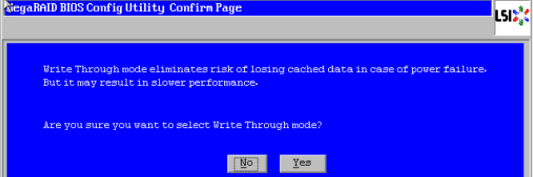
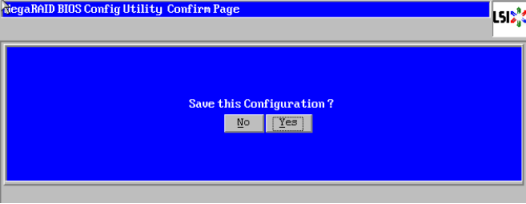
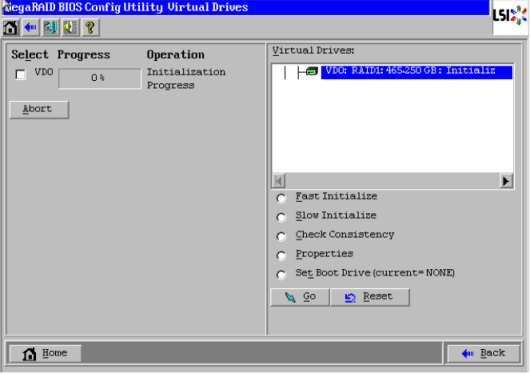
Accept→Yes保存 → 初始化选Yes;
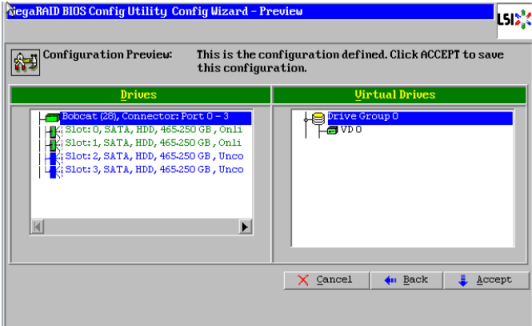
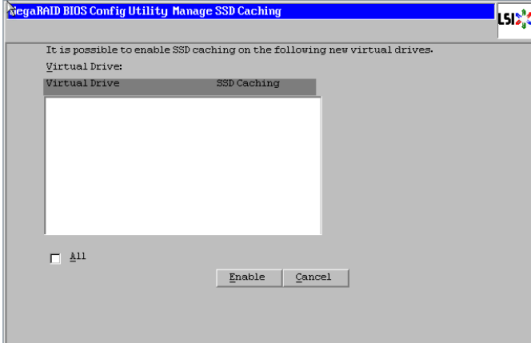
- 完成后状态:Optimal(绿色)。
Ctrl+C
(2008IR/3008IR/2308)
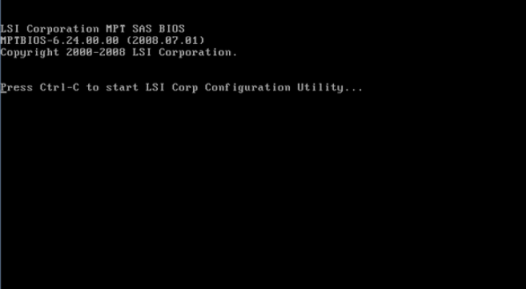
- 启动 →
Ctrl+C;
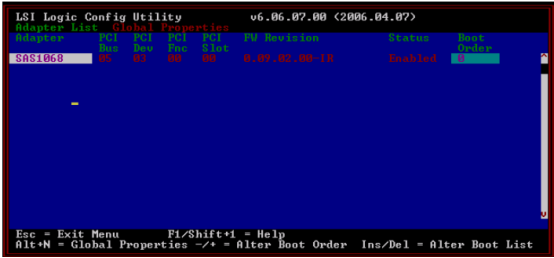
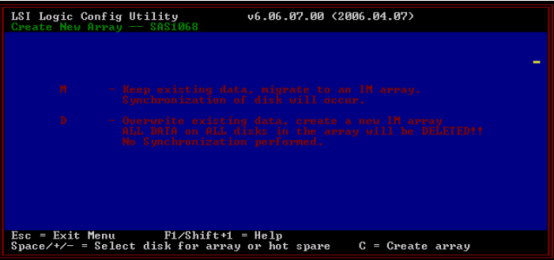
RAID Properties→Create IM Volume;
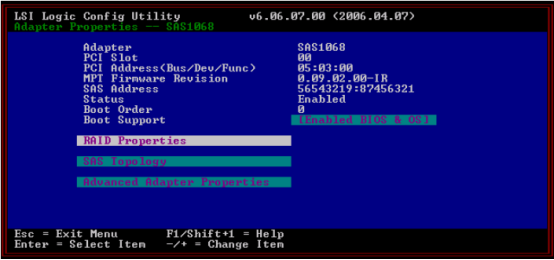
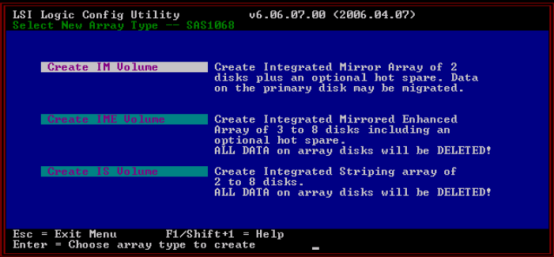
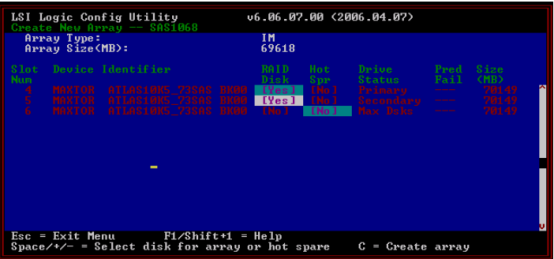
- 选 2 盘 → 空格设
RAID Disk = Yes;
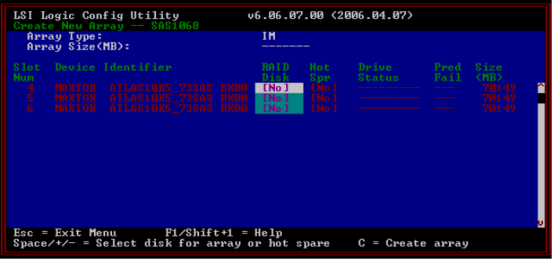
- 提示:
- M:保留主盘数据(同步);
- D:清空数据(全新阵列);
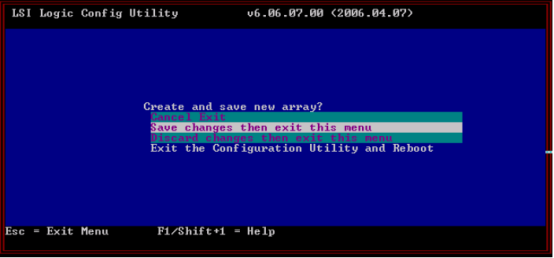
- 按 C 创建 →
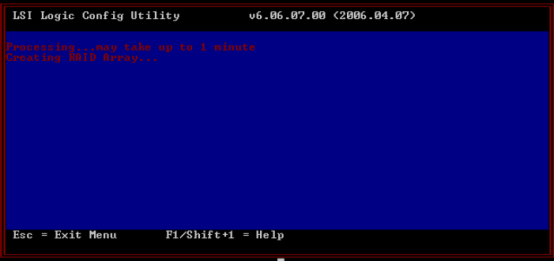
Save changes then exit this menu。
Ctrl+R
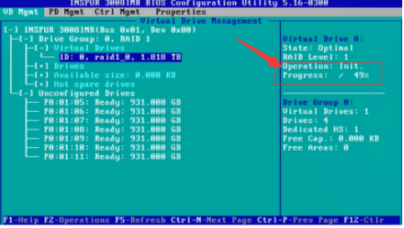
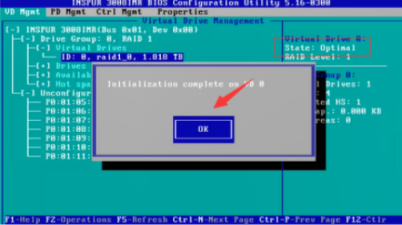
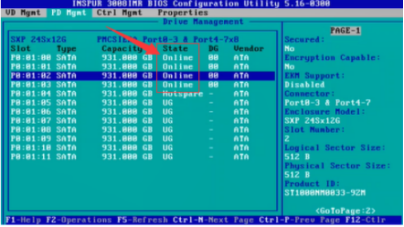
(3008IMR/9361/9364)
- 启动 →
Ctrl+R;
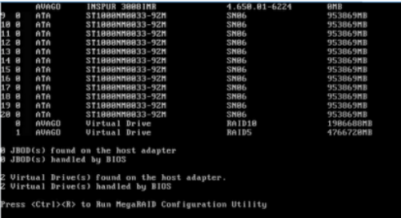
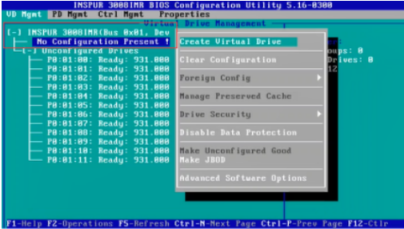
- 高亮行 → F2 →
Create Virtual Drive;
- 选
raid;
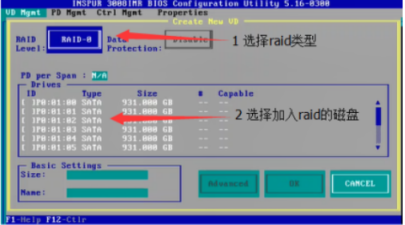
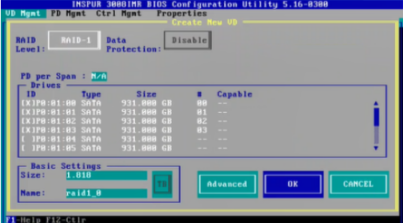
- 空格选盘(
×= 选中);
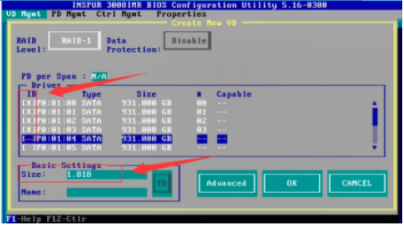
- 设大小/名称;
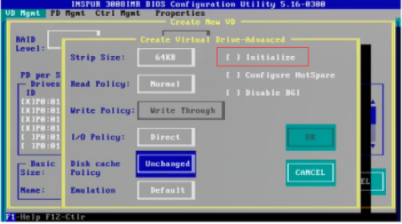
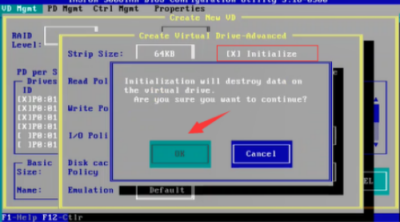
Advanced→ 可选Initialize(⚠️ 清数据);
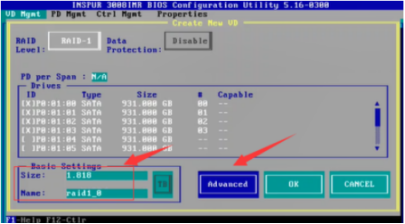
- 连续
OK→ 等待进度 → 状态变 Optimal。
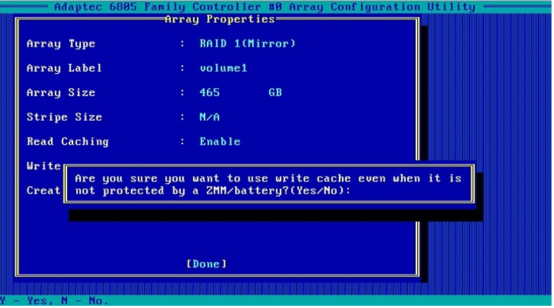
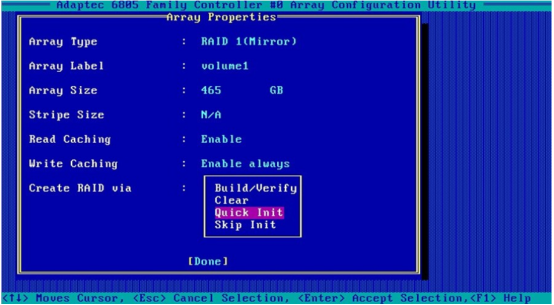
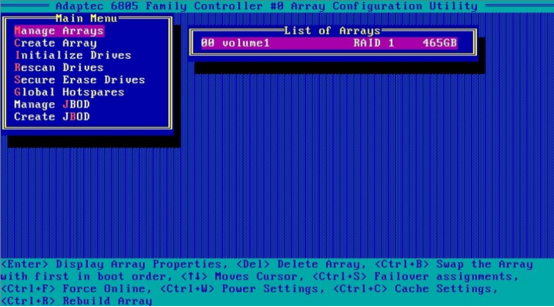
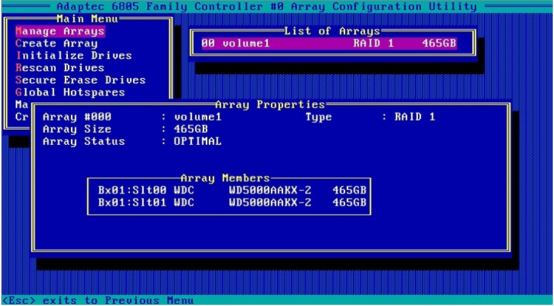
Ctrl+A
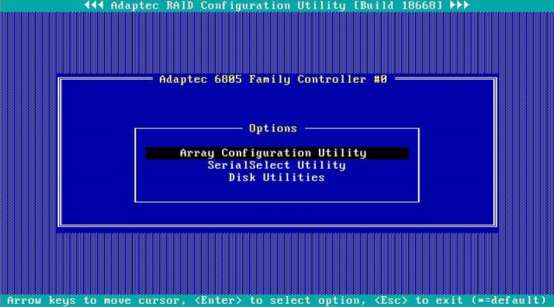
(PM8060/8068/6805)
- 启动 →
Ctrl+A;
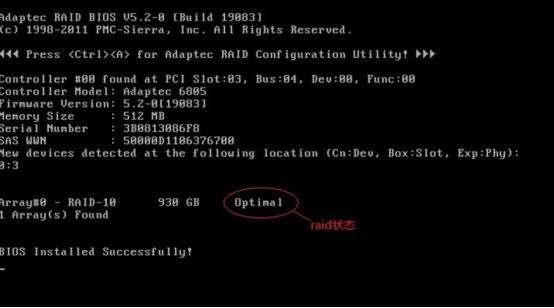
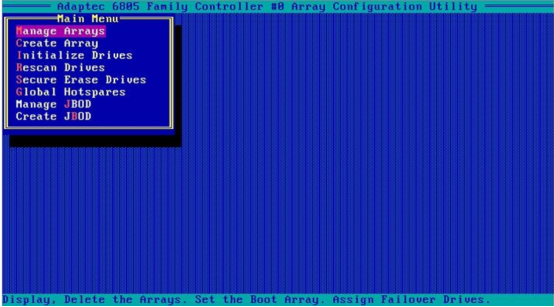
Array Configuration Utility;
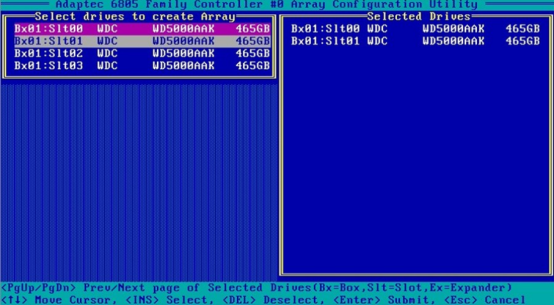
Create Array→ 选盘;
- 设
RAID Level、Array Label、Size;
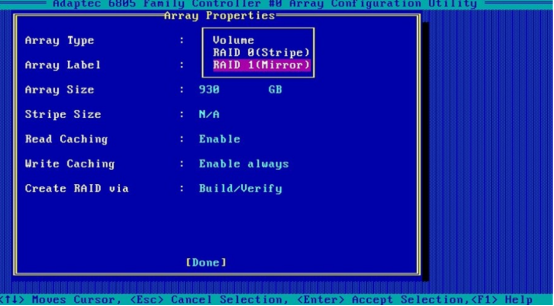
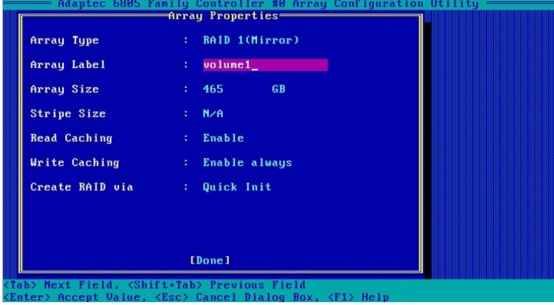
- 缓存策略:
Read Caching: Enabled(默认)Write Caching:Enable always→ 输入 Y ×2;
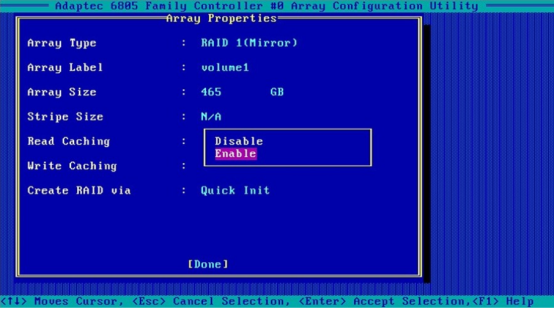
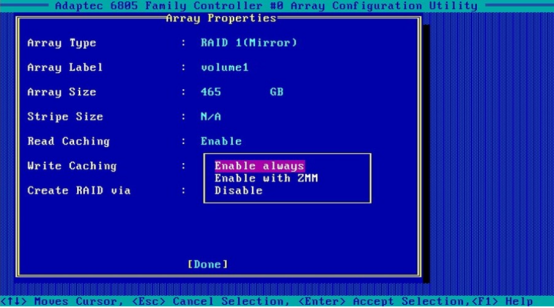
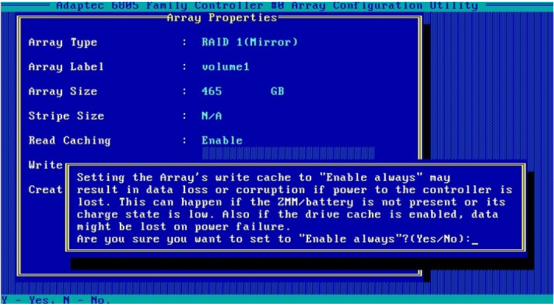
Quick Init(推荐)→Done。
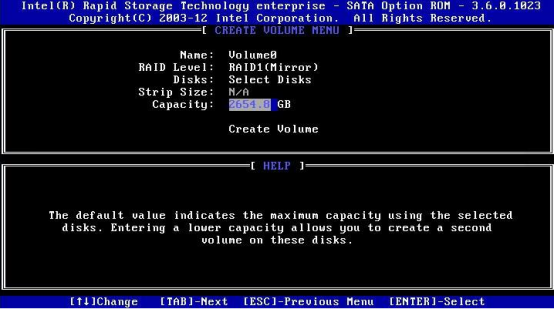
Ctrl+I
(Intel主板RAID)
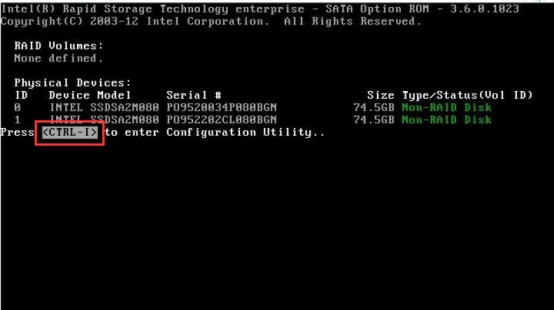
- 启动 →
Ctrl+I;
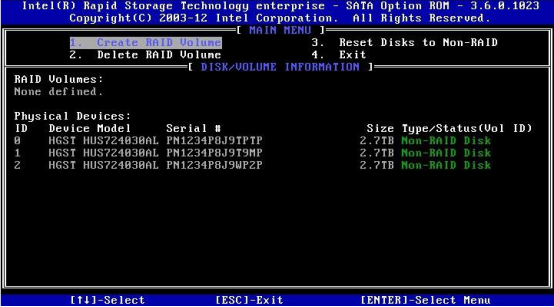
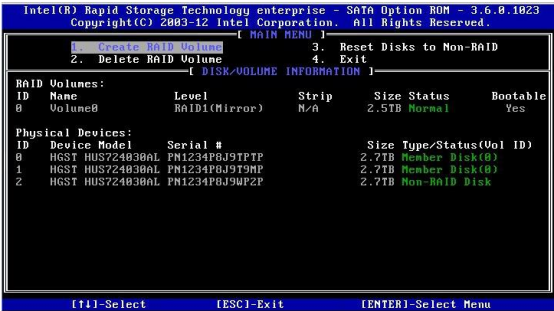
Create RAID Volume;
- 设
RAID Level(0/1/5);
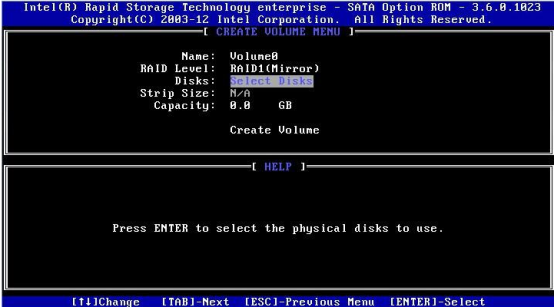
Disks→ 空格选盘;
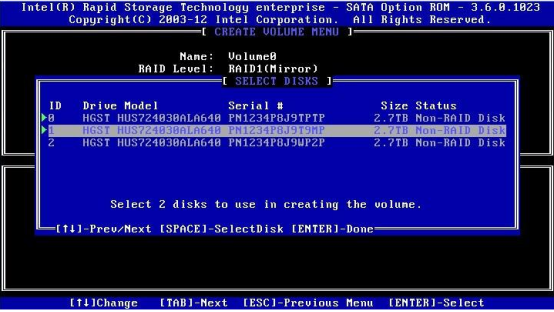
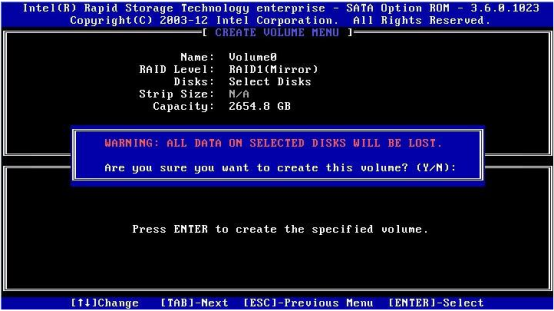
- 设大小 →
Create Volume→ Y 确认。
Ctrl+M
(LSI 1068E)
- 启动 →
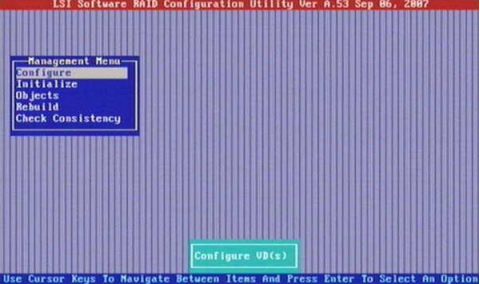
Ctrl+M;
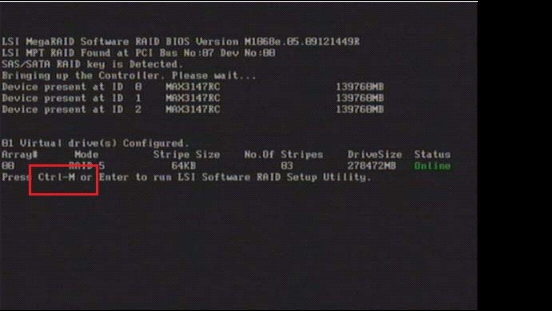
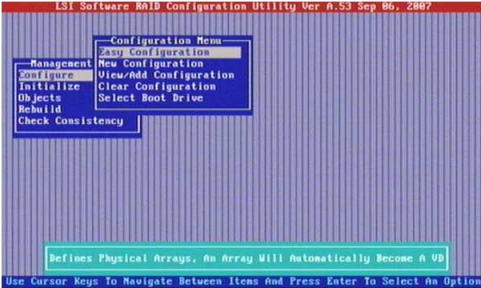
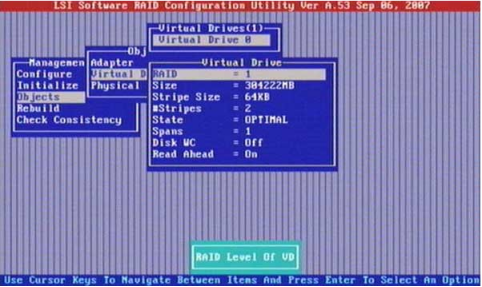
Configure→ 选View/Add Configuration(⚠️New会清空!);
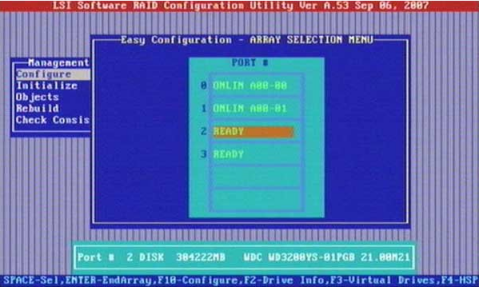
- 空格选盘 →
F10;
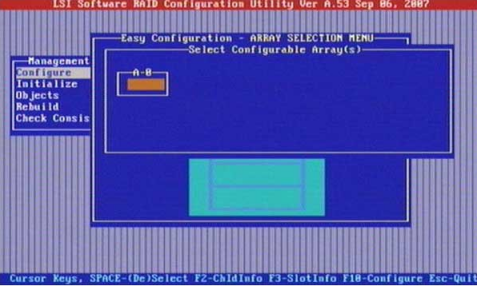
- 选
raid→ 设DWC(写缓存)、RA(预读)→ 默认即可;
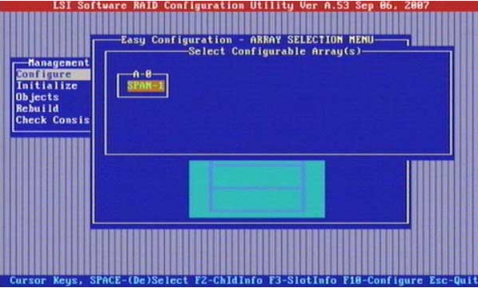
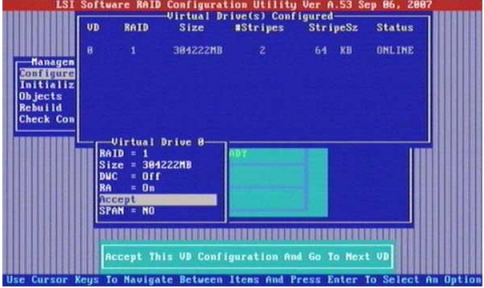
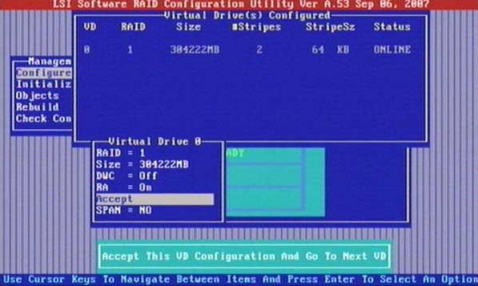
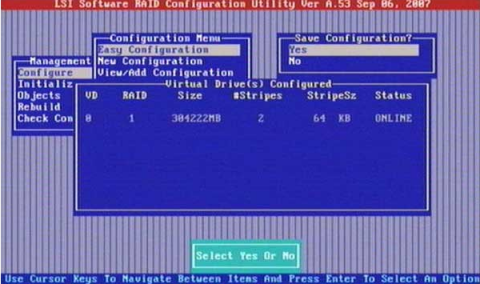
Accept→ESC→ Yes 保存。
Lenovo服务器RAID配置
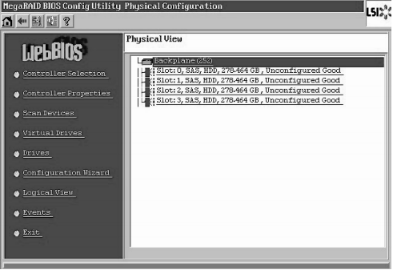
WebBIOS图形界面
- 启动 →
Ctrl+H→Start;
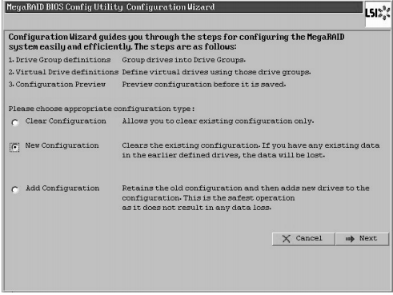
Configuration Wizard→New Configuration(⚠️ 清空)Add Configuration(推荐)
Manual Configuration;
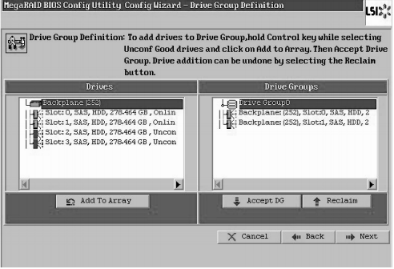
- Ctrl + 单击 选盘(raid=2盘,RAID5≥3盘);
Accept DG;Add To SPAN;- 设参数:
Write Policy:- 无电池 →
WThru - 有电池 →
WBack+Wr thru for BADBBU(推荐)
- 无电池 →
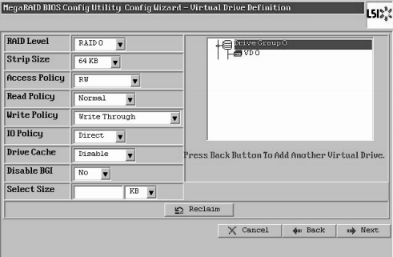
Accept→Yes保存。
💡 raid0:创建 2 个 raid DG → 同时选中 →
RAID Level=raid→ 容量=两 DG 之和。
MegaRAID Storage Manager
- 安装
MegaRaid Storage Manager;
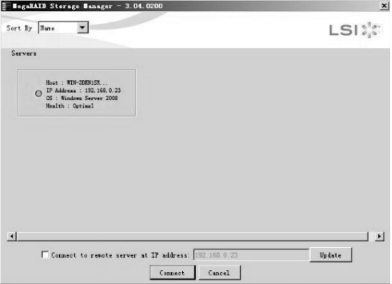
- 启动 →
StartupUI→ 连接主机;
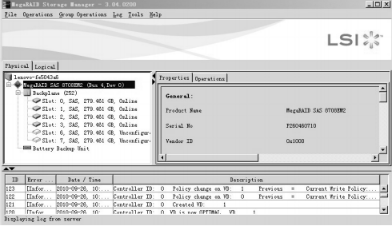
Controller→Operations→Create Virtual Drive;
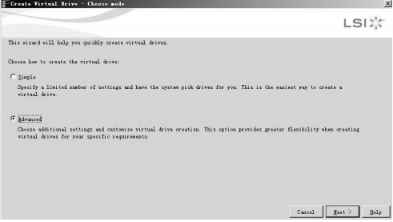
Advanced→Select RAID Level- Ctrl + 单击 选盘 →
→加入;
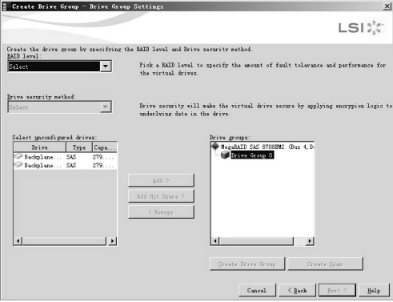
Create Drive Group;- 设名称/容量/策略 →
Create Virtual Drive→Finish。
- 设名称/容量/策略 →
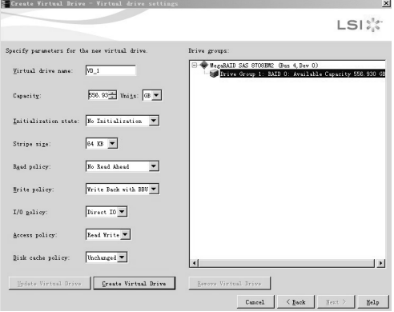
安装系统时 RAID 控制器无法识别的解决方案
⚠️ 重要前提
- 所有操作均涉及内核引导参数注入或驱动注入,操作不当可能导致安装失败;
- 建议提前备份数据,并准备可启动的 Rescue 环境(如 CentOS DVD ISO);
dd=为驱动磁盘(Driver Disk)加载机制,适用于 Anaconda 安装器(RHEL/CentOS/Rocky/Alma)。
🧩 一、Intel 主板集成 RAID(RST / ESRT II)不识别
典型机型:Intel S1200V3RPS、S2600xxx 系列
现象:BIOS 中启用了Intel RST或ESRT II模式,但安装系统时看不到任何磁盘。
🔧 解决方案:注入 Intel RST 驱动(Driver Disk)
下载驱动
- 官方地址:Intel® Rapid Storage Technology Enterprise (RSTe) Driver
✅ 确认下载RHEL*或CentOS*对应版本的.iso文件(如f6flpy-x64.zip中含*.iso);📌 注:页面虽显示 "undefined",但链接有效;若跳转失败,可搜索 "Intel RSTe Linux Driver 27132" 获取镜像。
- 官方地址:Intel® Rapid Storage Technology Enterprise (RSTe) Driver
准备 U 盘
- 将下载的驱动 ISO 解压 → 提取其中的
dd_*.img或*.dd文件; - 放入安装 U 盘根目录(与
isolinux/同级),建议重命名为intel_rste.dd。
- 将下载的驱动 ISO 解压 → 提取其中的
安装时加载驱动(Legacy BIOS 模式)
启动 CentOS 7 安装界面 → 在Install CentOS 7行:- 按 Tab 键编辑启动参数;
在
vmlinuz行末尾(quiet后)添加(前后空格分隔):dd modprobe.blacklist=ahci,isci nodmraid💡 说明:
dd:启用驱动磁盘加载流程;modprobe.blacklist=ahci,isci:禁用冲突的原生 SATA 驱动;nodmraid:禁用软 RAID(mdadm)自动扫描,避免干扰。
按 Enter 启动;
选择驱动文件
- 进入
Load driver update界面:- 按 r 刷新设备列表;
- 输入
1选择 U 盘设备; - 输入
1选择intel_rste.dd文件; - 按 c 继续 → 自动加载驱动;
- 返回图形安装界面,RAID 卷应已可见。
- 进入
🧩 二、HP Smart Array 控制器(HPSA)不识别
典型机型:ProLiant DL20 Gen9、DL380p Gen8、DL580 G7/G8 等
现象:
- CentOS/RHEL 7+ 安装时无磁盘 → 因内核移除了旧
cciss驱动,改用hpsa模块;hpsa默认拒绝非 HP 认证盘(如第三方 SSD),需开启白名单。
🔧 解决方案 A:临时启用 HPSA 白名单(推荐)
▶ 第一次安装(无驱动注入)
- 启动安装界面:
- Legacy BIOS:在
Install行按 Tab; - UEFI:按 e 编辑;
- Legacy BIOS:在
- 在内核启动行(
linux或linuxefi)末尾追加:hpsa.hpsa_allow_any=1 hpsa.hpsa_simple_mode=1

遇到问题请微信扫码联系商务
编写及审核:爱偲云联运维技术团队