探索版本刷机教程
目录
一、刷机教程
1.准备工作
⚠️ 重要提示:制作U盘前,请关闭杀毒软件。
1.1 所需工具与条件
前置条件
- 设备需退出杀毒模式;
- 系统不支持 UEFI 安装,请提前 设置 Legacy 引导方式;
- 建议格式化系统盘后再安装。
下载探索镜像
→ 探索版本通用镜像下载刻录工具(切勿更新)
→ Rufus 3.19 下载地址文件准备
下载完成后,将上述两个文件拖至桌面。💡 注意:U 盘需插入 USB 端口,并清空 U 盘内多余文件。
1.2 Windows 环境下制作启动 U 盘
- 插上 U 盘,双击运行
rufus-3.19.exe。

- 点击 “选择”,从本地加载已下载的镜像:爱偲《探索版本》镜像。
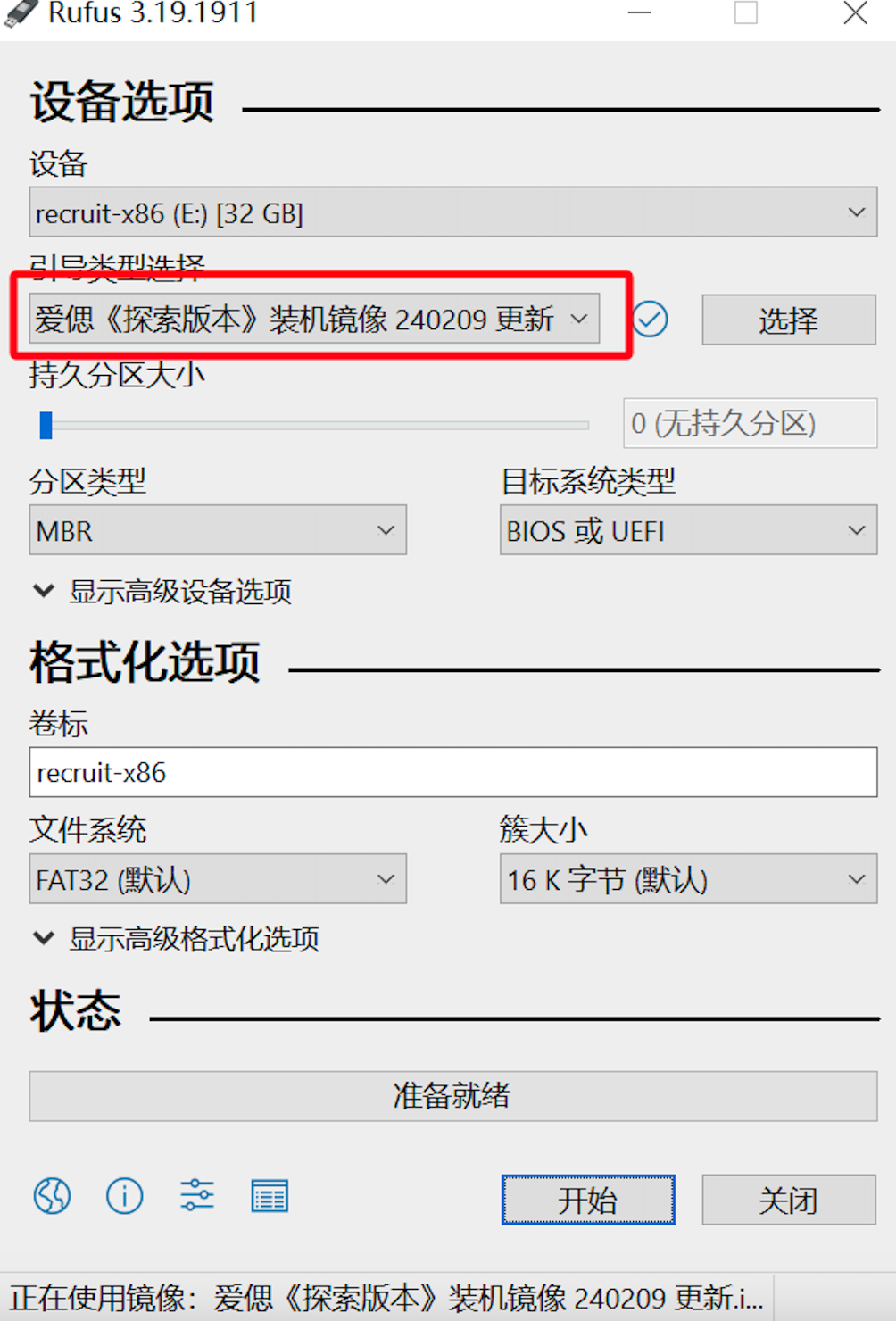
依次点击 “开始” → “OK” → “确定” 开始烧录。
(烧录将清除 U 盘所有数据!如有重要文件,请提前备份。)烧录过程需几分钟,请耐心等待。
制作完成后,窗口提示 “准备就绪”,表示 ISO 启动盘已成功创建,可安全拔出 U 盘。
⚠️ 注意事项:设备系统盘必须使用固态硬盘(SSD),且 BIOS 需设置为传统(Legacy)引导模式。
1.3 硬盘格式化(可选)
若设备此前在其他平台运行过业务,建议格式化硬盘一次(文件系统不限)。
(不格式化亦可,不影响安装。)
2.安装系统(探索版本)
2.1 从 U 盘启动
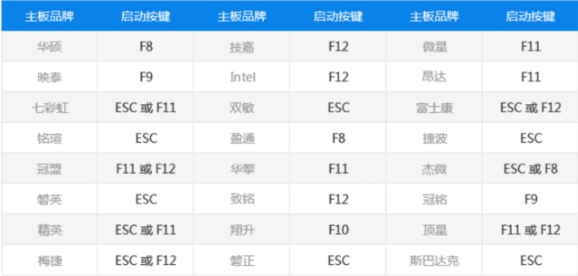
- 开机后连续短按快速启动键(常见为
F2、F11、F12或ESC;戴尔/浪潮多为F11)。 💡 不同品牌快捷键不同,可自行搜索“[设备型号] 快速启动键”。
2.2 自动/手动安装流程
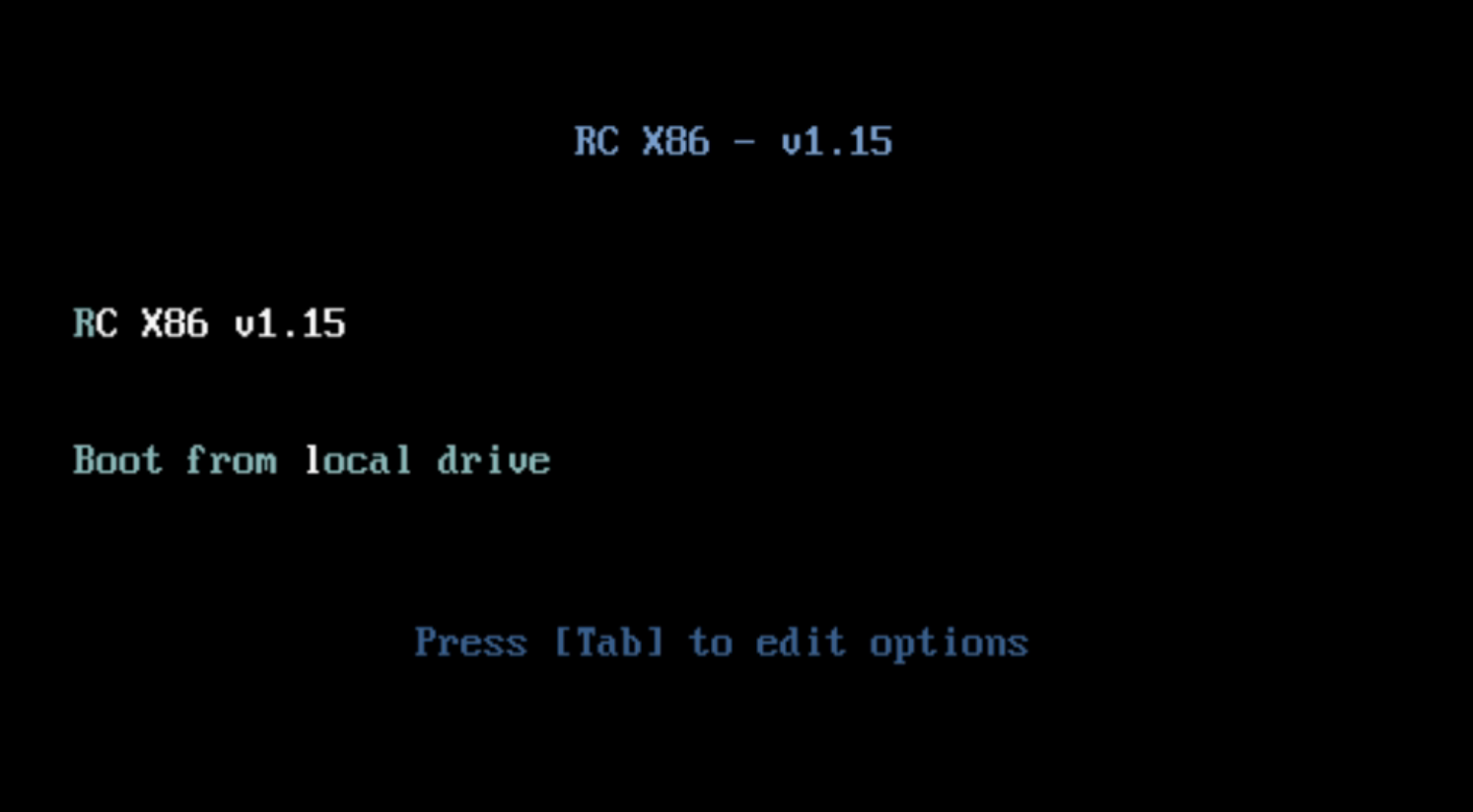
- 等待倒计时自动安装,或手动选择第一个 X86 选项 并按
Enter。
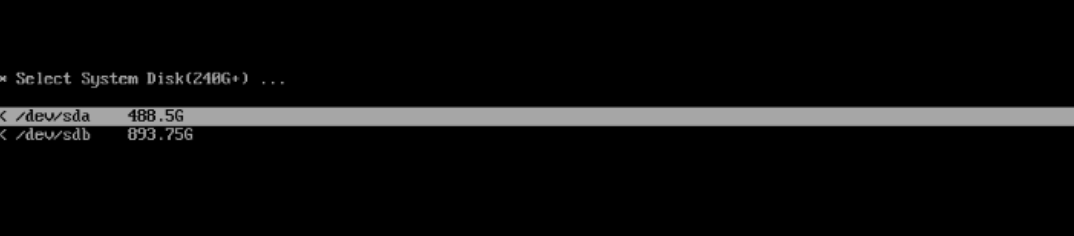
- 选择系统盘:使用方向键上下选择目标硬盘 → 按
Enter。
- 选择管理口网卡:上下选择 → 按
Enter。
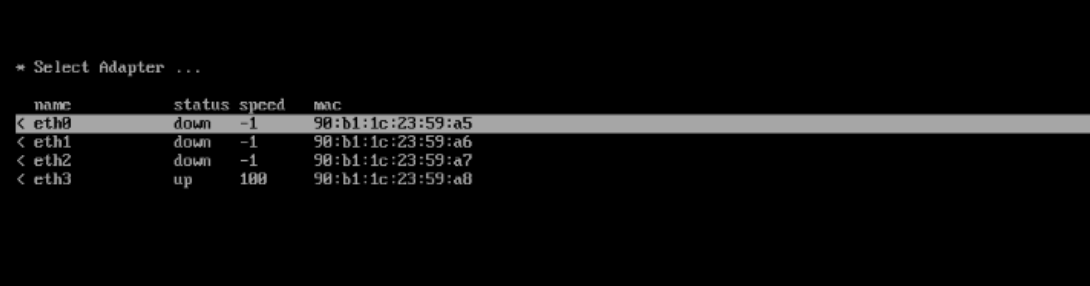
- 设置管理网卡为 DHCP 模式 → 按
Enter。
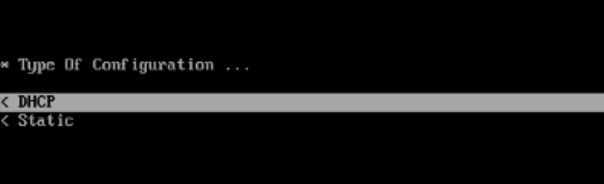
- 等待系统安装(约 15–20 分钟)。
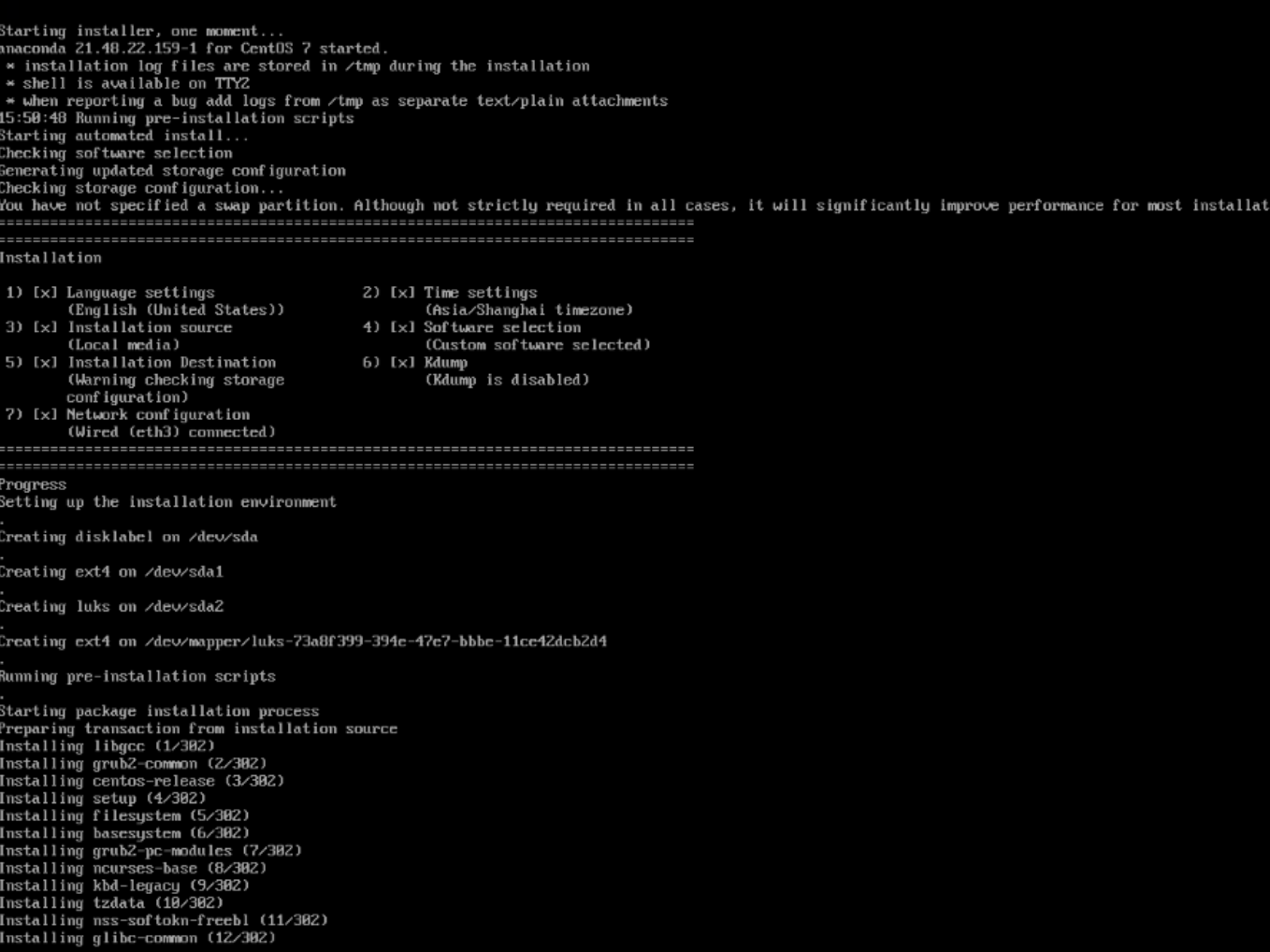
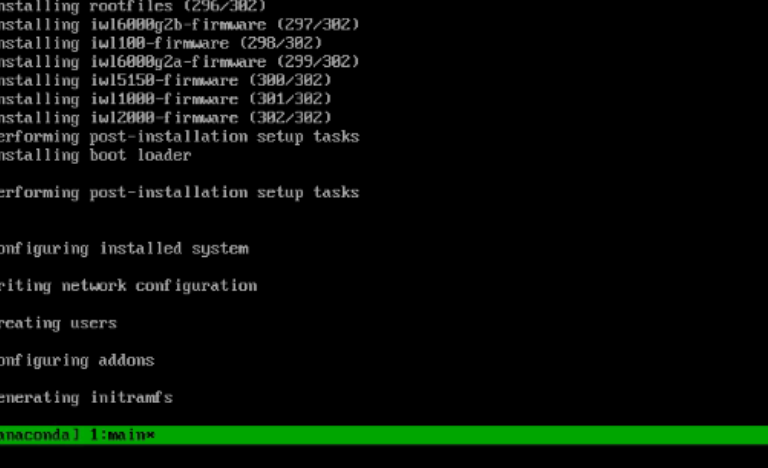
- 安装完成提示:
- 若显示 “network is unreachable” → 按
Enter尝试刷新(说明未联网,无二维码); - 若显示 “network is smooth” 并出现 二维码 → 说明管理线正常。
- 若显示 “network is unreachable” → 按
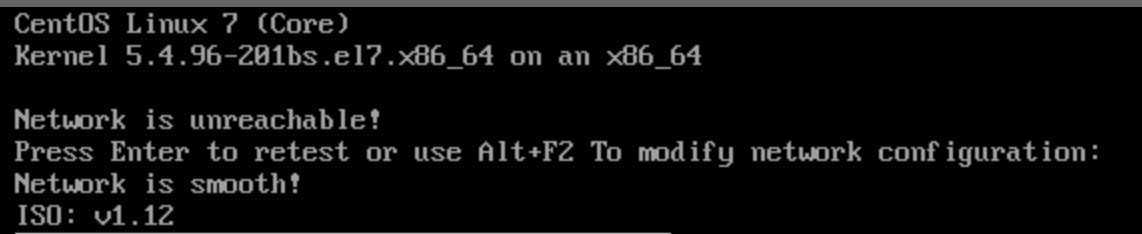
✅ 绑定设备:
使用 爱偲云联小程序 扫码绑定,业务版本请选择“探索版本”。
🔗 → 绑定设备教程
二、网络配置
💡 提示:若管理线不通,可按 `Alt+F2` 查看 IP 配置是否正常(`Alt+F1` 切回登录/二维码界面)。
(一)DHCP管理线配置
(适用于:服务器拨号 / 静态多 IP 场景)
- 登录配置终端
- 按
Alt+F2进入命令行登录界面:- 账号:
setnet→ 回车 - 密码:
as@123(输入时不可见)→ 回车
- 账号:
- 按
Alt+F1可返回二维码界面。
- 按
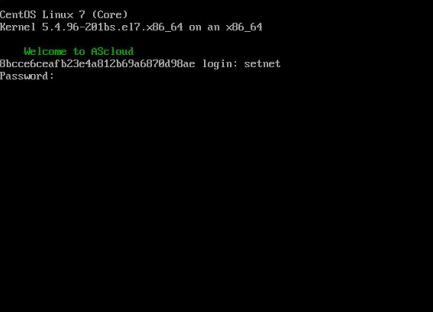
- 进入主菜单
登录后按Enter继续。

- 选择配置项
选择第 2 项:config DHCP IP。
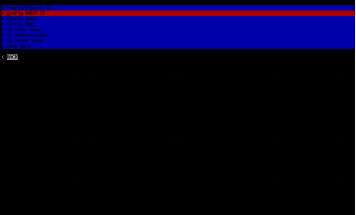
- 选择管理网卡
UP:网卡已识别DOWN:网卡未识别
→ 光标移至目标网卡 → 按Enter。
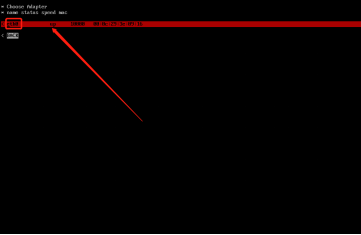
- 启用 DHCP
光标移至OK→ 按Enter,等待约 1 分钟。

- 确认获取成功
显示 IP 地址即表示 DHCP 成功;否则请检查物理连接与交换机配置。

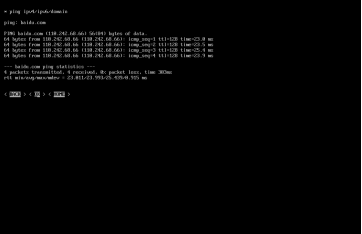
- 测试外网连通性
- 按
HOME键返回主菜单; - 进入 最后一个菜单(网络测试);
- 将
ping 8.8.8.8改为ping baidu.com→ 回车; - 能收到响应即表示外网通畅。
- 按
- 返回绑定界面
- 按
Alt+F1→ 按Enter→ 显示二维码;
- 按
✅ 绑定设备:
使用 爱偲云联小程序 扫码绑定,业务版本请选择“探索版本”
🔗 → 绑定设备教程
(二)静态单IP配置
登录系统
同 DHCP 步骤:Alt+F2→setnet/as@123进入主菜单
登录后按Enter。
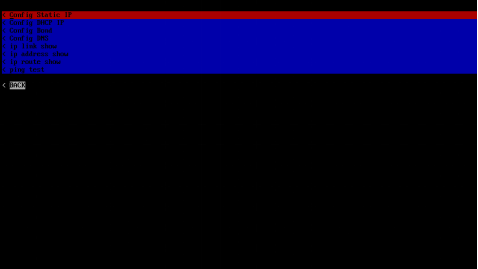
- 选择配置项
选择第 1 项:config static ip。
- 选择静态网卡
同样根据UP/DOWN状态识别,光标移至目标网卡 → 回车。

- 填写静态参数
输入 IP、子网掩码、网关、DNS(如有要求)→ 选择OK保存。
- 测试外网连通性
- 按
HOME→ 进入网络测试; - 执行
ping baidu.com→ 验证连通性。
- 按
- 绑定设备
Alt+F1→Enter→ 显示二维码;✅ 绑定设备:
使用 爱偲云联小程序 扫码绑定,业务版本请选择“探索版本”。
🔗 → 绑定设备教程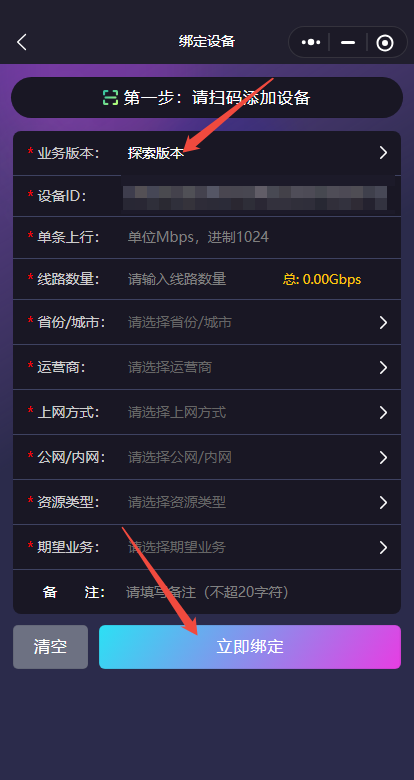
💬 提示:若界面卡住无响应,可尝试按
Ctrl+C中断操作。
三、自助上机流程(探索系统·全自动化)
✅ 说明:探索系统支持 全自动上机,无需人工干预。
等待初始化
绑定后,小程序状态为 “初始化”;
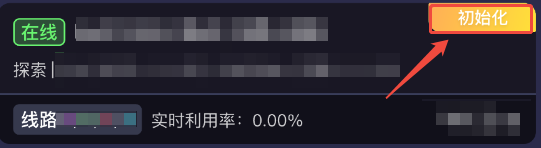
等待约 15 分钟;
- 状态变为 “待配置” 后,可刷新查看网卡/拨号信息。
💡 网页端操作逻辑相同。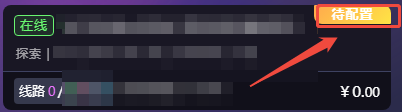
编辑并开始拨号
- 进入小程序 → 按格式填写拨号账号信息;
🔗 → 汇聚拨号教程 - ✅ 强烈建议:所有线路配置完毕后,再统一点击 “开始拨号”;
⚠️ 中途修改可能导致业务异常。
- 进入小程序 → 按格式填写拨号账号信息;
等待压测下发
- 所有线路拨通后 → 等待 15–20 分钟;
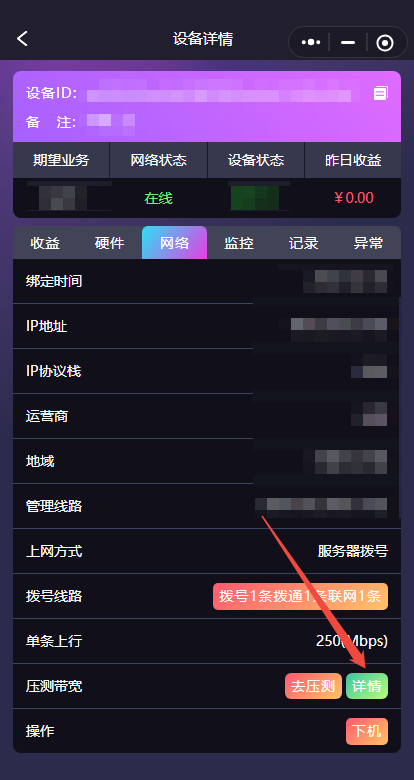
- 在设备详情页查看 自动触发的压测结果。
压测未通过?
- 请重新点击 “开始拨号”(拨通后会自动重测);
- ❗ 切勿点击“去压测”按钮(该按钮仅用于观察,不触发实际压测);
- 若拨号 & 压测均通过 → 自动进入业务部署阶段。
部署完成
- 压测全通过后 → 等待 20–30 分钟;
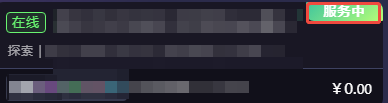
- 小程序状态变为 “服务中” → 表示部署成功 ✅
四、常见问题&解决方案
| 问题现象 | 原因 | 解决办法 |
|---|---|---|
| 管理线异常 | 管理网络未通 / 配置错误 | 重新配置管理线: → 返回本教程首页 → “网络配置”章节 |
| “不存在可以下发任务的机器” | 后台正在处理上一批拨号任务 | 等待 10–20 分钟 后再操作 ⚠️ 务必 填完所有拨号信息 后再点“开始拨号” |
| “资源准入失败:带宽超过限制!” | 硬件配置(如硬盘容量)不满足业务最低要求 | ✅ 三选一: ① 增加硬盘容量 ② 降低单线带宽 ③ 联系商务更换适配业务 |
| “该省份资源缺口已满” | 所选省份当前无可分配资源 | 联系商务小姐姐更换业务或省份 |
| 状态显示 “未通过” | 分阶段排查: ① 未拨号时:属初始化延迟 ② 已拨号:需查拨号/压测/部署 |
- 若 未拨号:等待 20 分钟至“待配置网络” - 若 已拨号: → 检查是否 拨通(可 SSH / ping) → 检查 压测结果(重拨可触发重测) → 若均正常 → 联系专属技术群排查部署问题 |

遇到问题请微信扫码联系商务
编写及审核:爱偲云联运维技术团队