服务器进阶
之不同品牌服务器如何调整风扇转速
🛠️ 前期准备:
- 水晶头网线
- x86 服务器(支持 IPMI 远程连接)
- 笔记本(需联网)
- 路由器
目录
前期准备操作
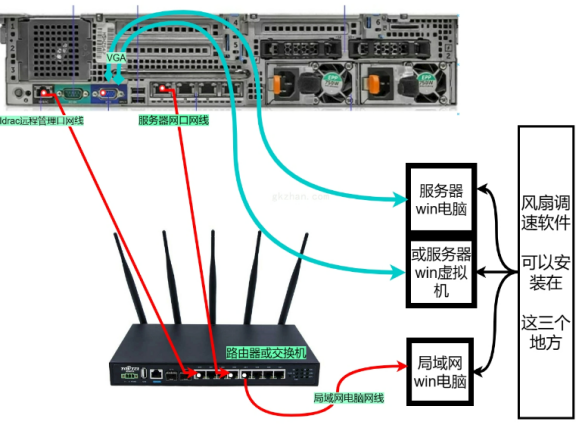
连接 IPMI 网口
- 使用网线一端插入服务器的 IPMI 专用网口(通常标有
IPMI或iDRAC); - 另一端连接笔记本,确保笔记本可访问外网。
- 使用网线一端插入服务器的 IPMI 专用网口(通常标有
打开命令提示符
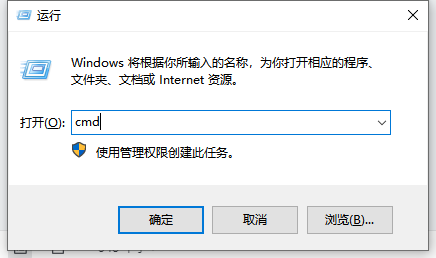
- 笔记本开机后,按
Win + R,输入cmd→ 回车。
- 笔记本开机后,按
- 获取网络信息
- 在黑色命令窗口中输入:
→ 回车。ipconfig
- 在黑色命令窗口中输入:
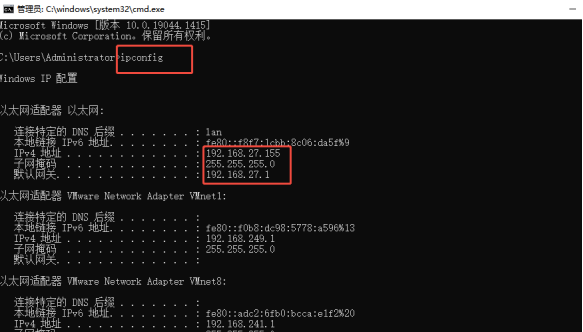
✅ 请务必记住以下三项信息(后续配置 IPMI 时会用到):
- IPv4 地址
- 子网掩码
- 默认网关
- 进入 BIOS 启用 IPMI 网络通信功能
- 重启服务器,进入 BIOS 设置界面,开启 IPMI 的网络支持。
⚠️ 重要提示:
通常建议在 室温 30°C 的环境下,风扇转速至少达到 2500 RPM,才能保证双路 TDP 为 95W 的 CPU 在 Load ≤ 25% 时稳定运行。
若 CPU 平均 Load 超过 50%,不建议手动降低风扇转速,否则可能影响硬件寿命。
不同品牌服务器如何调整风扇转速
1. 戴尔服务器
- 启用 iDRAC 功能
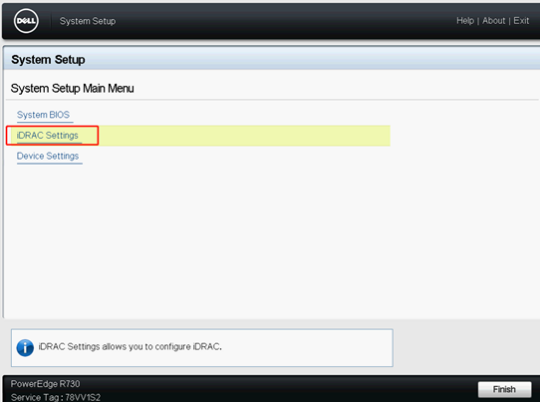
- 重启服务器,按
F2进入 BIOS; - 选择 iDRAC Settings 进行配置。
- 重启服务器,按
- 进入网络设置
- 选择 Network。
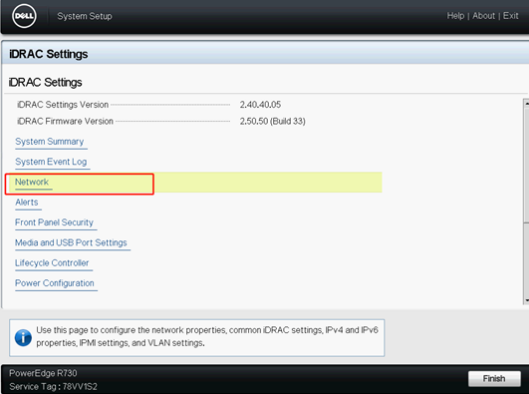
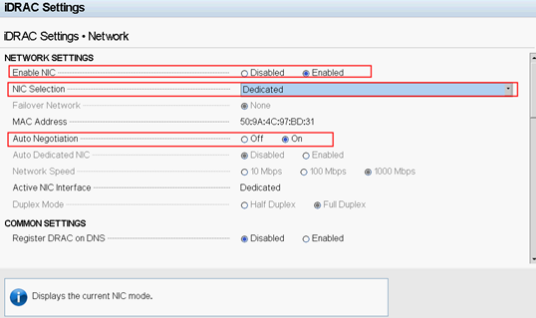
- 启用 iDRAC 网络(设置以下三项):
Enable NIC→ EnableNIC Selection→ DedicatedAuto Negotiation→ On
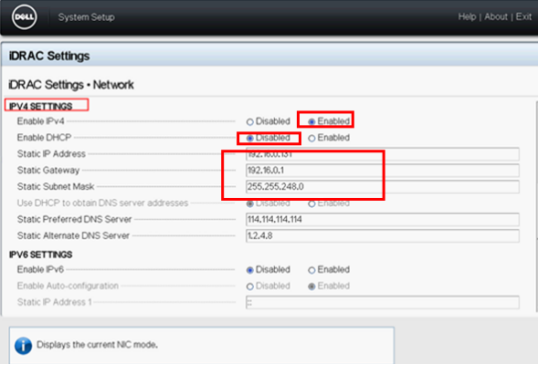
- 配置静态 IP 地址(设置以下五项):
(1)Enable IPv4→ Enable
(2)Enable DHCP→ Disable
(3)Static IP Address→ 设置为与笔记本同网段(如笔记本 IP 为192.168.27.165,此处可设为192.168.27.164)→ 记住此 IP!
(4)Static Gateway→ 填入笔记本获取的默认网关
(5)Static Subnet Mask→ 填入笔记本获取的子网掩码
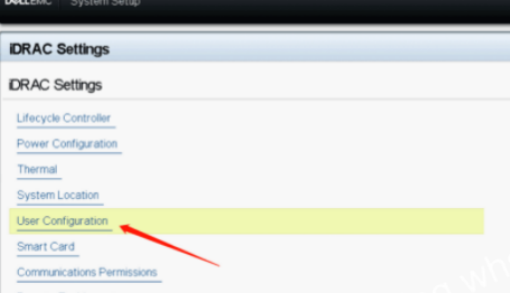
- 设置登录账户
- 按
ESC返回 → 选择 User Configuration; - 配置用户名和密码 → 记住账户密码!
- 按
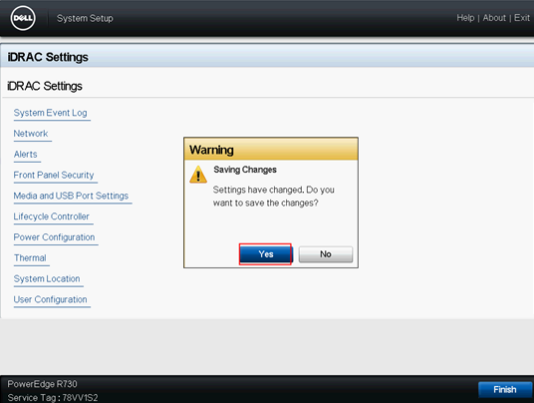
- 保存并退出
- 按
ESC→ 选择 Yes 保存设置并退出。
- 按
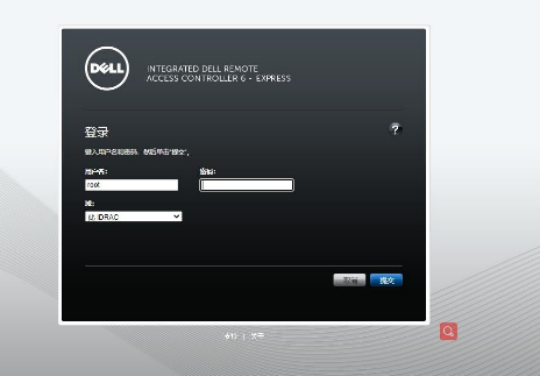
- 登录 iDRAC Web 界面
- 在笔记本浏览器中输入刚设置的 IP 地址;
- 使用配置的用户名和密码登录。
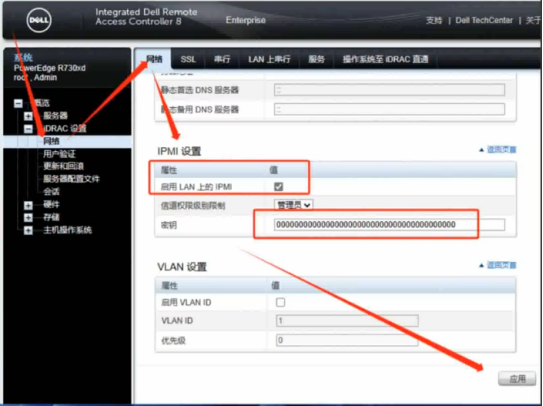
- 启用 LAN 上的 IPMI
- 在 Web 界面中,进入 网络设置 → 启用 LAN 上的 IPMI。
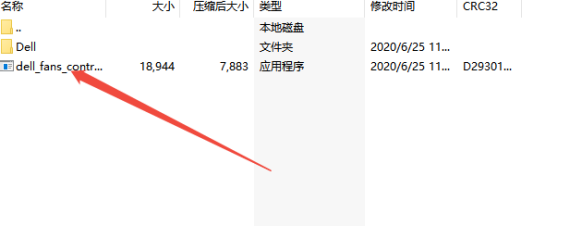
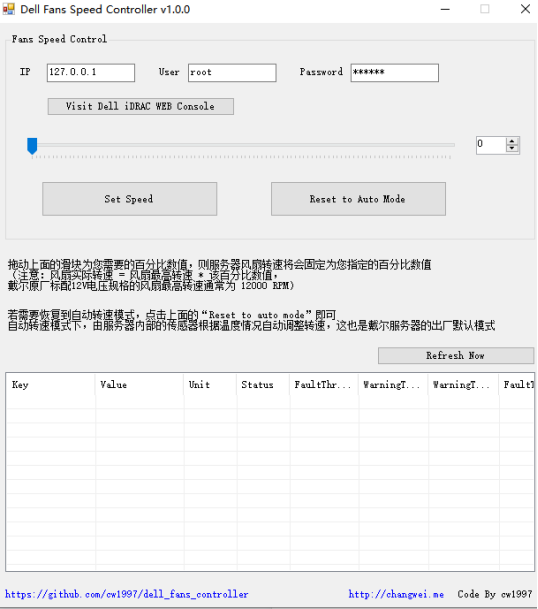
- 下载并安装风扇控制工具
- 下载插件:→ Dell 风扇控制器 v1.0.0
- 解压后双击
.exe安装。
- 连接并设置风扇转速
- 在工具中填写:
- IP:刚设置的服务器 IP
- User / Password:刚配置的账户密码
- 点击 “Visit Dell iDRAC Web Console” 测试连接;
- 连接成功后,拖动滑块设置转速比例;
- Set Speed:应用风扇转速
- Reset to Auto Mode:恢复自动模式
- 在工具中填写:
2. 华为服务器
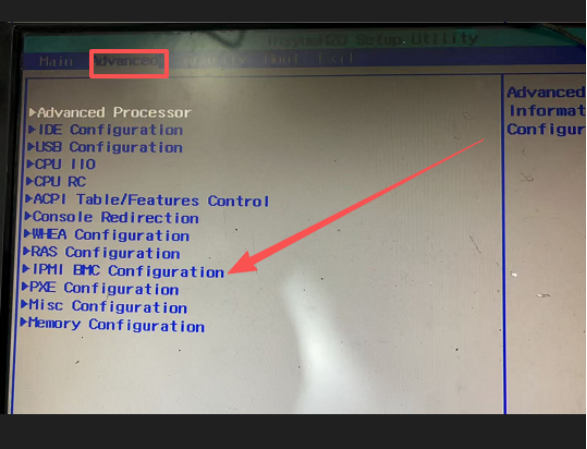
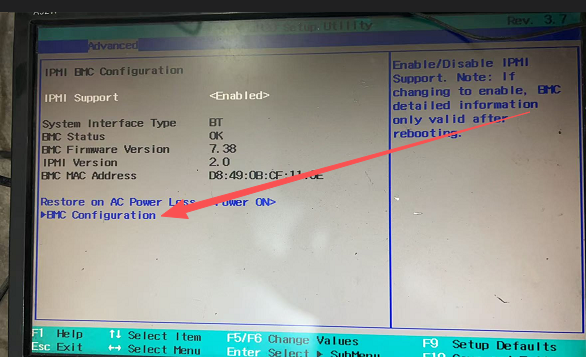
- 进入 BIOS 高级设置
- 重启服务器,进入 BIOS → 高级设置 → 操作如下图:
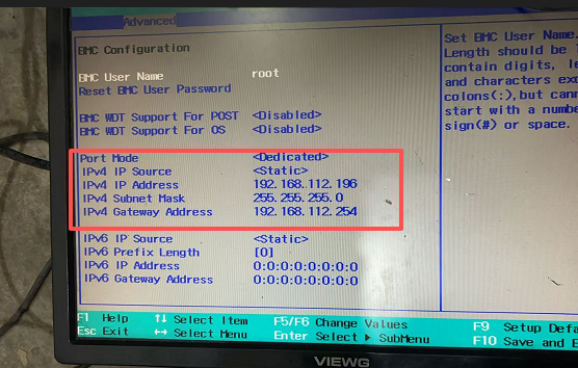
- 配置 IPMI 静态 IP
- 将 IPv4 地址设为与笔记本同网段(如笔记本 IP 为
192.168.27.165,此处可设为192.168.27.164)→ 记住此 IP!
- 将 IPv4 地址设为与笔记本同网段(如笔记本 IP 为
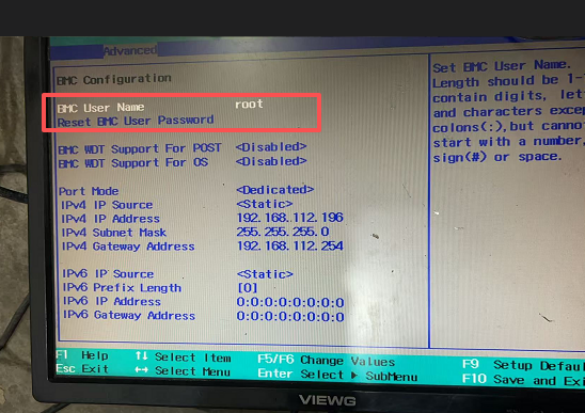
- 设置/修改登录账户
- 若不清楚默认账号密码,可在下图选项中修改 → 记住新账户密码!
保存并重启
- 按
F10保存设置,服务器将自动重启。
- 按
登录 IPMI Web 界面
- 在笔记本浏览器中输入刚设置的 IP 地址;
- 使用配置的用户名和密码登录。
调整风扇转速
- 在 IPMI Web 界面中找到 风扇控制选项;
- 设置为合适的转速即可。
3. 浪潮服务器
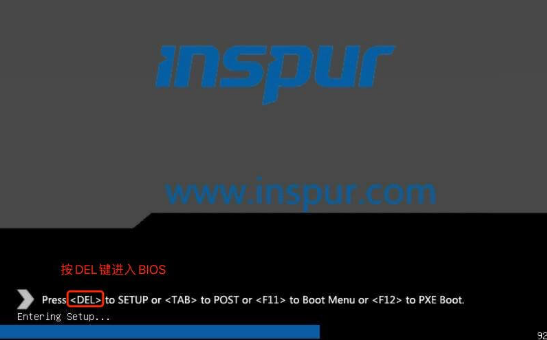
- 进入 BIOS
开机时根据屏幕提示按DEL键进入 BIOS 设置界面。
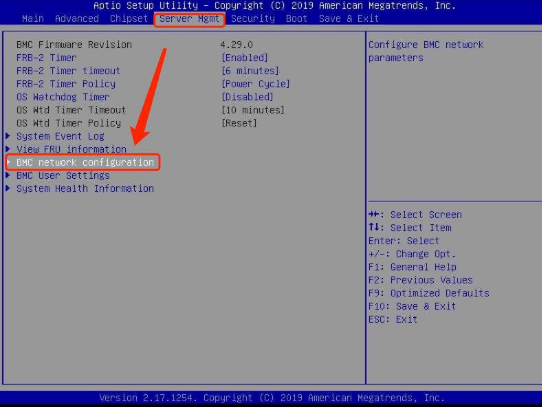
- 进入 BMC 网络配置菜单
依次选择:
Server Mgmt → BMC Network Configuration
- 设置 BMC 端口模式
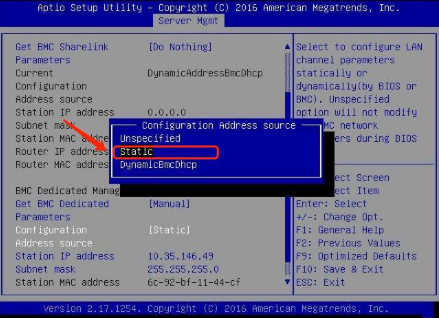
找到 Get BMC Dedicated 选项,将其设置为 Manual,以手动配置独享 BMC 管理端口的 IP 地址。
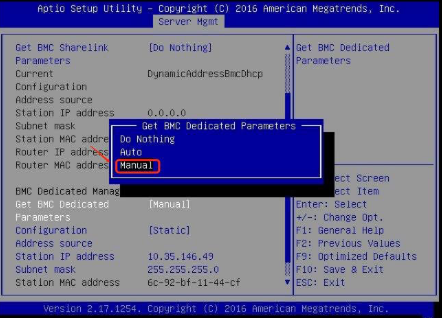
- 配置 IP 获取方式
将 Configuration 选项设为 Static(静态 IP 模式)。
- 填写网络参数
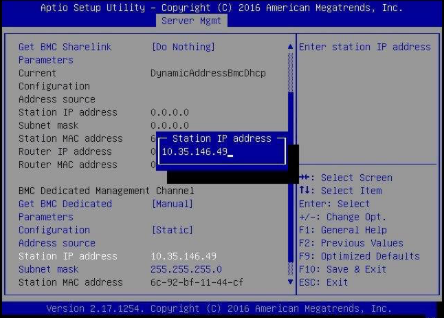
分别配置以下字段:- Station IP Address:IPMI 管理 IP 地址
- Subnet Mask:子网掩码
- Router IP Address:默认网关
- 将 IPv4 地址设为与笔记本同网段(如笔记本 IP 为
192.168.27.165,此处可设为192.168.27.164)→ 记住此 IP!
- 保存配置
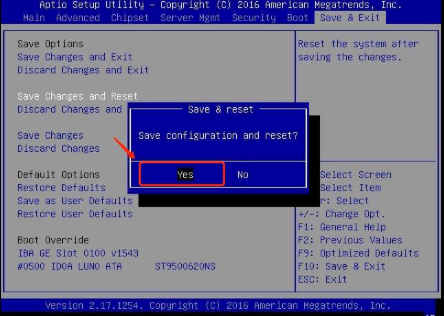
按提示保存 BIOS 设置并退出(通常为F10→ Save and Exit)。
验证配置(可选)
重启服务器,在开机自检(POST)过程中,屏幕将显示已配置的 BMC IP 地址信息。连接管理口
- 将笔记本电脑配置为与 BMC 同一网段的 IP 地址。
- 使用网线连接服务器背板最右侧的 专用 IPMI 管理网口(通常标有“BMC”或“MGMT”)。
登录 IPMI Web 界面
在浏览器中输入刚配置的 BMC IP 地址,使用 IPMI 的用户名和密码登录 Web 管理界面。提示:默认 IPMI 用户名/密码通常为
ADMIN/ADMIN或admin/admin,具体请参考设备标签或出厂文档。首次使用建议修改默认凭据以增强安全性。调节风扇转速
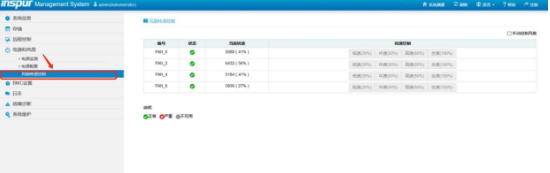
- 在 IPMI Web 界面中找到 风扇控制选项;
- 设置为合适的转速即可。

遇到问题请微信扫码联系商务
编写及审核:爱偲云联运维技术团队