新手小白如何入行PCDN
之如何用虚拟机在爱偲上机
💡 前期准备:
- 闲置宽带(网络资源)
- 安装虚拟机的主机等硬件设备
- 安装虚拟机
⚠️ 注意:跑业务对 CPU、内存、硬盘等配置要求较高,装机前请务必检查电脑配置是否达标,避免设备过载损坏。
目录
闲置宽带(网络资源)
目标:
为 PCDN 提供稳定、高速的上传带宽,用于向用户提供视频或直播内容的缓存和分发。
具体要求如下:
| 项目 | 要求 |
|---|---|
| 网络类型 | 推荐使用家庭宽带或企业宽带 |
| 带宽要求 | 手里的闲置带宽,上行带宽越高越好 |
| 稳定性 | 网络需保持长时间在线,避免频繁断网影响收益 |
| 流量费用 | 注意监控上传流量,确保不超出套餐上限,避免高额费用(可选择不限量宽带) |
💡 小贴士:建议提前联系当地运营商,确认是否支持公网 IP及上行带宽情况。
配置服务器 & 硬件设备
目标:
运行爱偲镜像系统,作为边缘节点进行内容缓存与传输。
常见硬件配置参考(根据实际业务需求调整):
| 硬件 | 建议配置 |
|---|---|
| CPU | 至少双核,推荐四核以上(根据实际业务需求调整) |
| 内存 | 至少 4GB,推荐 8GB 或更高(根据实际业务需求调整) |
| 硬盘 | 至少 128G 系统盘(SATA),推荐 1G 宽带配置 2T 以上 SSD 或 NVMe 作为缓存盘 |
| 网卡 | 千兆网卡,或万兆网卡(总带宽不超过网卡速率) |
| 主板 | 支持多硬盘扩展、PCIe 插槽、远程管理功能(如 IPMI)更佳 |
| 电源 | 根据硬盘数量选配足够功率电源 |
可选方案:
- 自建服务器主机(性价比高)
- 使用旧电脑改装(适合测试阶段)
💡 小贴士:硬盘容量越大,缓存越多,收益越高;SSD 提升缓存效率,建议搭配使用。
下载并部署镜像(软件环境)
目标:
安装虚拟机 + 爱偲镜像,使设备接入平台网络。
📥 从商务处获取镜像并提前下载好(最好放到桌面以防找不到)
安装虚拟机-VM
——以VMware Workstation为例
步骤详解:
步骤 1:下载虚拟机软件 VMware Workstation
前往官网下载即可。
步骤 2:安装 VMware Workstation
- 下载好安装包到本地,打开
.exe安装包 → 按照提示一步步安装。
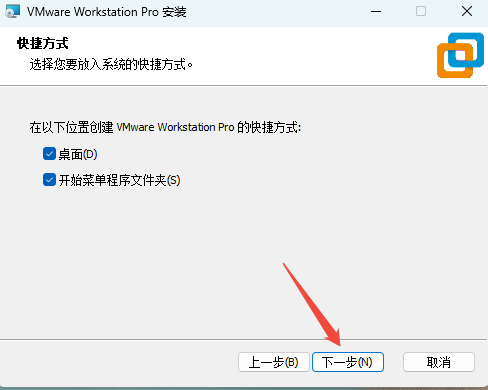
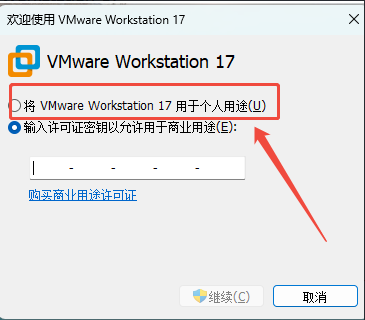
- 安装完成后启动程序,不输入密钥,选择 “VMware Workstation 用于个人用途”(个人使用已免费)。
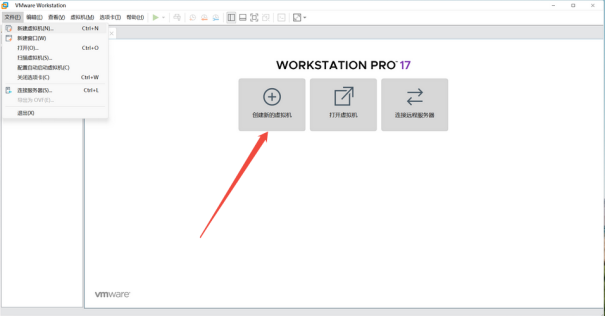
步骤 3:创建新虚拟机
- 点击“创建新的虚拟机”
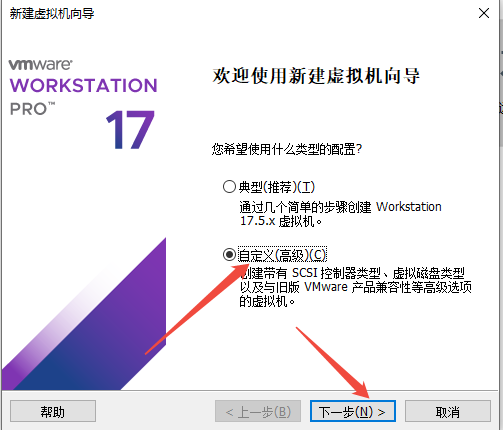
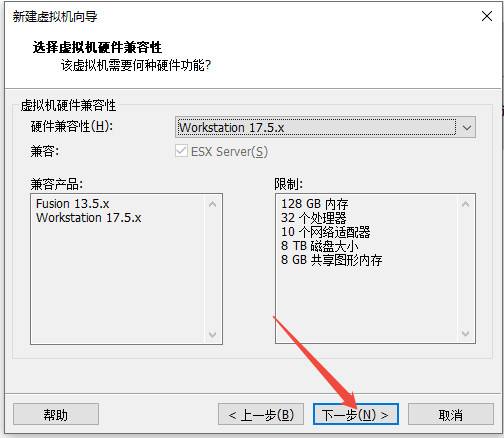
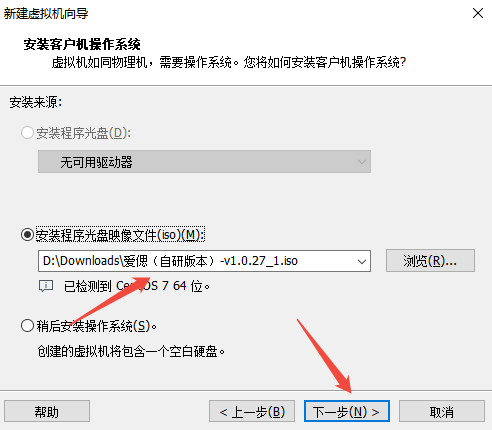
- 浏览本地目录,选择已下载的爱偲镜像(通常为
.iso文件)。示例:此处选择了 爱偲自研版本镜像
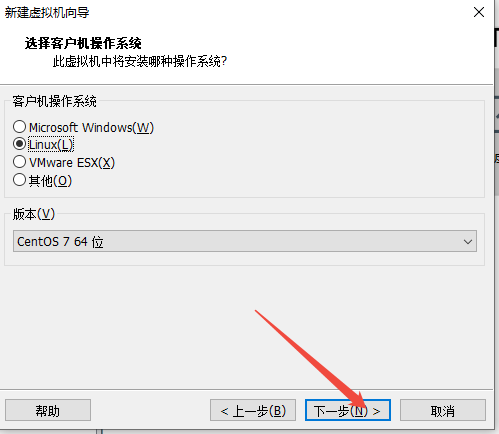
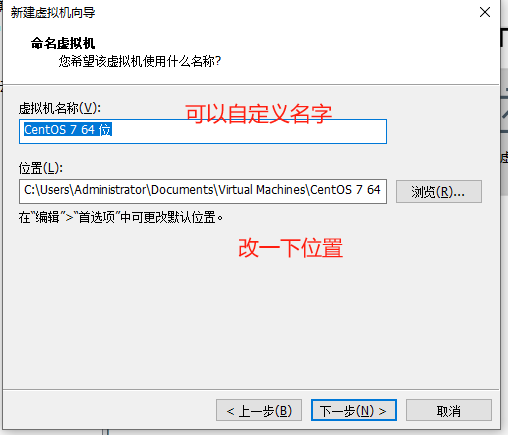
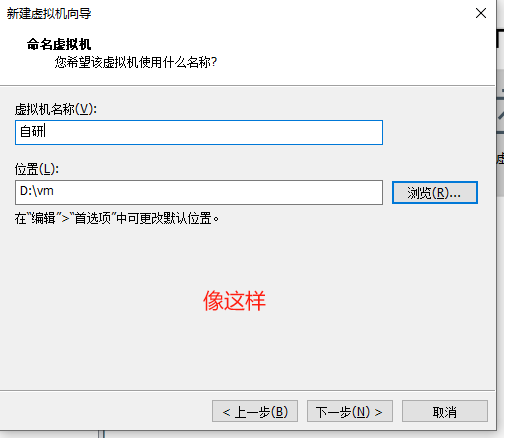
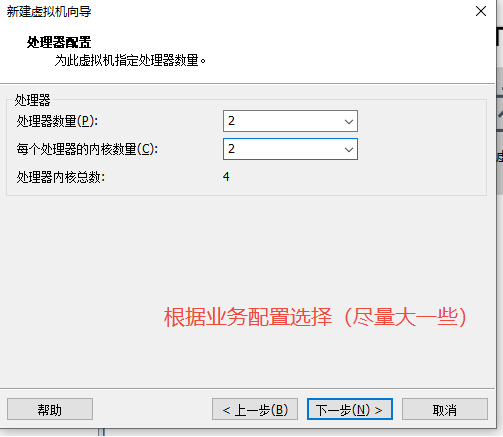
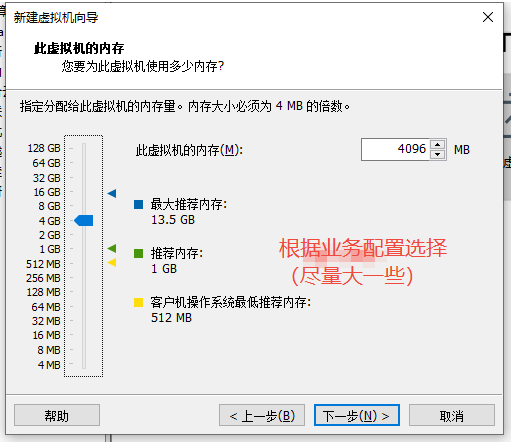
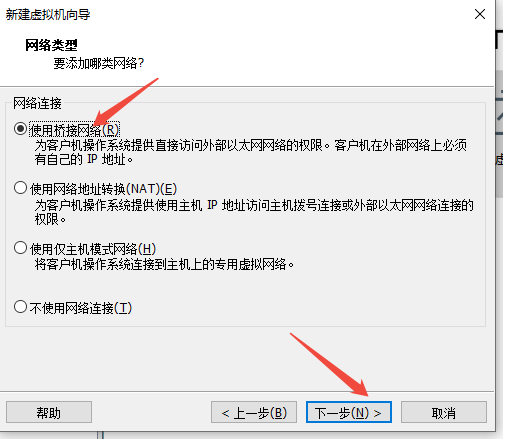
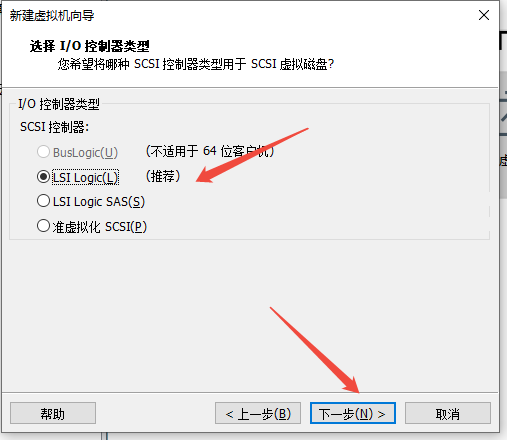
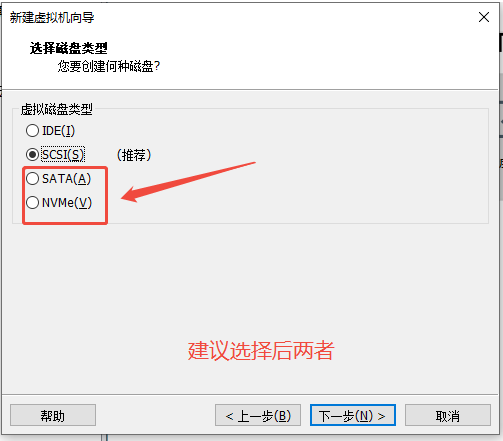
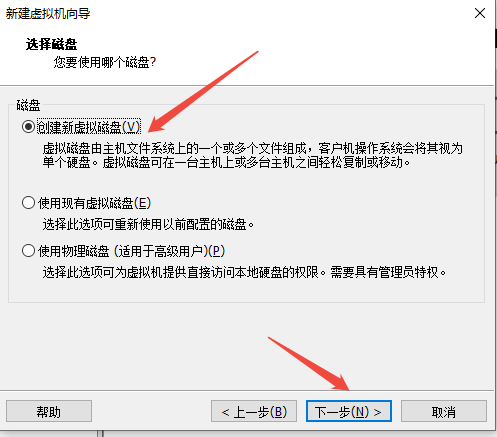
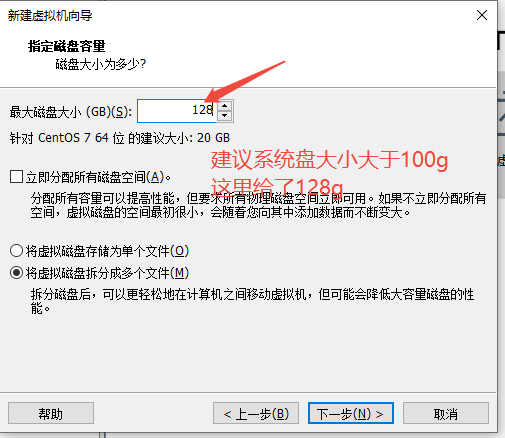
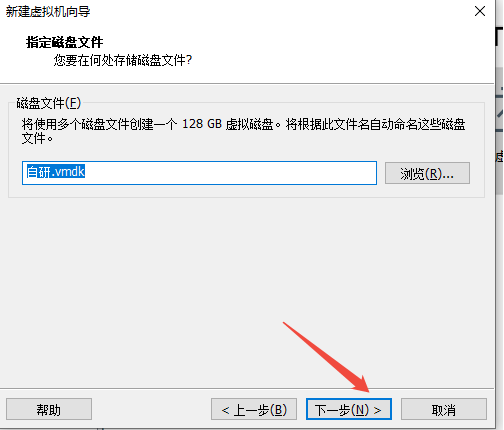
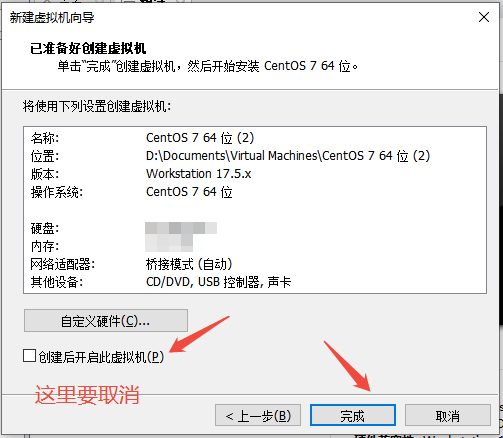
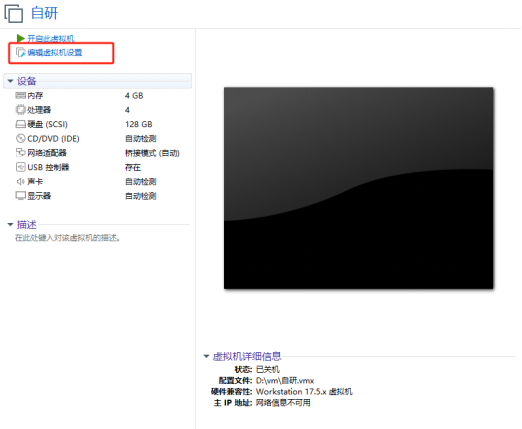
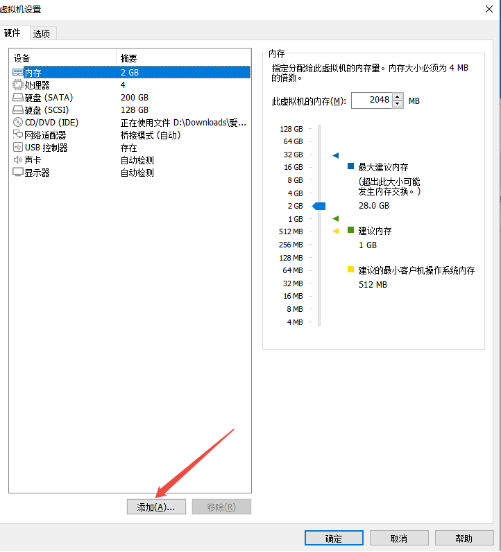
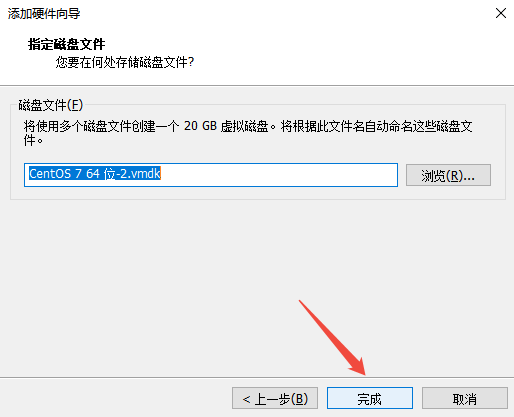
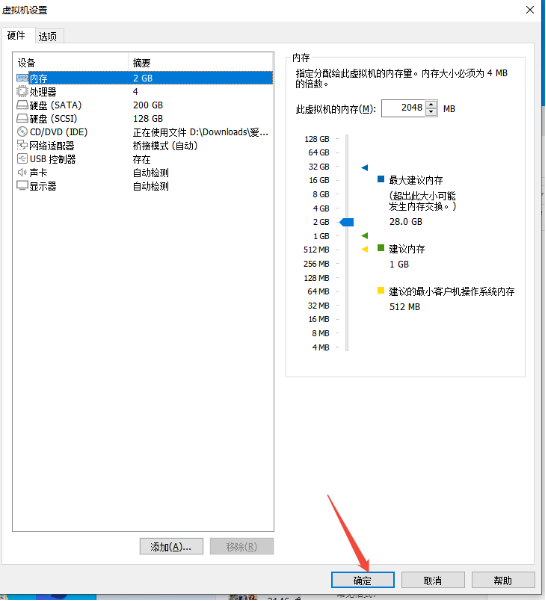
✅ 此时虚拟机创建完成,但仍需添加用于跑业务的数据盘。
- 添加数据盘:
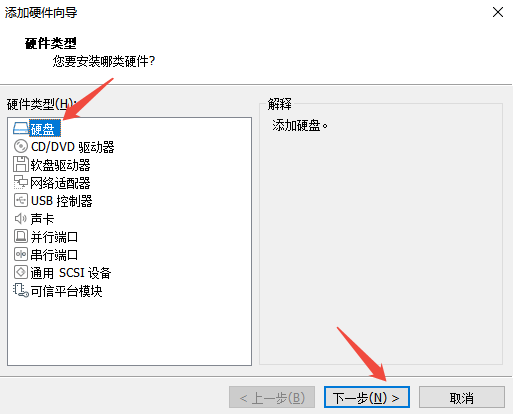
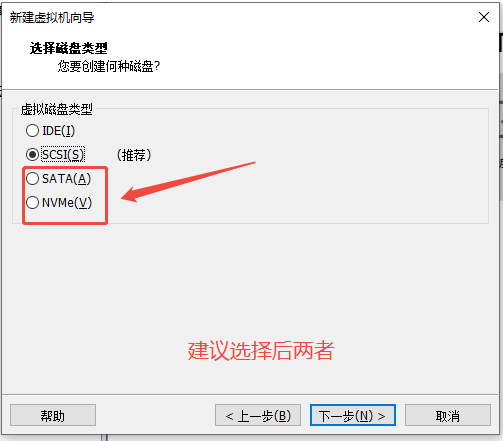
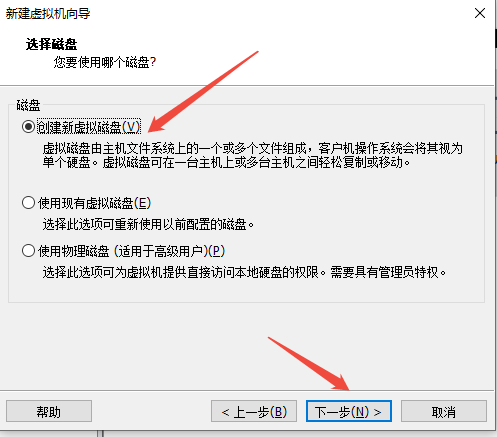
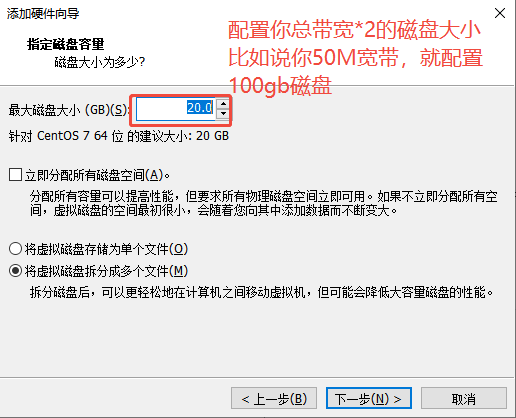
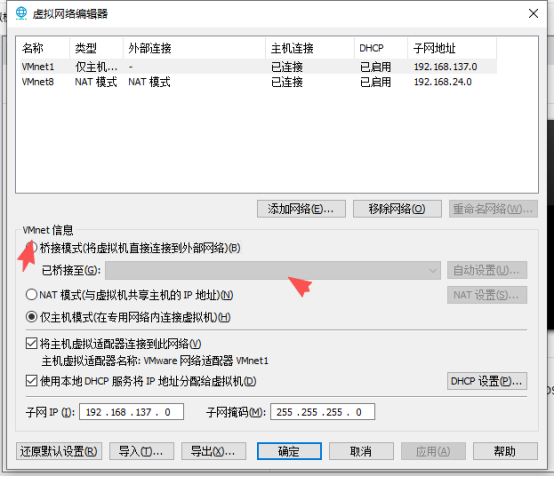
- (可选)多网卡配置: 若为多线路,需额外添加网卡:
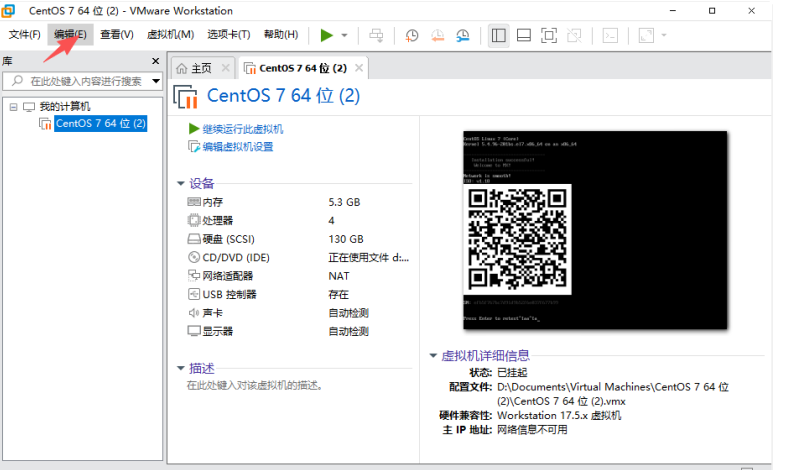
在编辑中找到虚拟网络编辑器;
在虚拟网络编辑器中添加网络,把已连接网线的所有网络添加好;
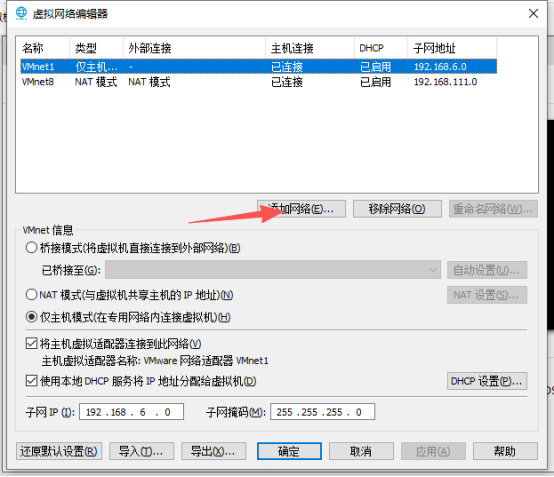
选择桥接模式 并把已添加的网络绑定相对应的物理网卡;
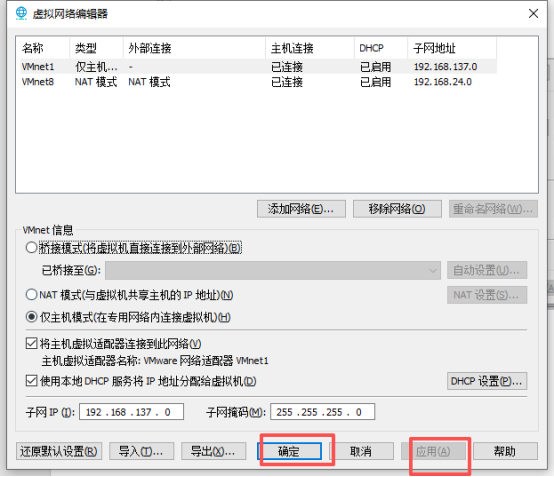
全部绑定好后选择应用并确定
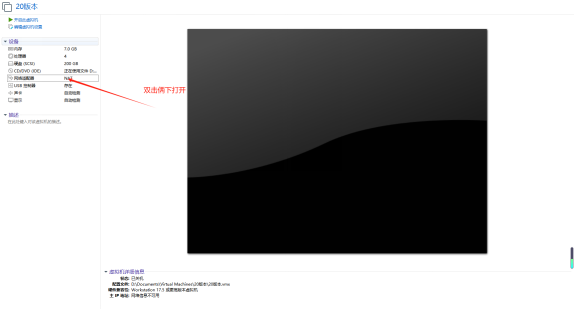
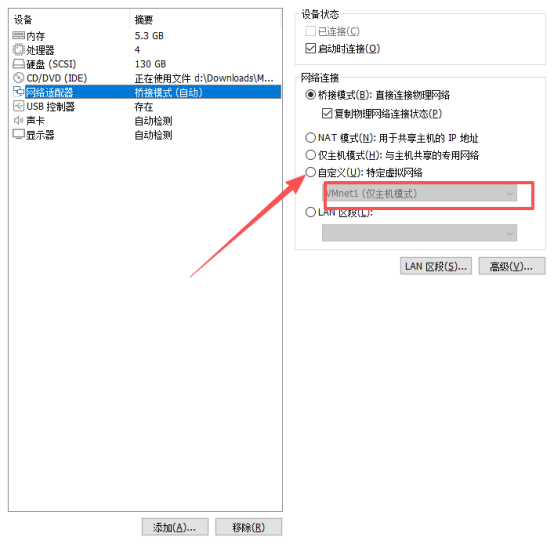
→ 选择“网络适配器” → 点击“添加”
选择自定义,刚刚绑定的物理网卡就添加到当前虚拟机中了。
步骤 4:启动虚拟机
- 点击 “开启此虚拟机”
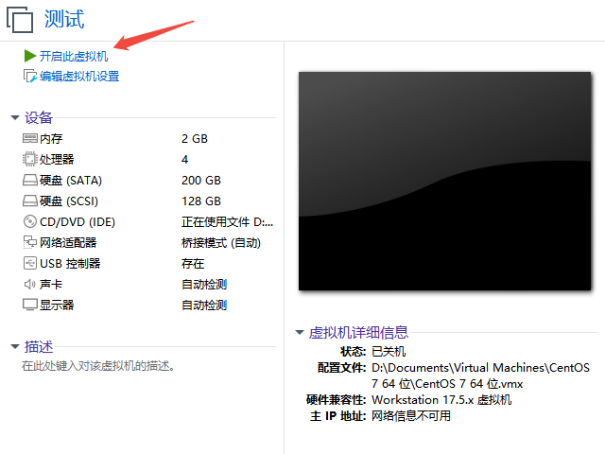
开启后自动装机(请参考对应系统的装机教程,教程可从商务处获取);
装机完毕后自动生成设备 ID,使用 爱偲云联小程序 绑定账号;
在小程序后台查看设备是否上线,并将 设备 ID 发给商务,由其提交业务。
安装虚拟机-PVE
——以Proxmox Virtual Environment为例
步骤详解:
步骤 1:下载 Proxmox VE
前往官网下载即可。
步骤 2:安装 Proxmox VE
- 下载安装包,运行
.exe文件,按提示安装; - 安装完成后启动程序。
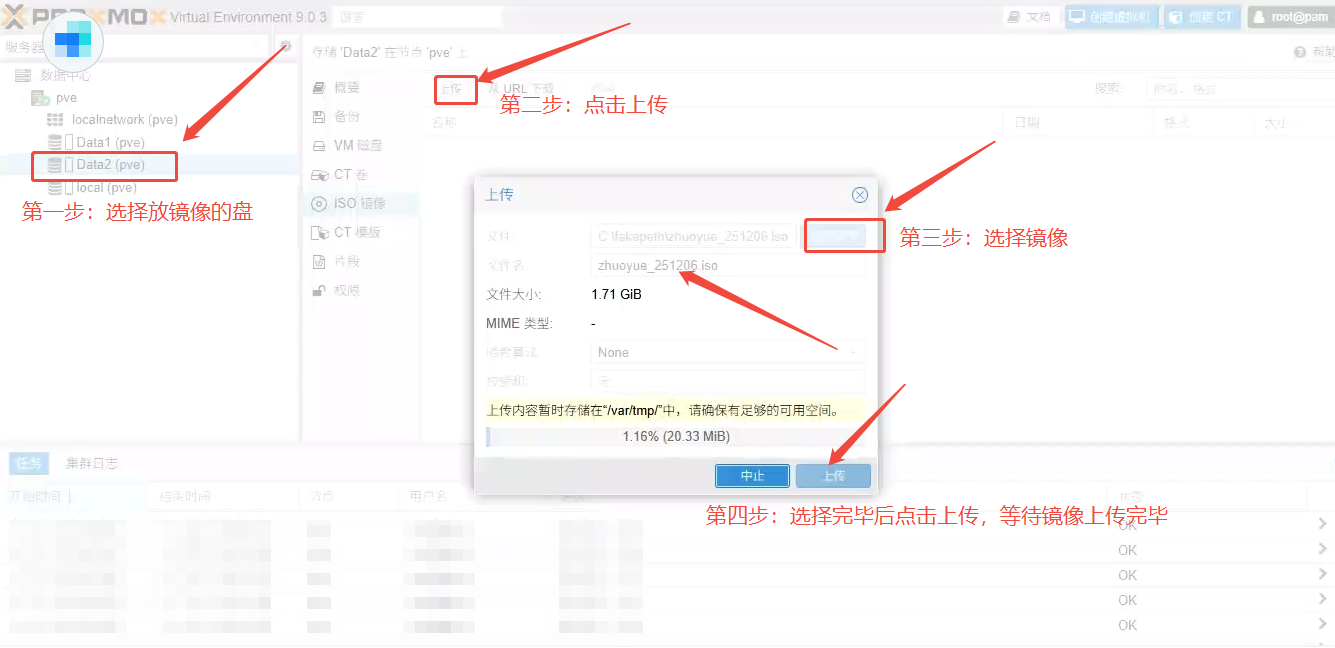
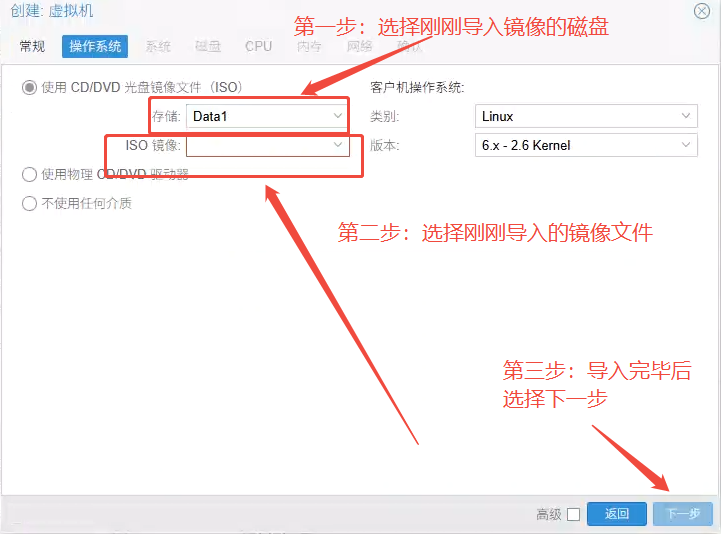
步骤 3:导入镜像
- 选择系统盘存储位置;
- 点击“上传”;
- 选择已下载的爱偲镜像并上传。
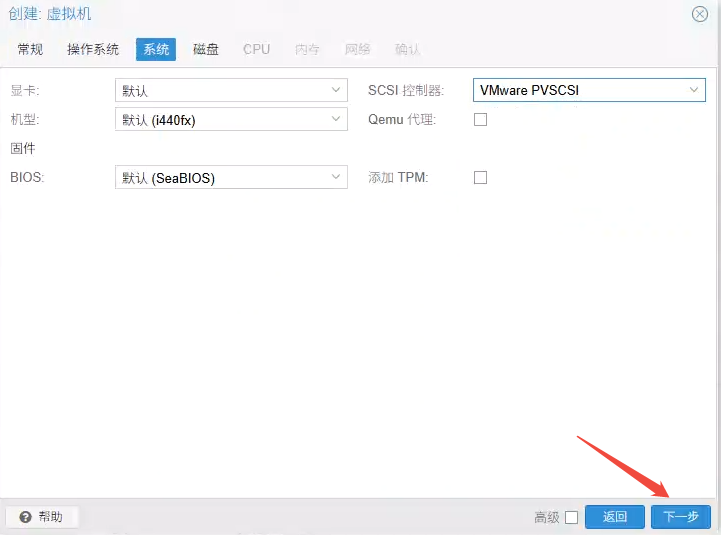
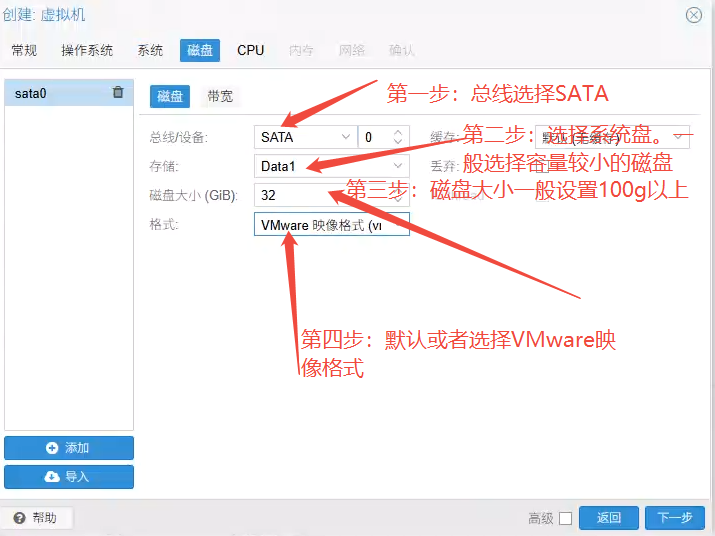
步骤 4:创建虚拟机
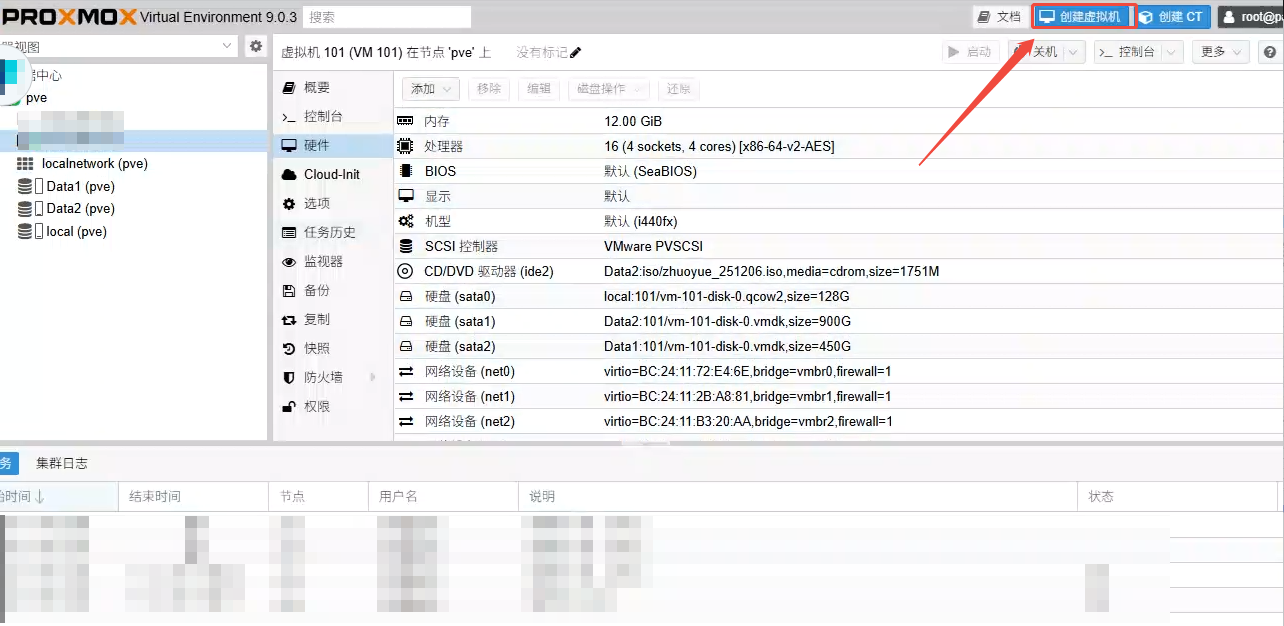
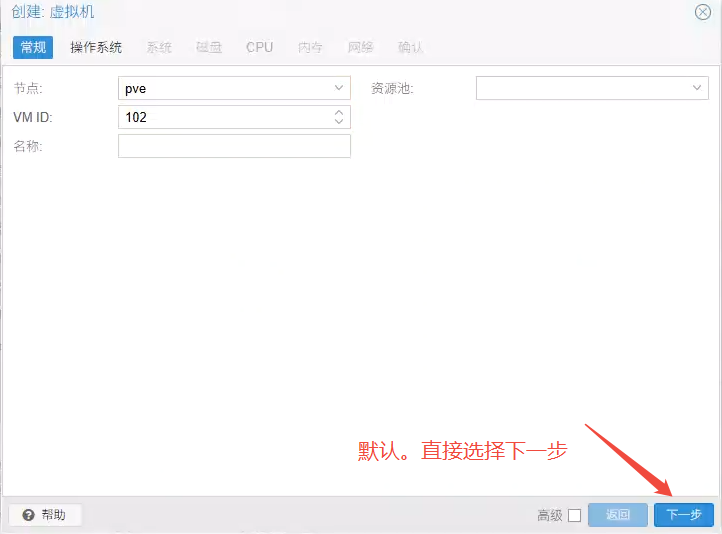
- 创建流程:
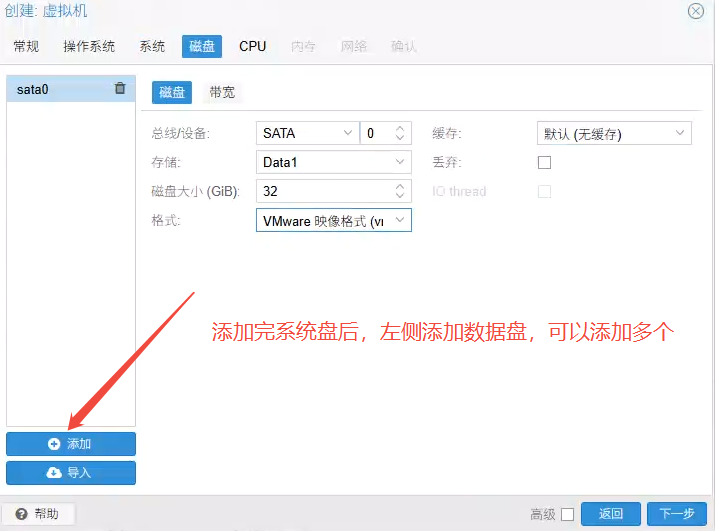
- 添加数据盘:
- 左侧继续添加多个数据盘(方法同上);
- 磁盘总容量建议 ≥ 总带宽 × 2(具体按业务配置);
- ⚠️ 注意不要超过物理硬盘实际容量。
- 配置 CPU 与内存(按业务需求调整):
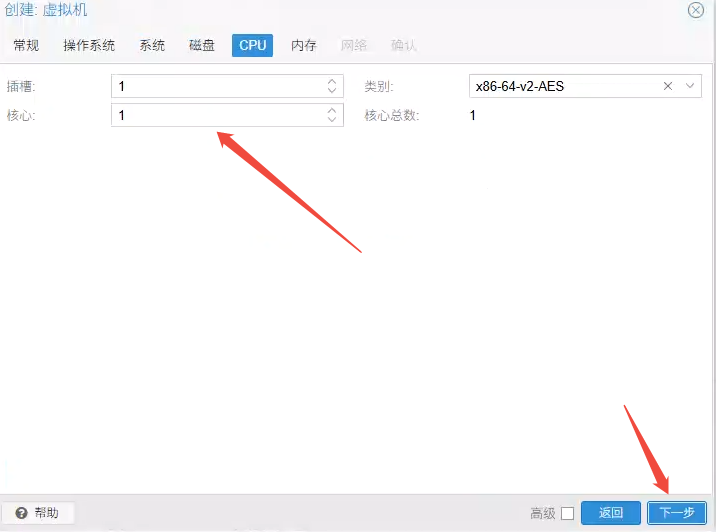
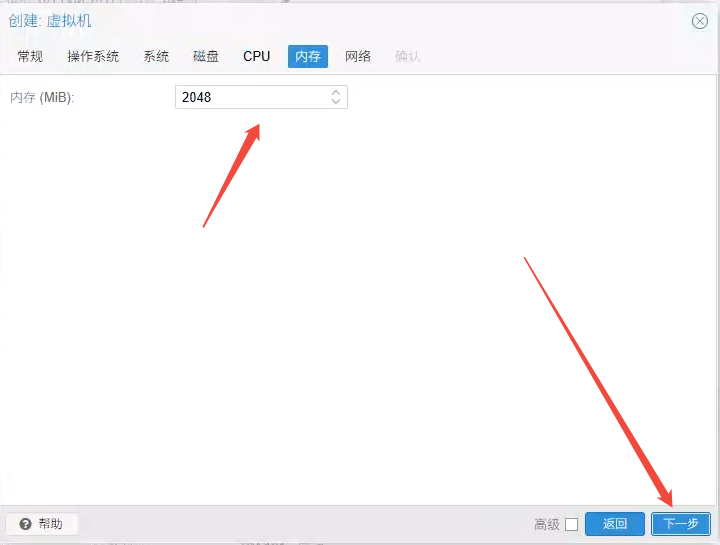
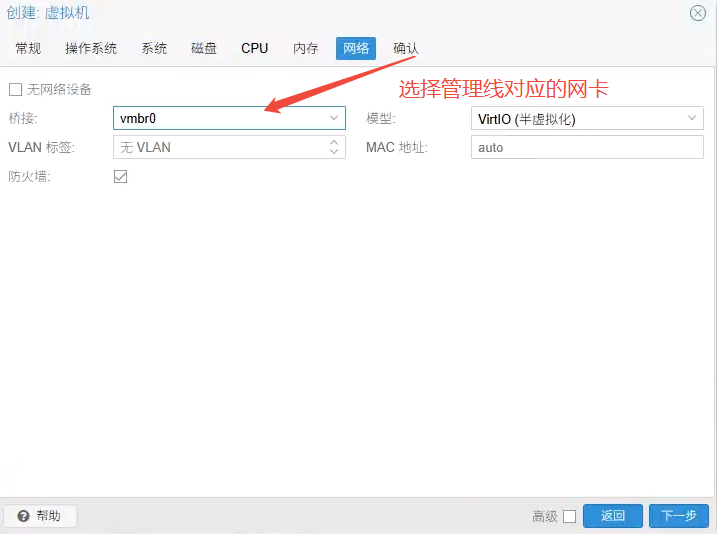
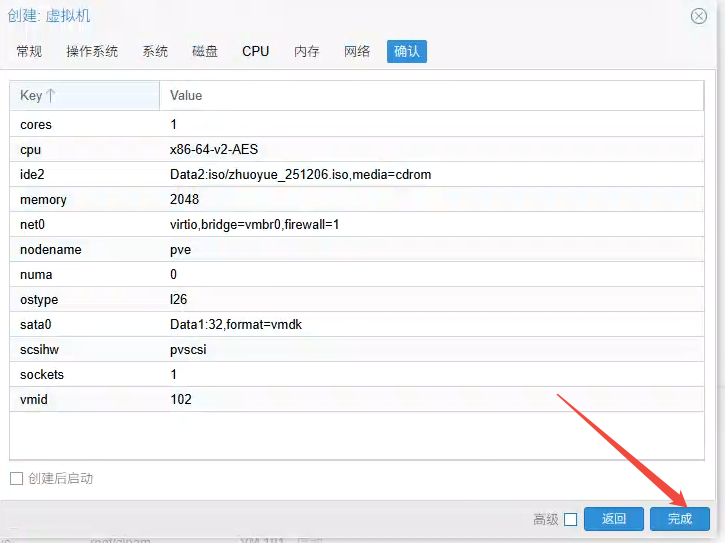
✅ 此时 PVE 虚拟机创建完成。
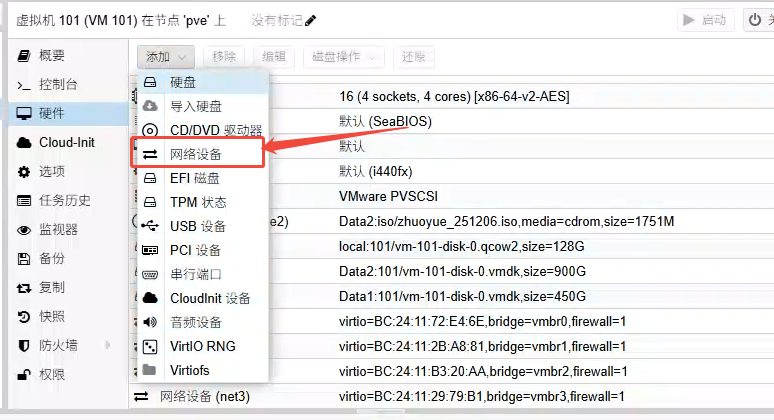
- (可选)多网卡配置:
创建完成后,需手动将业务网卡全部添加(单网卡可忽略)。
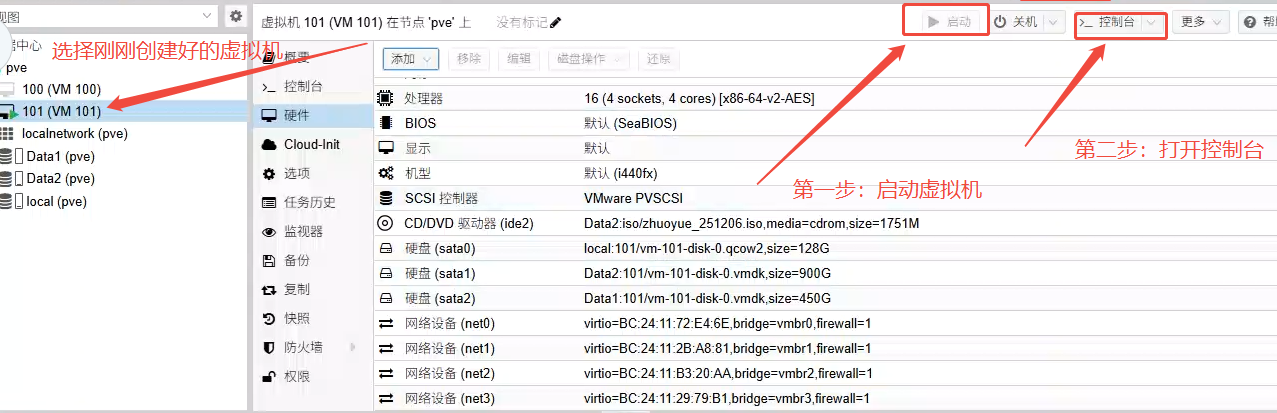
步骤 5:启动虚拟机
常见报错及解决办法
报错1:创建虚拟机时提示 “Intel VT-x 处于禁用状态”
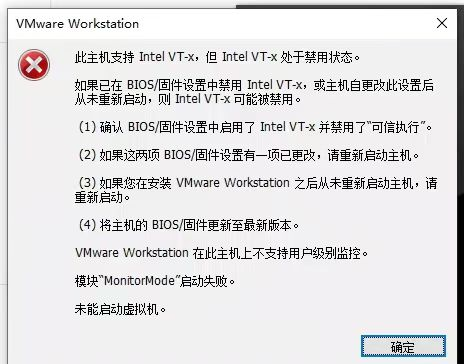
解决方法:
- 重启物理机,进入 BIOS(开机时按
Del/F2/F10等); - 导航至 “Advanced” 或 “Security” 菜单;
- 找到 “CPU Configuration”;
- 将 “Intel Virtualization Technology” 或 “Intel VT-x” 设为 Enable;
- 按
F10保存并退出; - 重启后即可正常创建虚拟机。
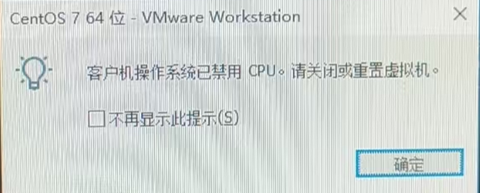
报错2:虚拟机开机出现 CPU 禁用提示
解决方法:
- 关闭虚拟机 → 进入 虚拟机设置 → 处理器 → 勾选下图中 虚拟化引擎的三个选项 → 重启。
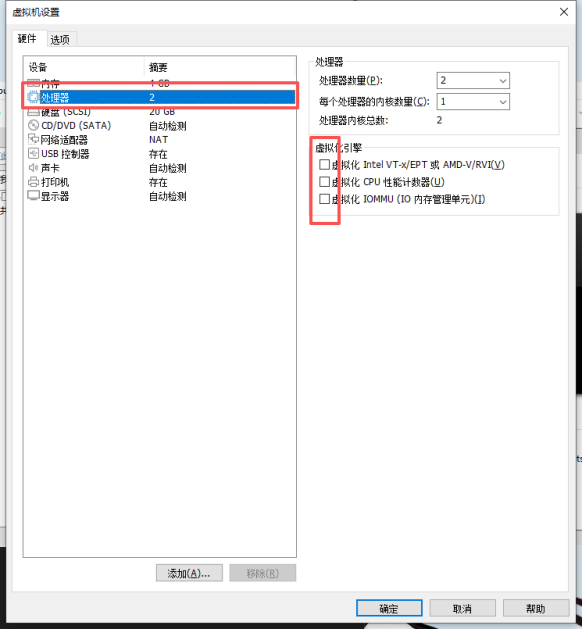
💡 若无效,建议重新创建一台虚拟机,并在创建时正确启用虚拟化选项。
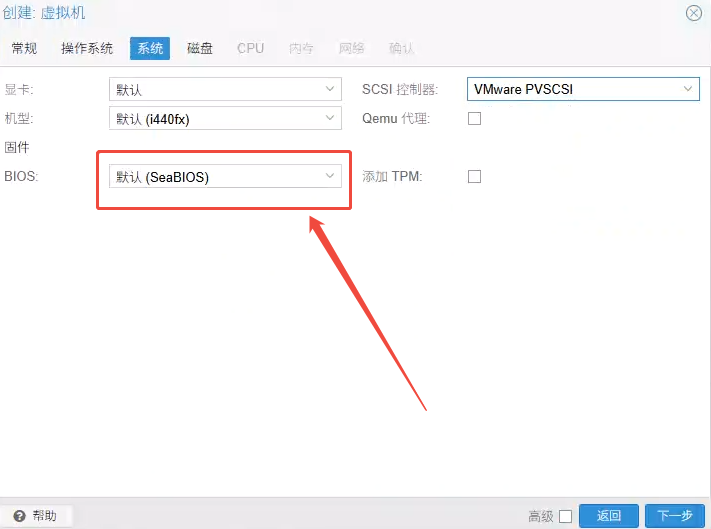
报错3:PVE 虚拟机刷机报错 could not find ramdisk image: initrd.img
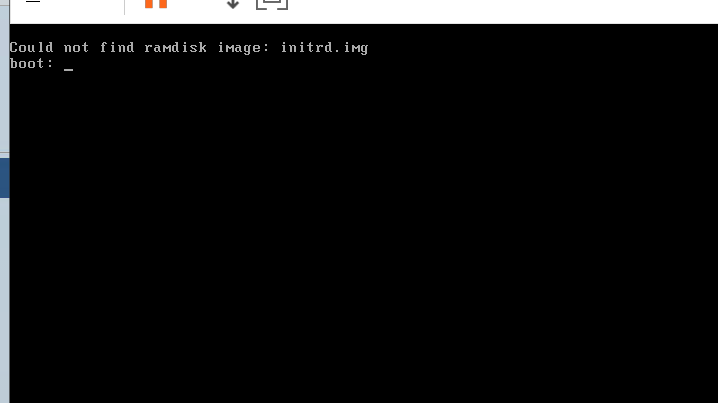
解决方法:
- 重新创建虚拟机;
- 在 “BIOS” 下拉菜单中,选择
OVMF (UEFI); - 再次装机即可正常。
注意事项
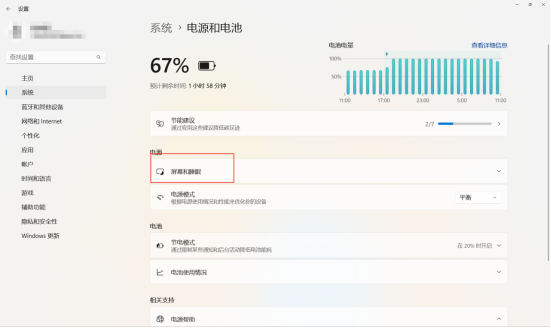
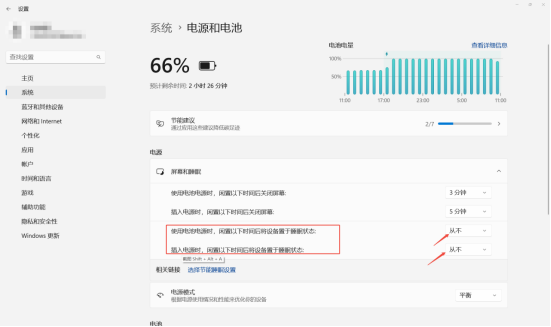
用虚拟机跑 PCDN 时,主机进入睡眠或熄屏状态可能导致设备离线,主要因网络连接中断或虚拟机服务暂停。
✅ 解决方案:
- 打开笔记本 “设置” → “系统” → “电源和电池”
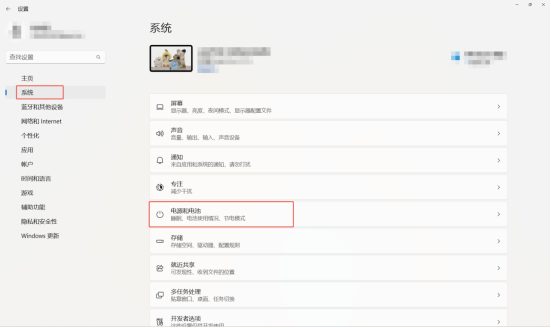
- 选择 “屏幕和睡眠”
- 将 “睡眠” 设置为 “从不”,仅关闭屏幕(不影响后台运行)
→ 设备将保持在线,网络连接正常。

遇到问题请微信扫码联系商务
编写及审核:爱偲云联运维技术团队