融合x86汇聚业务-刷机教程
目录
一、准备工作
⚠️ 重要提示:制作系统盘前,请退出杀毒模式。
前置条件
- 建议格式化系统盘后再安装。
下载融合镜像
→ 融合版本通用镜像下载刻录工具(切勿更新)
→ Ventoy 工具下载地址文件准备
下载完成后,将上述两个文件拖至桌面。💡 注意:U 盘需插入 USB 端口,并清空 U 盘内多余文件(建议使用 8GB–64GB 容量的 U 盘)。
制作启动 U 盘(使用 Ventoy)
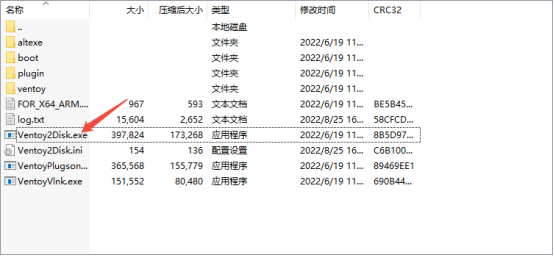
(1) 解压并运行 Ventoy
- 将
ventoy.rar解压到桌面; - 双击打开压缩包,运行其中的
.exe安装程序(见下图); - 确保 U 盘已插入电脑。
- 将
(2) 安装 Ventoy 到 U 盘
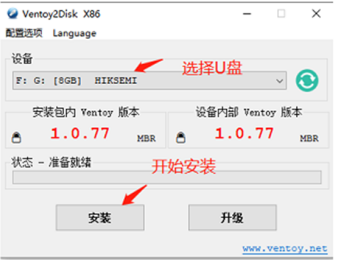
- 在 Ventoy 界面中,点击 “安装” 按钮;
- 不要点击“升级”。
(3) 放入系统镜像
- 安装完成后,将 爱偲《融合业务》AISinnovateOS 镜像文件 直接拖入 U 盘根目录;
- 即完成刻录,无需额外烧录操作。
二、装机过程(融合系统安装)
💡 以戴尔服务器为例
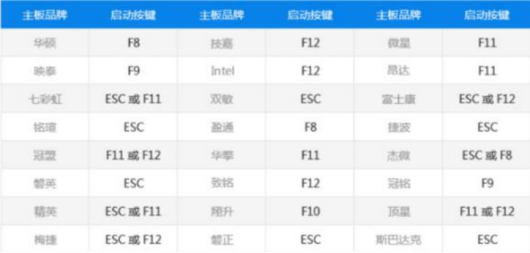
插入 U 盘后开机,连续短按快速启动键(常见为F11、F12、ESC或F2;戴尔/浪潮多为F11)。
若不确定,请搜索“[设备品牌] 快速启动键”。
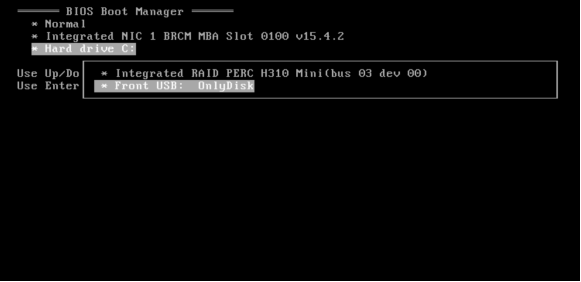
BIOS引导方式装机
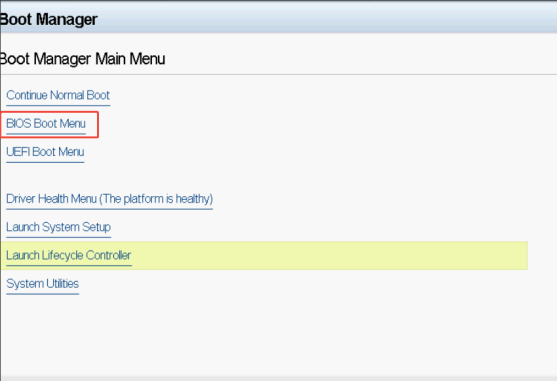
- 进入 BIOS Boot Menu
开机后选择 BIOS Boot Menu 装机方式。
- 选择 U 盘启动
进入装机界面。
UEFI引导方式装机
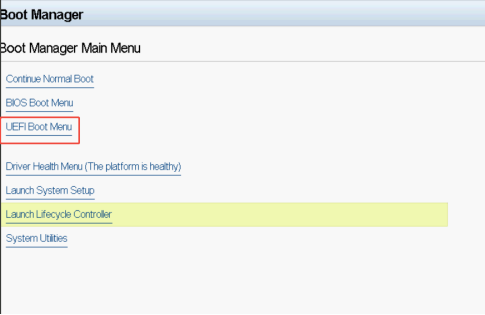
- 进入 UEFI Boot Menu
开机后选择 UEFI Boot Menu 装机方式。
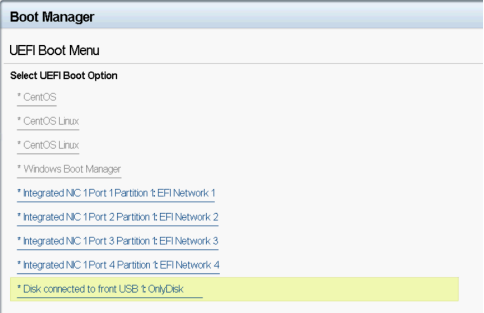
- 选择 U 盘启动
通用安装流程(BIOS/UEFI均适用)
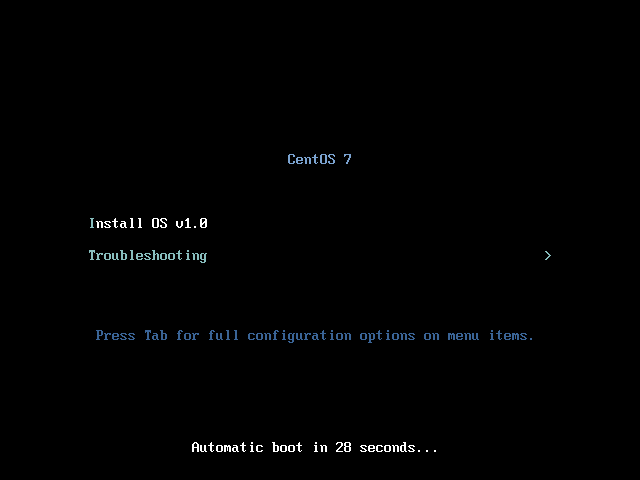
- 进入装机界面
直接按Enter继续。
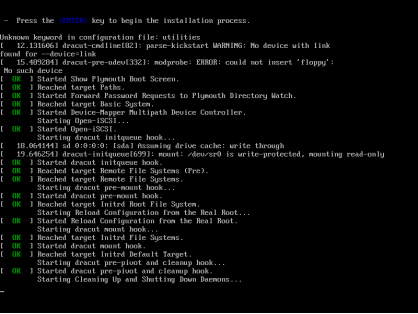
- 自动装机流程启动
系统开始自动部署,请耐心等待。
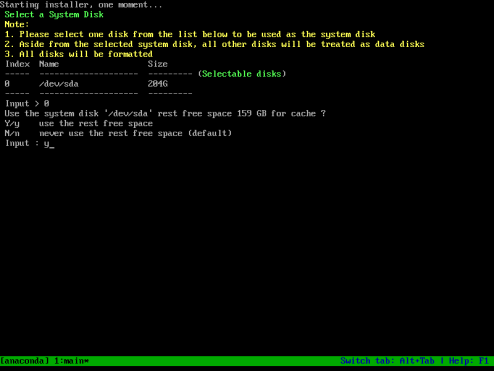
- 选择系统盘
- 若 15 秒内无操作,系统将自动选择容量最小的硬盘;
- 若无明显“最小”硬盘,请手动选择;
- 格式化前会再次确认,30 秒无响应则自动格式化。
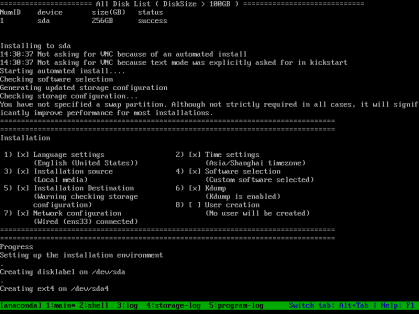
- 正式安装(耗时 15–20 分钟)
安装过程中请勿断电或中断。
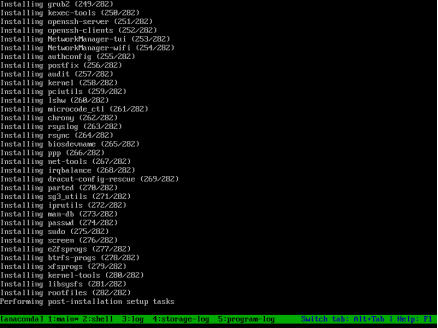
安装完成 & 设备绑定
- 系统自动关机后,手动重启;
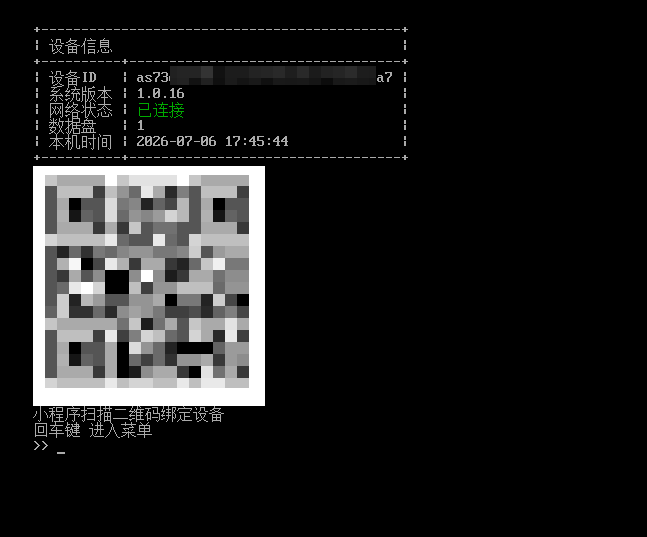
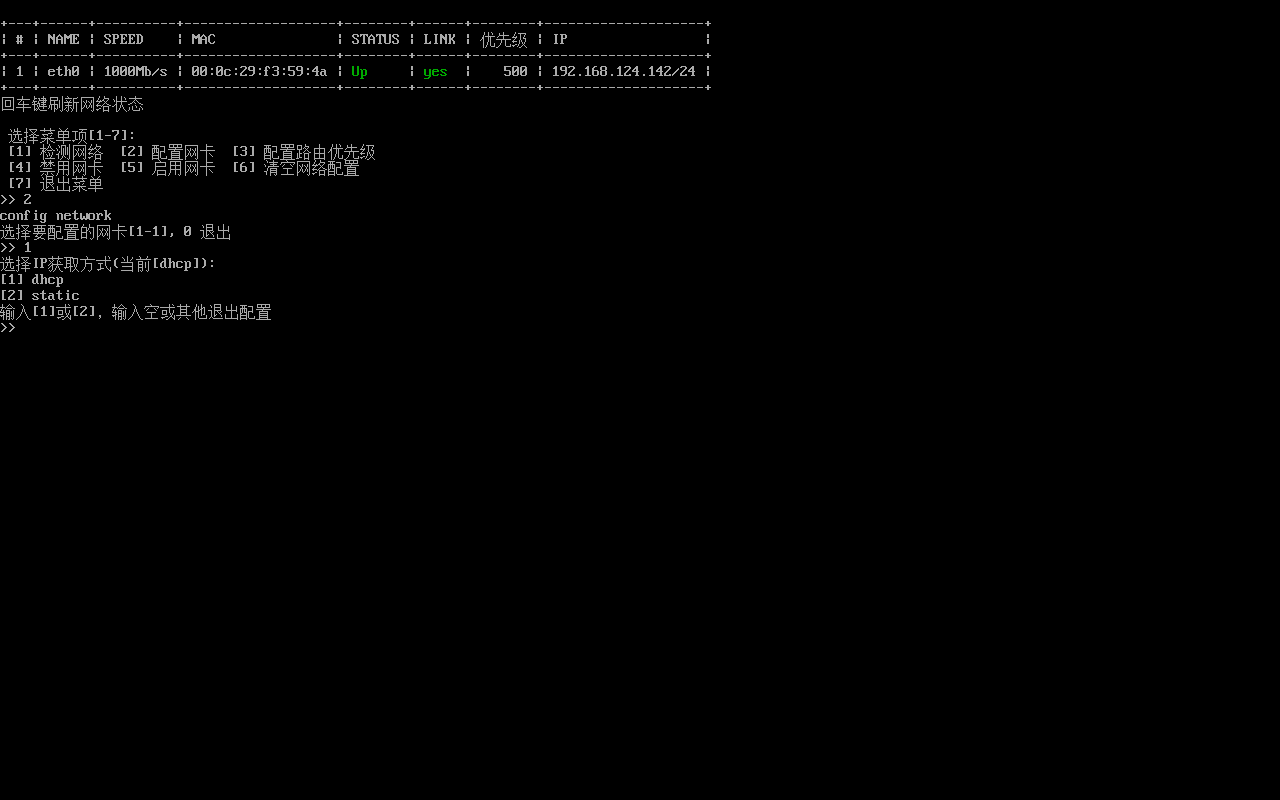
- 直接回车,选择
1网络管理; - 选择
2配置网卡,选择需要作为管理线的网卡(如果是单机单线,直接选择UP且有网速的网卡)

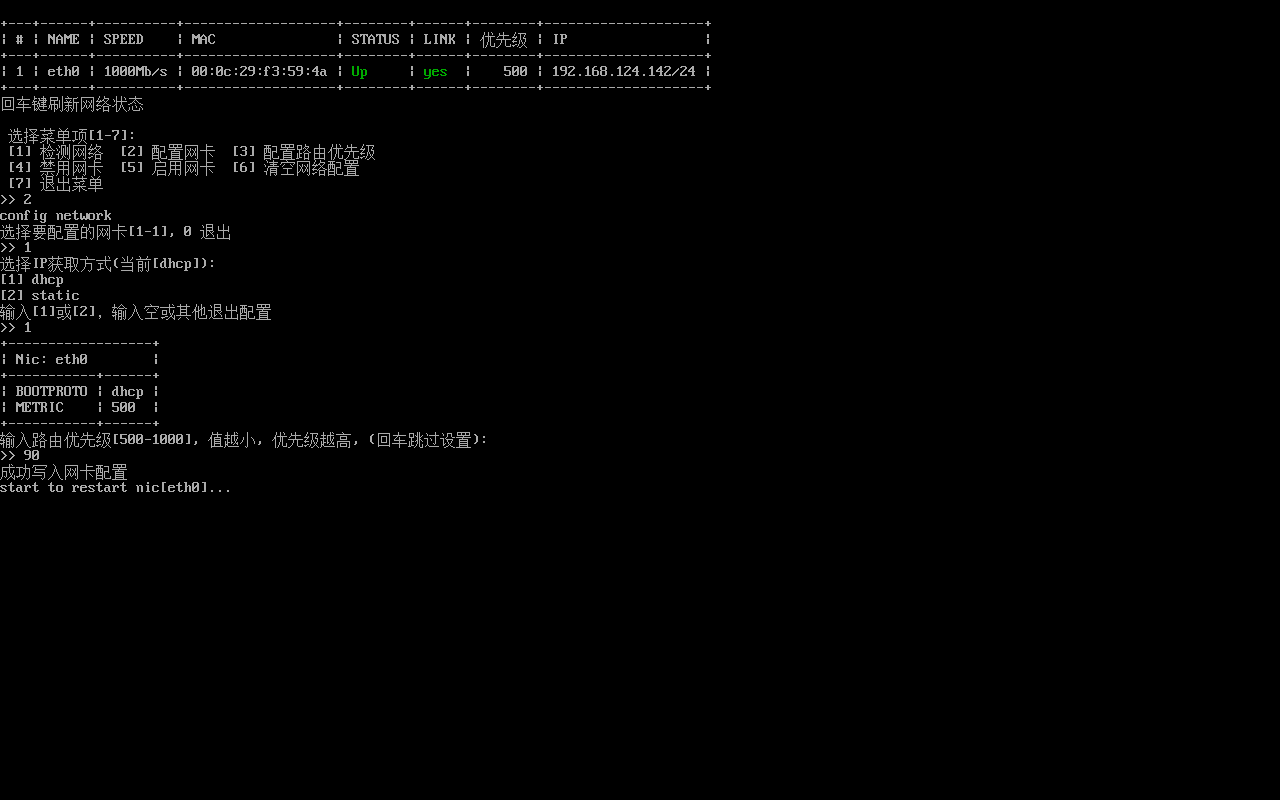
- 选择相应的拨号方式进行配置
- 管理线跃点设置为
90
- 配置完成后,顶部网络状态会显示
已连接 此时即可使用小程序扫码绑定。
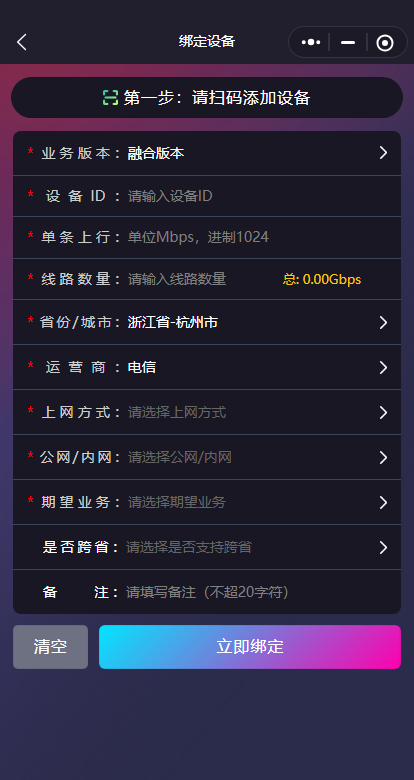
✅ 绑定设备:
使用 爱偲云联小程序 扫码绑定,业务版本请选择“融合版本”。
🔗 → 绑定设备教程
三、网络配置
💡 适用场景:首页顶部-网络状态提示
未连接(单机单线或多线路需管理线时)。
📌 入口提示:首页回车进行操作。
- 二维码界面直接回车,选择
1网络管理; - 选择
2配置网卡,选择需要作为管理线的网卡(如果是单机单线,直接选择UP且有网速的网卡)
- 选择相应的拨号方式进行配置
- 管理线跃点设置为
90
配置完成后,顶部网络状态会显示
已连接,设备即可在线。
测试网络连通性
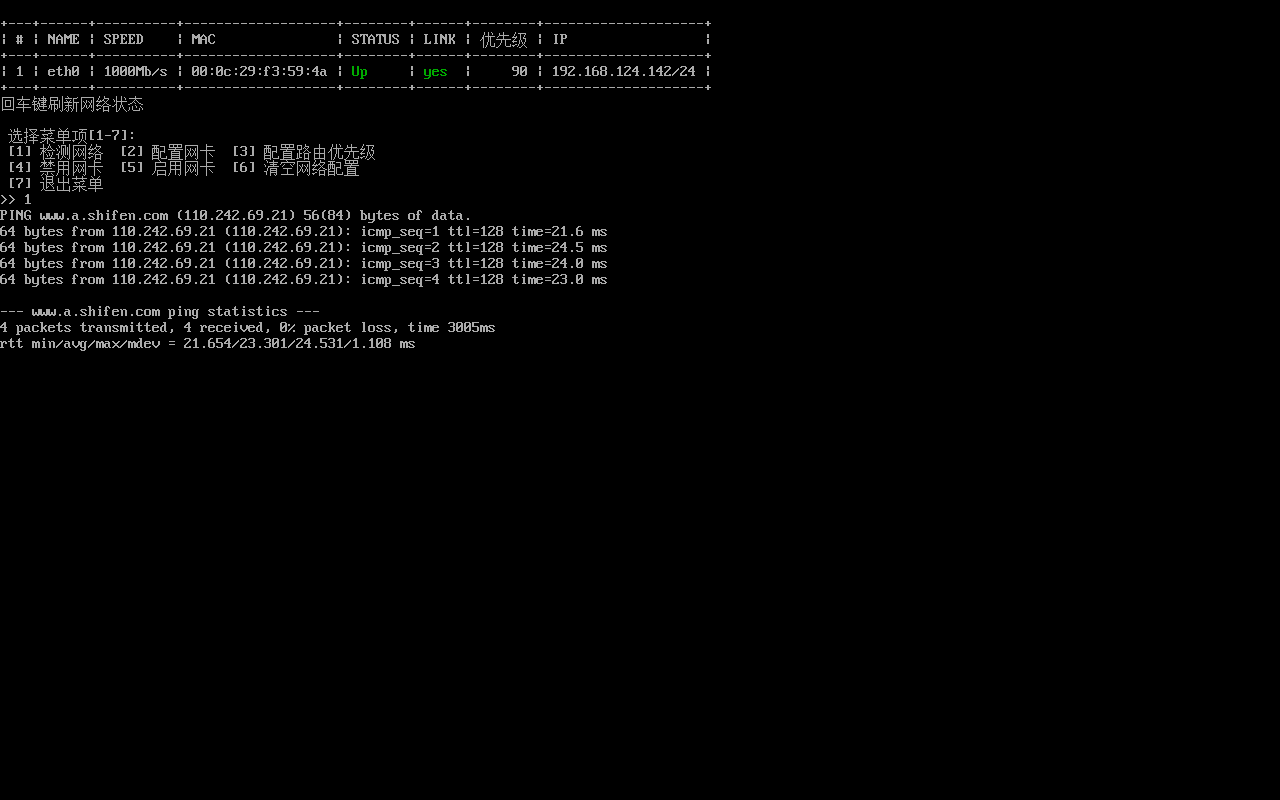
- 二维码界面回车,选择
1网络管理; - 选择
1检测网络,验证网络是否通畅。

遇到问题请微信扫码联系商务
编写及审核:爱偲云联运维技术团队